Ultimate Multisite integreren met Zapier
In een van de artikelen bespraken we Webhooks en hoe ze kunnen worden gebruikt om te integreren met applicaties van derden.
Het gebruik van webhooks is een beetje ingewikkeld, omdat het geavanceerde kennis vereist van coderen en het opvangen van payloads. Het gebruik van Zapier is een manier om dat te omzeilen.
Zapier heeft integraties met meer dan 5000+ apps, wat communicatie tussen verschillende applicaties eenvoudiger maakt.
Je kunt Triggers maken die worden geactiveerd wanneer er gebeurtenissen plaatsvinden op je netwerk (bijv. er wordt een account aangemaakt en dit activeert de account_create-gebeurtenis) of Acties genereren op je netwerk als reactie op externe gebeurtenissen (bijv. een nieuw accountlidmaatschap aanmaken in je Ultimate Multisite-netwerk).
Dit is mogelijk omdat de triggers en acties van Ultimate Multisite Zapier worden aangedreven door de REST API.
Hoe te beginnen
Zoek eerst naar Ultimate Multisite in de Zapier-applijst. Je kunt ook op deze link klikken.
Ga naar je dashboard en druk op de knop + Zap maken in de linkerzijbalk om een nieuwe Zap in te stellen.
Je wordt doorgestuurd naar de pagina voor het maken van een Zap.
Typ "wp ultimo" in het zoekvak. Klik om de optie voor de Beta-versie te kiezen.
Nadat je onze app hebt geselecteerd, kies je de beschikbare gebeurtenis: Nieuwe Ultimate Multisite-gebeurtenis.
Nu moeten we Zapier toegang geven tot je netwerk. Klikken op Aanmelden opent een nieuw venster waarin de API-inloggegevens worden gevraagd.
Ga naar het beheerderspaneel van je netwerk en navigeer naar Ultimate Multisite > Instellingen > API & Webhooks en zoek naar het gedeelte API-instellingen.
Selecteer de optie API inschakelen, omdat dit vereist is om deze verbinding te laten werken.
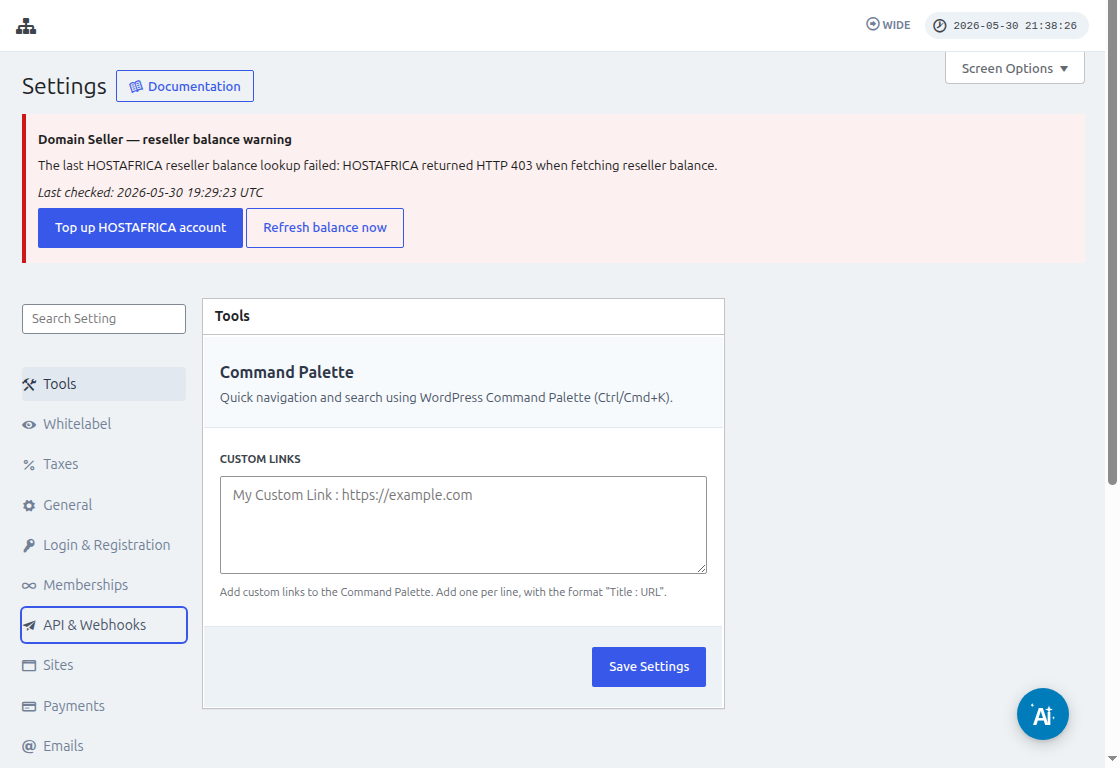
Gebruik het pictogram Kopiëren naar klembord bij de velden API Key en API Secret en plak die waarden op het integratiescherm.
Vul in het URL-veld de volledige URL van je netwerk in, inclusief het protocol (HTTP of HTTPS).
Klik op de knop Ja, doorgaan om door te gaan naar de volgende stap. Als alles goed werkt, zou je begroet moeten worden door je nieuwe verbonden account! Klik op Doorgaan om een nieuwe trigger te maken.
Hoe je een nieuwe Trigger maakt
Nu je account is verbonden, kun je beschikbare gebeurtenissen zien. Laten we voor deze tutorial de gebeurtenis payment_received kiezen.
Zodra de gebeurtenis is geselecteerd en je op doorgaan klikt, verschijnt er een teststap.
In deze fase test Zapier of je Zap de specifieke payload voor die gebeurtenis kan ophalen. Bij toekomstige gebeurtenissen van hetzelfde type wordt informatie met dezelfde structuur verzonden.
In onze tutorial werd de test succesvol voltooid en werd voorbeeldinformatie van de payload geretourneerd. Deze voorbeeldinformatie is nuttig om ons te begeleiden bij het maken van acties. Je trigger is nu gemaakt en klaar om te worden verbonden met andere applicaties.
Hoe je Acties maakt
Acties gebruiken informatie uit andere triggers om nieuwe items in je netwerk aan te maken.
In de stap voor het maken van een actie kies je Ultimate Multisite Beta en de optie Items maken op Ultimate Multisite.
In de volgende stap maak je je authenticatie aan, net zoals we deden in Hoe te beginnen, of selecteer je een aangemaakte authenticatie. In deze tutorial kiezen we dezelfde authenticatie die eerder is aangemaakt.
De Actie instellen
Dit is de hoofdstap van de actie en hier zijn de zaken iets anders. De eerste informatie die je kiest is het Item. Item is het informatiemodel van je netwerk, zoals Klanten, Betalingen, Sites, E-mails en andere.
Wanneer je een item selecteert, zal het formulier opnieuw worden ingedeeld om de verplichte en optionele velden voor het geselecteerde item te tonen.
Wanneer je bijvoorbeeld het item Klant selecteert, tonen de formuliervelden alles wat nodig is om in te vullen om een nieuwe Klant in het netwerk aan te maken.
Na het invullen van alle velden die als verplicht zijn gemarkeerd en het klikken op doorgaan, toont een laatste scherm de ingevulde velden en de velden die niet zijn ingevuld.
Zodra je test is voltooid en succesvol is, is je actie geconfigureerd. Het is ook belangrijk om op je netwerk te controleren of het item is aangemaakt met de test van je actie.