Ultimate Multisite'у Zapier менен интеграциялоо
Бир макаланда биз Webhooks жөнүндө жана аларды үчүнчү тараптын программалары менен кантип интеграциялоого колдонуштубу жөнүндө сүйлөшүп турдук.
Вебхуктарды колдонуу бир аз күрөктүү, анткени ал код жазуу жана маалыматтарды туура каап алуу боюнча жогорку билимди талап кылат. Zapier — бул сиз ошол көйгөйдү чечүү үчүн ылайыктуу жол.
Zapier 5000ден ашык тиешелүү программалар менен интеграцияга ээ, бул ар кандай программалар арасында коммуникацияны оңой кылат.
Сиз Triggers (Учуртуучулар) түзө аласыз, алар ваша тармагында окуялар болгондо иштеп начать болот (мисалы, аккаунт түзүлгөн жана account_create окуясын учуртуу). Же болбосо, сиз Actions (Иш-аракеттер) жасай аласыз, алар сырткы окуяларга жооп берип иштешет (мисалы, Ultimate Multisite тармагыңызда жаңы аккаунт мүшелигин түзүү).
Бул мүмкүн болгондуктан, Ultimate Multisite Zapier'дин триггерлери жана аракеттери REST API аркылуу иштетилет.
Башталыш кантип жасалат
Биринчиден, Zapier тизмесинен Ultimate Multisite'ны издеңиз. Же болбосо, сиз бул шилтемеге басып койсоңуз болот.
Дашбордуңуздагы + Create Zap баскычын сол жактагы менюдан басып, жаңы Zap'ты орнотуңуз.
Сиз Zap түзүү баракчасына жөнөтүлөсүз.
Издеу сабына "wp ultimo" деп жазыңыз. Beta версиясын тандоо үчүн басыңыз.
Биздин тиркемени тандагандан кийин, жеткиликтүү окуяны тандаңыз: New Ultimate Multisite Event (Жаңы Ultimate Multisite Окуясы).
Азыр биз Zapier'ге ваатагыңызга кирүүгө мүмкүнчүлүк берүүбүз керек. Sign in (Кирүү) басылганда, бул жаңы терезе ачылат жана ал API credentials (API кесиптерди) талап кылат.
Сиз администратордук панелге кириңиз жана Ultimate Multisite > Settings > API & Webhooks бөлүмүнө барыңыз жана API жөндөөлөр (API Settings) бөлүмүн издеңиз.
Бул байланыш иштөө үчүн зарыл болгондуктан, Enable API (API-ни активдештирүү) опциясын тандаңыз.
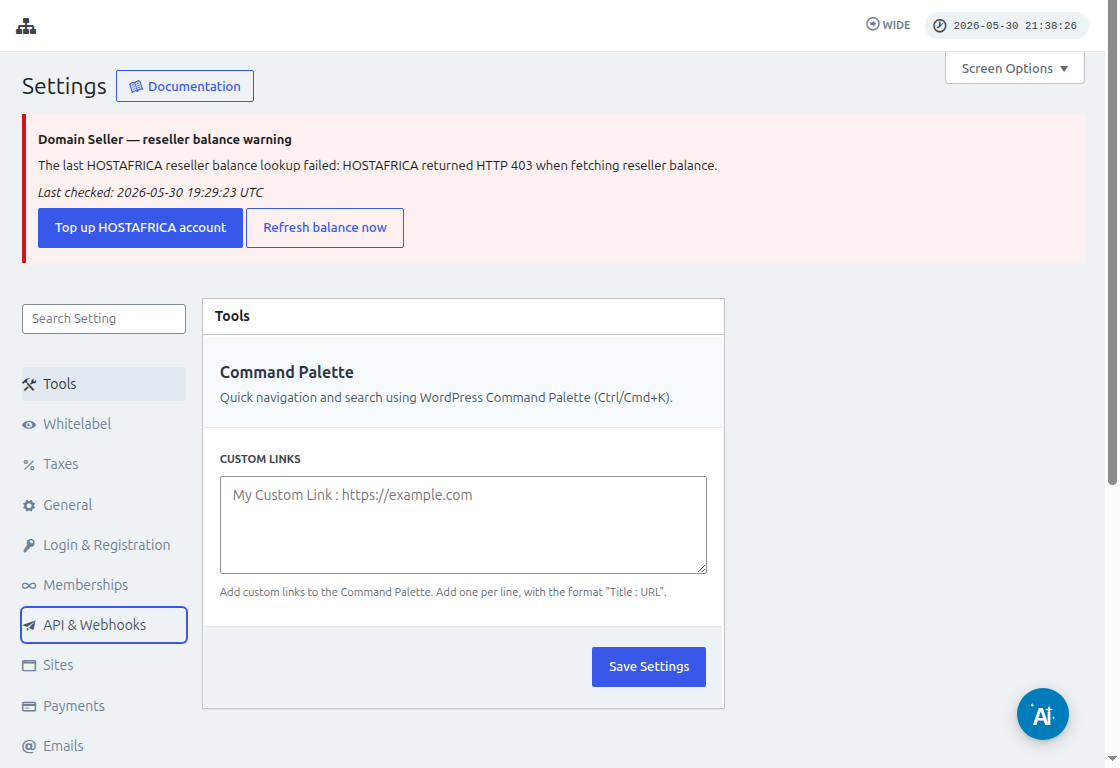
API Key (API Ачкычы) жана API Secret (API Сыры) талааларындагы Copy to Clipboard (Кlipбордго көчүрүү) иконкасын колдонуп, ошол маанилерди интеграция экранына чаптаңыз.
URL талаасына протоколду (HTTP же HTTPS) камтыган толук тармак URL-дерин киргизиңиз.
Кийинки кадамга өтүү үчүн Yes, Continue (Ооба, Улантуу) баскычын басыңыз. Эгер бардык нерсе туура иштесе, сиз жаңы байланышкан аккаунтуңуз менен кулап келишиңиз керек! Жаңы триггерди түзүү үчүн Continue (Улантуу) басууну басыңыз.
Жаңы Триггерди кантип түзүү керек
Аккаунтуңуз тугура болгондон кийин, сиз жеткиликтүү окуяларды көрө аласыз. Бул сабак үчүн биз payment_received (маалымат алдыруу) окуясын тандап көрөлү.
Окуя тандалгандан соң жана сиз continue (улантуу) басып киргенден кийин, test step (тест кадам) пайда болот.
Бул этапта Zapier сиздин Zap'ы ошол окуяга конкреттүү маалыматты алып келе алабы же жокпу текшерет. Ушул эле типтеги келечектеги окуяларда ушул структурадагы маалымат жөнөтүлөт.
Биздин окутууда тест ийгиликтүү аткарылды жана ал маалымат үлгүсүн кайтарып берди. Бул мисалдагы маалымат бизге иш-аракеттерди түзүүдө багыт бергенде пайдалуу болот. Сиздин триггерди эми түзүштүк жана аны башка программаларга туузууга даярсыз.
Иш-аракеттерди кантип түзүү керек
Иш-аракеттер бул башка триггерлерден алынган маалыматтарды колдонуп, ваша тармагыңызда жаңы кирүүлөрдү жаратат.
Иш-аракет кадамдарын түзүүдө сиз Ultimate Multisite Beta версиясын жана Ultimate Multisite-те Буюмдарды Жасаган (Create Items on Ultimate Multisite) опциясын тандаңыз.
Кийинки кадамында сиз же Баштапкы кадамда жасагандай өзүңүздүн аутентификацияңызды түзө аласыз, же мурунку түзүлгөн аутентификацияны тандасаңыз болот. Бул окутууда биз мурунку түзүлгөн аутентификацияны тандап көрөбүз.
Иш-аракетти коюу
Бул иш-аракеттин негизги кадамы жана бул жерде нерселер бир аз башкача болот. Сиз биринчи тандаган маалымат Буюм (Item) болот. Буюм — ваша тармагыңыздагы Кардарлар (Customers), Төлөмдөр (Payments), Сайттар (Sites), Электрондук каттар (Emails) жана башка нерселер сыяктуу маалымат модели.
Буюмду тандаганда, форма сиз тандаган буюм үчүн зарыл жана милдеттүү талап кылынган талааларды көрсөтүү үчүн кайра иретиндирет.
Мисалы, Кардар (Customer) буюмун тандаганда, форма жаңы Кардарга тандап жазуу үчүн зарыл болгон бардык нерселерди алып келет.
Зарыл (required) деп белгиленген бардык талааларды толтуруп, "Уландысы" (continue) бастыktan sonra сиз толтурулган талааларды жана толтурулбаган талааларды көрсөткөн акыркы экранды көрөсүз.
Те, как только ваш тест завершится успешно, ваше действие будет настроено. Также важно проверить в своей сети, если элемент был создан с помощью теста вашего действия.