ການເຊື່ອມຕໍ່ Ultimate Multisite ກັບ Zapier
ໃນບົດຄວາມໜຶ່ງ, ພວກເຮົາໄດ້ເວົ້າເຖິງ Webhooks ແລະ ວິທີທີ່ມັນສາມາດນຳໃຊ້ເພື່ອເຊື່ອມຕໍ່ກັບແອັບພລິເຄຊັນຂອງພາກສ່ວນທີສາມ.
ການໃຊ້ webhooks ອາດຈະມີຄວາມຫຍຸ້ງຍາກເລັກນ້ອຍ ເພາະວ່າຕ້ອງມີຄວາມຮູ້ດ້ານການຂຽນໂປຣແກຣມ ແລະ ການດັກຂໍ້ມູນ (payloads) ທີ່ຊັບຊ້ອນ. ການໃຊ້ Zapier ແມ່ນວິທີໜຶ່ງທີ່ຈະຊ່ວຍໃຫ້ທ່ານຫຼີກລ່ຽງບັນຫານີ້ໄດ້.
Zapier ມີການເຊື່ອມຕໍ່ກັບຫຼາຍກວ່າ 5000+ ແອັບ, ເຊິ່ງເຮັດໃຫ້ການສື່ສານລະຫວ່າງແອັບຕ່າງໆງ່າຍຂຶ້ນ.
ທ່ານສາມາດສ້າງ Triggers (ຕົວກະຕຸ້ນ) ເພື່ອໃຫ້ມັນເປີດໃຊ້ເມື່ອເກີດເຫດຕ່າງໆໃນເຄືອຂ່າຍຂອງທ່ານ (ເຊັ່ນ: ມີບັນຊີໃໝ່ຖືກສ້າງຂຶ້ນ ແລະ ກະຕຸ້ນເຫດການ account_create). ຫຼື ສາມາດສ້າງ Actions (ການກະທຳ) ໃນເຄືອຂ່າຍຂອງທ່ານເພື່ອຕອບສະໜອງຕໍ່ເຫດການພາຍນອກ (ເຊັ່ນ: ສ້າງສະມາຊິກໃໝ່ໃນເຄືອຂ່າຍ Ultimate Multisite ຂອງທ່ານ).
ເປັນໄປໄດ້ເພາະວ່າ Ultimate Multisite Zapier's triggers ແລະ actions ແມ່ນໃຊ້ພະລັງຈາກ REST API.
ວິທີເລີ່ມຕົ້ນ
ກ່ອນອື່ນ, ຊອກຫາ Ultimate Multisite ໃນລາຍການແອັບຂອງ Zapier. ຫຼື ອີກທາງໜຶ່ງ, ທ່ານສາມາດກົດທີ່ ລິ້ງນີ້.
ໄປທີ່ dashboard ຂອງທ່ານ ແລະ ກົດປຸ່ມ + Create Zap (ສ້າງ Zap) ຢູ່ແຖບດ້ານຊ້າຍເພື່ອຕັ້ງຄ່າ Zap ໃໝ່.
ທ່ານຈະຖືກນຳໄປໜ້າສ້າງ Zap.
ໃນຊ່ອງຄົ້ນຫາໃຫ້ພິມ "wp ultimo". ກົດເລືອກຕົວເລືອກ Beta.
ຫຼັງຈາກທີ່ທ່ານເລືອກແອັບຂອງພວກເຮົາແລ້ວ, ໃຫ້ເລືອກເຫດການທີ່ມີຢູ່: New Ultimate Multisite Event (ເຫດການ Ultimate Multisite ໃໝ່).
ຕໍ່ໄປ, ພວກເຮົາຕ້ອງເຮັດໃຫ້ Zapier ສາມາດເຂົ້າເຖິງ ເຄືອຂ່າຍຂອງທ່ານ ໄດ້. ການກົດທີ່ Sign in (ເຂົ້າສູ່ລະບົບ) ຈະເປີດໜ້າໃໝ່ທີ່ຮຽກຮ້ອງໃຫ້ມີ API credentials (ຂໍ້ມູນການເຂົ້າເຖິງ API).
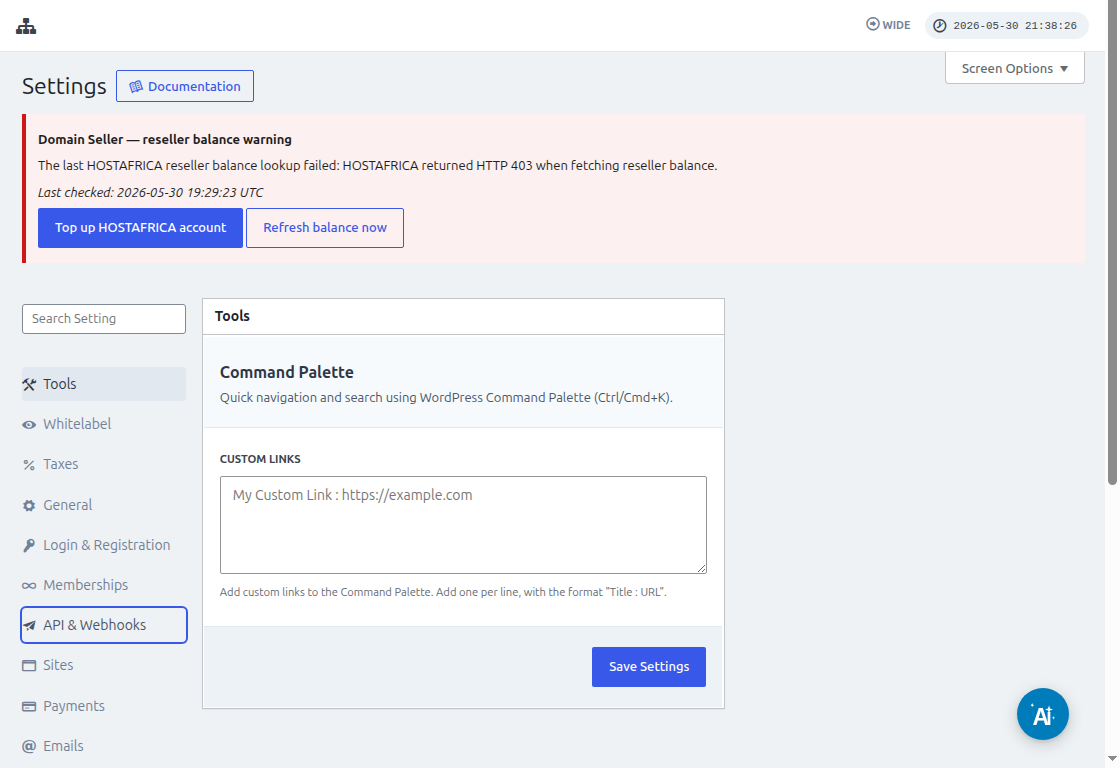
ໄປที่ network admin panel ຂອງເຈົ້າ ແລ້ວໄປທີ່ Ultimate Multisite > Settings > API & Webhooks ແລະ ຊອກຫາສ່ວນ API Settings.
ເລືອກຕົວເລືອກ Enable API ເພາະມັນຈຳເປັນສຳລັບການເຊື່ອມຕໍ່ນີ້ຈະເຮັດວຽກໄດ້.
ໃຊ້ໄອຄອນ Copy to Clipboard ຢູ່ຊ່ອງ API Key ແລະ API Secret ແລ້ວໄປວາງຄ່າເຫຼົ່ານັ້ນໃນໜ້າ integration.
ໃນຊ່ອງ URL, ໃສ່ full URL ຂອງ network ຂອງເຈົ້າ, ລວມທັງ protocol (HTTP ຫຼື HTTPS).
ກົດປຸ່ມ Yes, Continue ເພື່ອໄປຂັ້ນຕອນຕໍ່ໄປ. ຖ້າທຸກຢ່າງເຮັດໄດ້ດີ, ເຈົ້າຄວນຈະໄດ້ຮັບການຕ້ອນຮັບຈາກບັນຊີໃໝ່ທີ່ເຊື່ອມຕໍ່ແລ້ວ! ກົດເພື່ອ Continue ເພື່ອສ້າງ trigger ໃໝ່.
ວິທີສ້າງ Trigger ໃໝ່
ເມື່ອບັນຊີຂອງເຈົ້າເຊື່ອມຕໍ່ແລ້ວ, ເຈົ້າຈະເຫັນ events ທີ່ມີໃຫ້ເລືອກໄດ້. ໃນບົດຮຽນນີ້, ເຊິ່ງເຮົາຈະເລືອກ event ຊື່ວ່າ payment_received.
ເມື່ອເລືອກ event ແລ້ວ ແລະ ກົດ continue, ຈະມີ test step (ຂັ້ນຕອນທົດສອບ) ປາກົດຂຶ້ນມາ.
ໃນຂັ້ນຕອນນີ້, Zapier ຈະກວດສອບວ່າ Zap ຂອງເຈົ້າສາມາດ ດຶງຂໍ້ມູນ (fetch) payload ສະເພາະສຳລັບ event ນັ້ນໄດ້ບໍ່. ສຳລັບ events ຊະນິດດຽວກັນໃນອະນາຄົດ, ຂໍ້ມູນທີ່ມີໂຄງສ້າງແບບນີ້ຈະຖືກສົ່ງໄປ.
ໃນບົດຮຽນຂອງພວກເຮົາ ການທົດສອບໄດ້ຖືກ ເຮັດສໍາເລັດຢ່າງສຳເລັດ ແລະ ໄດ້ສົ່ງຂໍ້ມູນຕົວຢ່າງຂອງ payload ກັບມາ. ຂໍ້ມູນຕົວຢ່າງນີ້ຈະເປັນປະໂຫຍດແກ່ພວກເຮົາໃນການຊີ້ແຈງຂັ້ນຕອນໃນການສ້າງ actions (ການກະທຳ). Trigger ຂອງທ່ານໄດ້ຖືກສ້າງຂຶ້ນແລ້ວ ແລະ ພ້ອມທີ່ຈະເຊື່ອມຕໍ່ກັບ application ອື່ນໆ.
ວິທີການສ້າງ Actions
Actions ແມ່ນໃຊ້ຂໍ້ມູນຈາກ trigger ອື່ນໆ ເພື່ອສ້າງ entries ໃໝ່ໃນ network ຂອງເຈົ້າ.
ໃນສ່ວນ ການສ້າງ action step ເຈົ້າຈະເລືອກ Ultimate Multisite Beta ແລະ ຕົວເລືອກ Create Items on Ultimate Multisite.
ໃນຂັ້ນຕອນຕໍ່ໄປ ເຈົ້າຈະສ້າງການຢັ້ງຢືນ (authentication) ຂອງເຈົ້າ, ຄືກັບທີ່ພວກເຮົາໄດ້ເຮັດໃນ How to start, ຫຼື ເລືອກ authentication ທີ່ມີຢູ່ແລ້ວ. ໃນບົດຮຽນນີ້ ພວກເຮົາຈະເລືອກ authentication ທີ່ເຄີຍສ້າງໄວ້ກ່ອນໜ້ານີ້.
ການຕັ້ງຄ່າ Action
ນີ້ແມ່ນ ຂັ້ນຕອນຫຼັກຂອງ action ແລະ ອັນນີ້ມີຄວາມແຕກຕ່າງເລັກນ້ອຍ. ຂໍ້ມູນທໍາອິດທີ່ເຈົ້າຈະເລືອກແມ່ນ Item. Item ແມ່ນ ແບບຈຳລອງຂໍ້ມູນ (information model) ຂອງ network ເຊັ່ນ: Customers, Payments, Sites, Emails ແລະ ອື່ນໆ.
ເມື່ອເລືອກ item, form ຈະ ຈັດຮຽງໃໝ່ເພື່ອເອົາ field ທີ່ຕ້ອງການ ແລະ ເປັນທາງເລືອກ ຂອງ item ທີ່ຖືກເລືອກມາ.
ຕົວຢ່າງເຊັ່ນ: ເມື່ອເລືອກ item Customer, field ຂອງ form ຈະສະແດງທຸກຢ່າງທີ່ຈຳເປັນຕ້ອງຕື່ມໃສ່ເພື່ອສ້າງ Customer ໃໝ່ໃນ network.
ຫຼັງຈາກຕື່ມຂໍ້ມູນທຸກ field ທີ່ຖືກໝາຍວ່າ required (ຕ້ອງການ) ແລະ ກົດ continue, ໜ້າສຸດທ້າຍຈະສະແດງ field ທີ່ຕື່ມຂໍ້ມູນແລ້ວ ແລະ field ທີ່ຍັງບໍ່ໄດ້ຕື່ມໃສ່.
ທັນທີທີ່ການທົດສອບຂອງທ່ານສຳເລັດ ແລະ ໂປ່ງໃສ, ການກະທຳ (action) ຂອງທ່ານກໍຖືກຕັ້ງຄ່າແລ້ວ. ສິ່ງສໍາຄັນອີກຢ່າງໜຶ່ງແມ່ນໃຫ້ກວດເບິ່ງໃນເຄືອຂ່າຍຂອງທ່ານວ່າຂໍ້ມູນນັ້ນໄດ້ຖືກສ້າງຂຶ້ນດ້ວຍການທົດສອບຂອງ action ຂອງທ່ານຫຼືບໍ່.