Ngintegrasikan Ultimate Multisite dengan Zapier
Dalam salah satu artikel, kita sudah bahas tentang Webhooks dan gimana cara menggunakannya buat nyambungin sama aplikasi pihak ketiga.
Pakai webhook itu agak ribet karena butuh ilmu coding yang udah canggih buat nangkap data (payload). Pakai Zapier adalah cara biar kamu bisa menghindari kerumitan itu.
Zapier punya koneksi ke lebih dari 5000+ aplikasi, jadi komunikasi antar aplikasi jadi gampang banget.
Kamu bisa bikin Triggers yang bakal jalan otomatis pas ada kejadian di jaringan kamu (misalnya akun baru dibuat dan memicu event account_create) atau bikin Actions di jaringan kamu yang bereaksi terhadap kejadian dari luar (misalnya membuat keanggotaan akun baru di jaringan Ultimate Multisite kamu).
Ini bisa dilakukan karena triggers dan actions Zapier Ultimate Multisite itu ditenagai oleh REST API.
Cara Mulai
Pertama, cari Ultimate Multisite di daftar aplikasi Zapier. Atau, kamu bisa klik link ini.
Buka dashboard kamu dan tekan tombol + Create Zap di sidebar kiri untuk bikin Zap baru.
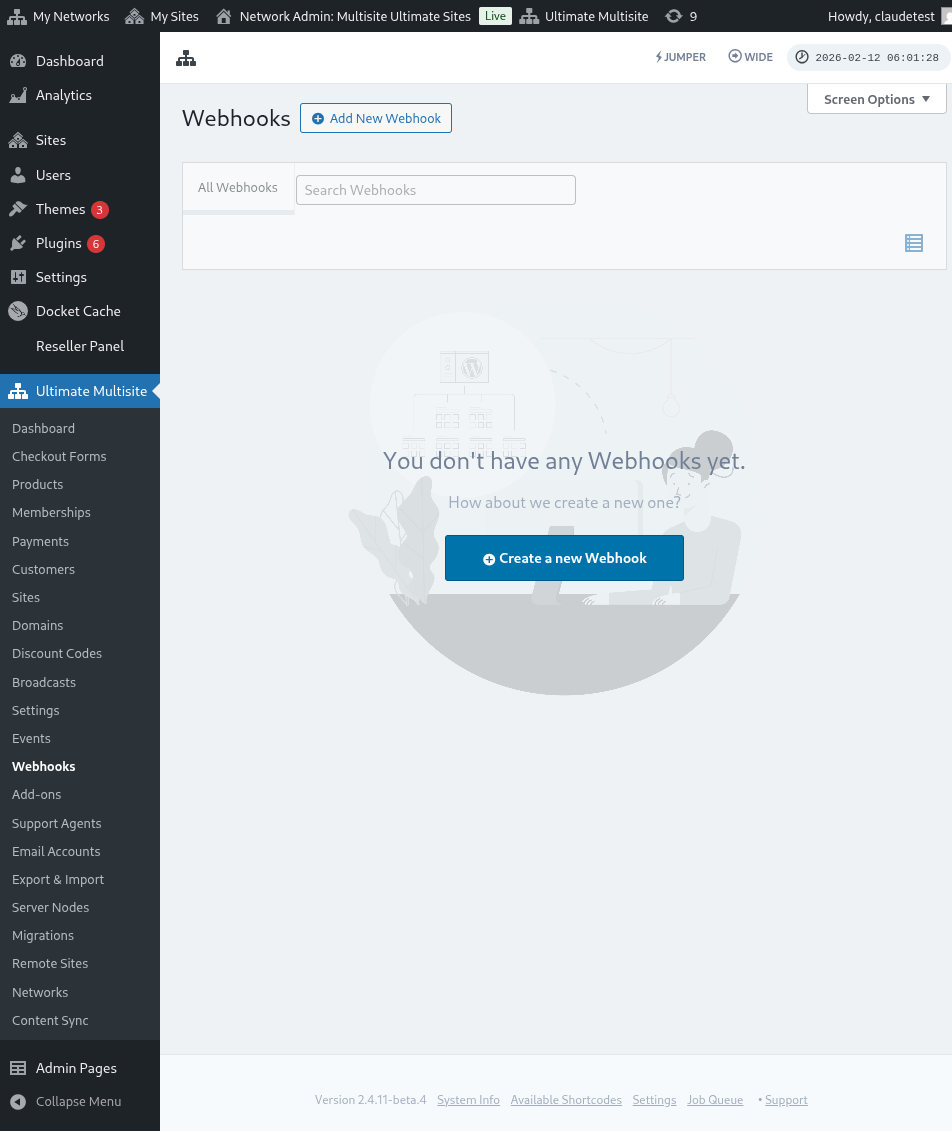
Kamu akan diarahkan ke halaman pembuatan Zap.
Di kotak pencarian, ketik "wp ultimo". Klik untuk pilih opsi versi Beta.
Setelah memilih aplikasi kita, pilih event yang tersedia: New Ultimate Multisite Event.
Sekarang kita perlu kasih akses ke jaringan kamu buat Zapier. Klik di Sign in akan membuka jendela baru yang minta API credentials.
Tuju menyambung ini, silakan buka panel admin jaringan sampeyan lan tindakake Ultimate Multisite > Settings > API & Webhooks lan goleki bagian API Settings.
Pilih opsi Enable API amarga iki wajib kanggo sambungan iki bisa makarya.
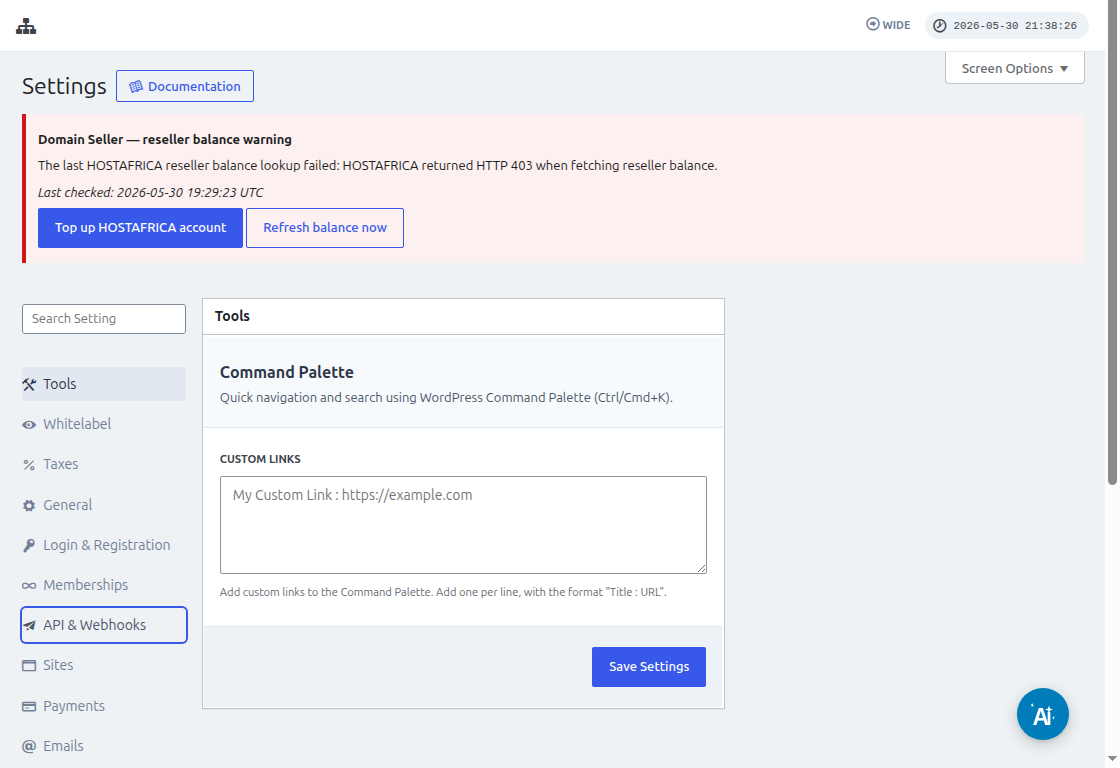
Gunakan ikon Copy to Clipboard ing kolom API Key lan API Secret terus tempelake nilai-nilai kuwi ing layar integrasi (integration screen).
Ing kolom URL, tulis URL jaringan lengkap sampeyan, kalebu protokolé (HTTP utawa HTTPS).
Klik tombol Yes, Continue kanggo lanjut menyang langkah sabanjure. Yen kabeh wis lancar, sampeyan bakal disambut karo akun anyar sing wis terhubung! Klik Continue kanggo nggawe pemicu (trigger) anyar.
Cara nggawe Trigger anyar
Saiki saiki akunmu wis terhubung, sampeyan bisa ndelok event-event sing ana. Ayo pilih event payment_received kanggo tutorial iki.
Sawise event dipilih lan sampeyan klik continue, bakal muncul test step.
Ing tahap iki, Zapier bakal nyoba yen Zap sampeyan bisa ngambil data (payload) sing spesifik kanggo event kuwi. Kanggo event liyane kanthi tipe sing padha ing masa depan, informasi kanthi struktur sing padha bakal dikirim.
Ing tutorial kita, tesnya udah selesai dengan sukses lan ngirim contoh informasi payload. Contoh informasi iki bakal nggampangake awake dhewe nalika nggawe action. Trigger sampeyan wis digawe lan siap dihubungkan karo aplikasi liyane.
Cara Nggawe Actions
Actions nganggo informasi saka trigger liyane kanggo nggawe entri anyar ing jaringanmu.
Ing nggawe langkah action, sampeyan bakal milih Ultimate Multisite Beta lan pilihan Create Items on Ultimate Multisite.
Ing langkah sabanjure, sampeyan bisa nggawe otentikasi (authentication), kaya sing wis awake dhewe lakoni ing How to start, utawa milih otentikasi sing wis digawe. Ing tutorial iki, kita bakal milih otentikasi sing wis digawe sadurunge.
Ngatur Action
Iki langkah utama saka action lan kene babagan rada beda. Informasi kapisan sing bakal sampeyan pilih yaiku Item. Item iku model informasi jaringanmu kaya Customers, Payments, Sites, Emails lan liyane.
Nalika milih item, form bakal ngatur ulang kanggo nggawa field sing dibutuhake lan optional kanggo item sing dipilih.
Contone, nalika milih item Customer, field form bakal nggawa kabeh sing perlu diisi kanggo nggawe Customer anyar ing jaringan.
Sawise ngisi kabeh field sing ditandai kaya required lan klik continue, layar terakhir bakal nuduhake field sing wis diisi lan field sing isih kosong.
Begitu tes sampeyan rampung lan sukses, aksi sampeyan wis diatur. Penting uga kanggo ngecek jaringan sampeyan yen item kasebut wis digawe nganggo tes aksi sampeyan.