Integració d'Ultimate Multisite amb Zapier
En un dels articles, vam parlar de Webhooks i de com es poden utilitzar per integrar-se amb aplicacions de tercers.
Fer servir webhooks és una mica complicat, ja que requereix coneixements avançats de programació i de captura de payloads. Fer servir Zapier és una manera d'evitar-ho.
Zapier té integració amb més de 5000 aplicacions, cosa que facilita la comunicació entre diferents aplicacions.
Pots crear Triggers que s'activaran quan passin esdeveniments a la teva xarxa (per exemple, es crea un compte i s'activa l'esdeveniment account_create) o generar Actions a la teva xarxa reaccionant a esdeveniments externs (per exemple, crear una nova pertinença de compte a la teva xarxa Ultimate Multisite).
Això és possible perquè els triggers de Ultimate Multisite Zapier i les actions funcionen amb la REST API.
Com començar
Primer, cerca Ultimate Multisite a la llista d'aplicacions de Zapier. Com a alternativa, pots fer clic a aquest enllaç.
Ves al teu Dashboard i prem el botó + Create Zap de la barra lateral esquerra per configurar un Zap nou.
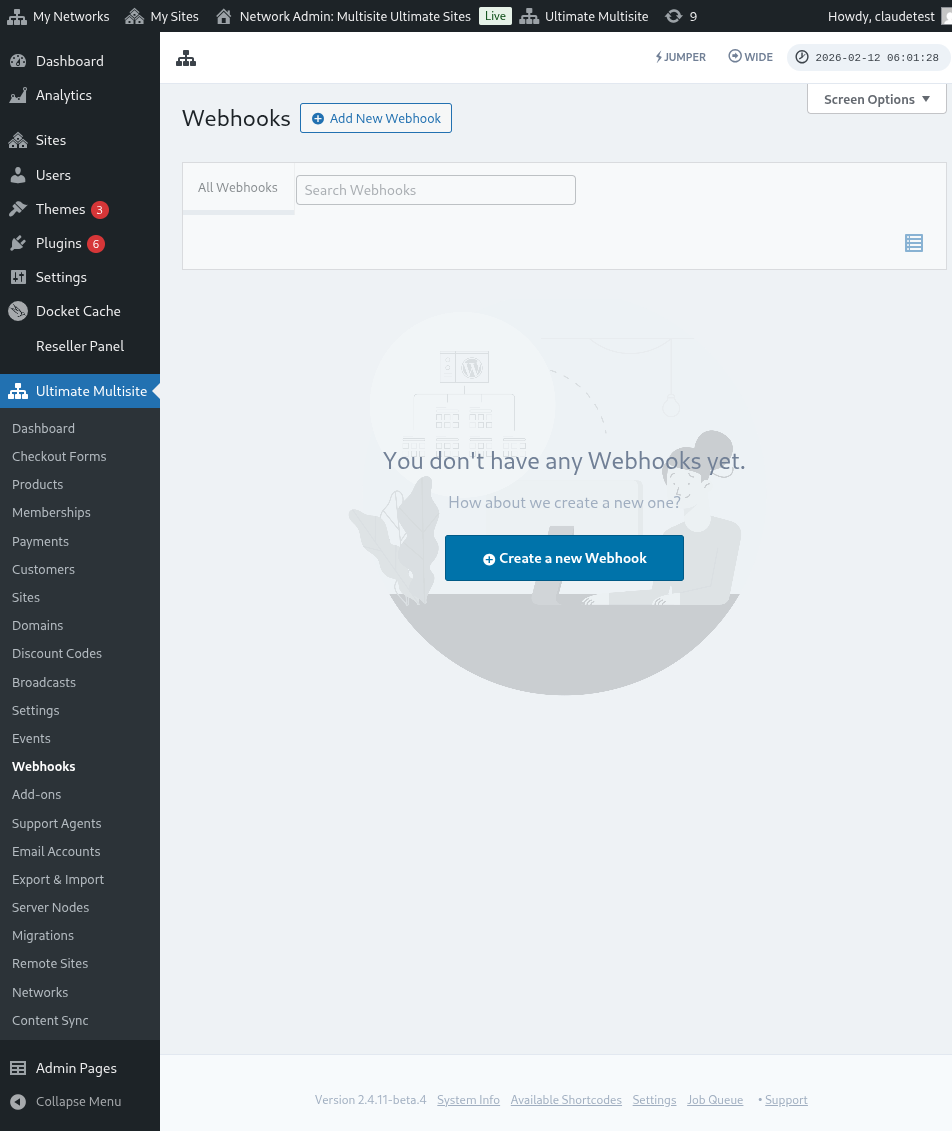
Se't redirigirà a la pàgina de creació del Zap.
Al quadre de cerca, escriu "wp ultimo". Fes clic per triar l'opció de versió Beta.
Després de seleccionar la nostra aplicació, tria l'esdeveniment disponible: New Ultimate Multisite Event.
Ara hem de donar a Zapier accés a la teva xarxa. En fer clic a Sign in, s'obrirà una finestra nova que demanarà les credencials de l'API.
Ves al tauler d'administració de la teva xarxa i navega a Ultimate Multisite > Settings > API & Webhooks i busca la secció de configuració de l'API.
Selecciona l'opció Enable API, ja que és necessària perquè aquesta connexió funcioni.
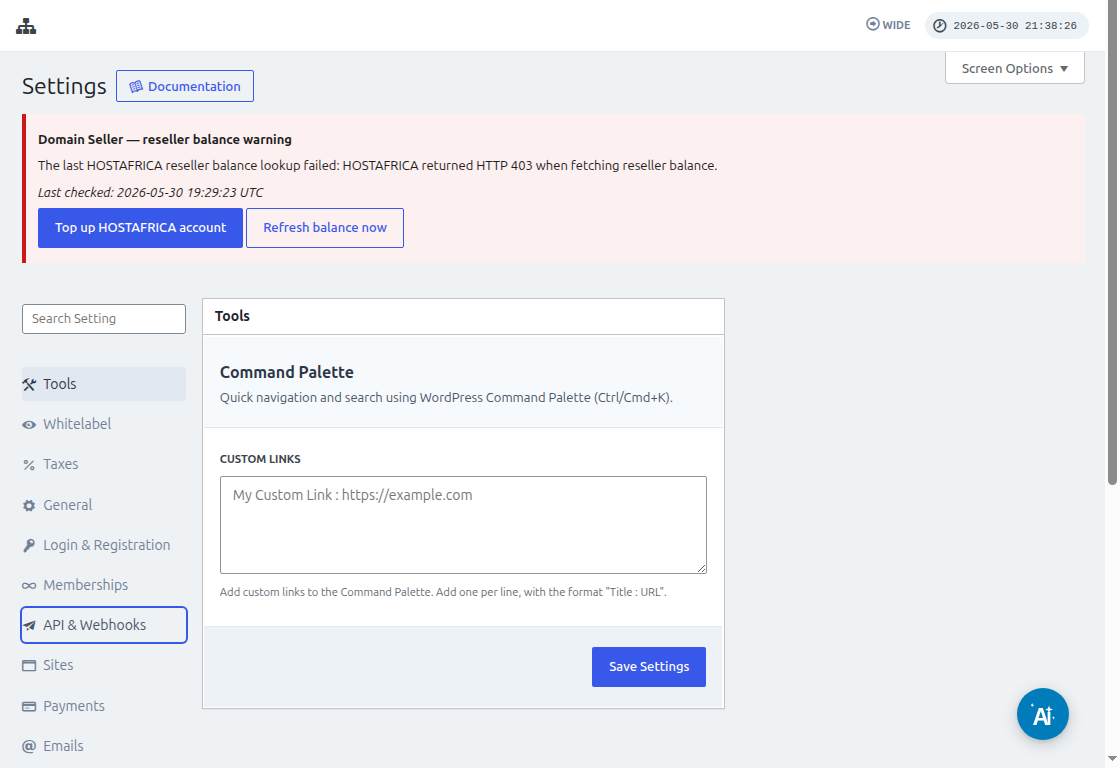
Fes servir la icona Copy to Clipboard als camps API Key i API Secret i enganxa aquests valors a la pantalla d'integració.
Al camp URL, posa l'URL completa de la teva xarxa, inclòs el protocol (HTTP o HTTPS).
Fes clic al botó Yes, Continue per passar al pas següent. Si tot funciona correctament, se't donarà la benvinguda amb el teu nou compte connectat! Fes clic a Continue per crear un trigger nou.
Com crear un Trigger nou
Ara que el teu compte està connectat, pots veure els esdeveniments disponibles. Triem l'esdeveniment payment_received per a aquest tutorial.
Un cop seleccionat l'esdeveniment i després de fer clic a continue , apareixerà un pas de prova.
En aquesta fase, Zapier provarà si el teu Zap pot obtenir el payload específic per a aquest esdeveniment. En esdeveniments futurs del mateix tipus, s'enviarà informació amb aquesta mateixa estructura.
Al nostre tutorial, la prova es va completar correctament i va retornar la informació d'exemple del payload. Aquesta informació d'exemple serà útil per guiar-nos mentre creem actions. El teu trigger ja està creat i a punt per connectar-se a altres aplicacions.
Com crear Actions
Les actions fan servir informació d'altres triggers per crear noves entrades a la teva xarxa.
Al pas de creació d'una action, triaràs la Beta d'Ultimate Multisite i l'opció Create Items on Ultimate Multisite.
Al pas següent, crearàs la teva autenticació, igual que hem fet a Com començar , o seleccionaràs una autenticació creada. En aquest tutorial triarem la mateixa autenticació creada anteriorment.
Configuració de l'Action
Aquest és el pas principal de l'action i aquí les coses són una mica diferents. La primera informació que triaràs és l'Item. Item és el model d'informació de la teva xarxa, com ara Customers, Payments, Sites, Emails i altres.
Quan selecciones un item, el formulari es reorganitzarà per mostrar els camps obligatoris i opcionals de l'item seleccionat.
Per exemple, quan seleccionis l'item Customer , els camps del formulari mostraran tot el que cal emplenar per crear un Customer nou a la xarxa.
Després d'emplenar tots els camps marcats com a obligatoris i fer clic a continuar, una última pantalla et mostrarà els camps emplenats i els camps que s'han deixat sense emplenar.
Tan bon punt la prova es completi correctament, l'action estarà configurada. També és important comprovar a la teva xarxa si l'item s'ha creat amb la prova de la teva action.