การผสาน Ultimate Multisite กับ Zapier
ในหนึ่งในบทความ เราได้พูดถึง Webhooks และวิธีที่สามารถใช้เพื่อผสานกับแอปพลิเคชันของบุคคลที่สามได้
การใช้ webhooks ค่อนข้างซับซ้อน เพราะต้องมีความรู้ขั้นสูงด้านการเขียนโค้ดและการรับ payloads การใช้ Zapier เป็นวิธีหนึ่งที่ช่วยให้คุณหลีกเลี่ยงความซับซ้อนนั้นได้
Zapier มีการผสานกับแอปมากกว่า 5000+ แอป ซึ่งทำให้การสื่อสารระหว่างแอปพลิเคชันต่าง ๆ ง่ายขึ้น
คุณสามารถสร้าง Triggers ที่จะถูกเรียกใช้งานเมื่อมีเหตุการณ์เกิดขึ้นบนเครือข่ายของคุณ (เช่น Account ถูกสร้างและเรียกใช้งานเหตุการณ์ account_create) หรือสร้าง Actions บนเครือข่ายของคุณเพื่อตอบสนองต่อเหตุการณ์ภายนอก (เช่น สร้างสมาชิก Account ใหม่ในเครือข่าย Ultimate Multisite ของคุณ)
สิ่งนี้เป็นไปได้เพราะ Triggers ของ Ultimate Multisite Zapier และ Actions ขับเคลื่อนโดย REST API
วิธีเริ่มต้น
ก่อนอื่น ให้ค้นหา Ultimate Multisite ในรายการแอปของ Zapier หรือคุณสามารถคลิก ลิงก์นี้ ได้
ไปที่ Dashboard ของคุณแล้วกดปุ่ม + Create Zap ที่แถบด้านข้างซ้ายเพื่อตั้งค่า Zap ใหม่
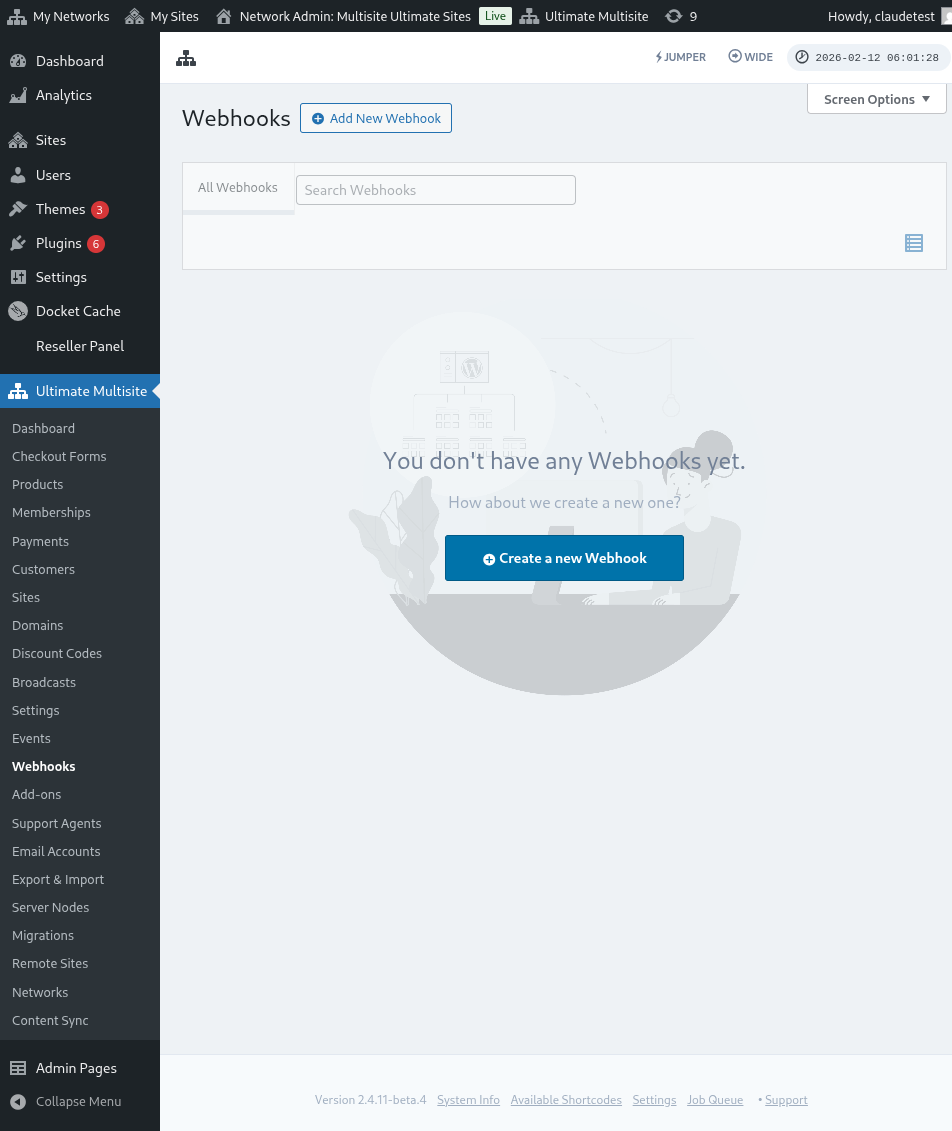
คุณจะถูกเปลี่ยนเส้นทางไปยังหน้าสร้าง Zap
ในช่องค้นหา ให้พิมพ์ "wp ultimo" คลิกเพื่อเลือกตัวเลือกเวอร์ชัน Beta
หลังจากเลือกแอปของเราแล้ว ให้เลือกเหตุการณ์ที่มีให้ใช้: New Ultimate Multisite Event
ตอนนี้เราต้องให้ Zapier เข้าถึง เครือข่ายของคุณ การคลิกที่ Sign in จะเปิดหน้าต่างใหม่ที่ต้องใช้ API credentials
ไปที่แผงผู้ดูแลระบบเครือข่ายของคุณ แล้วไปที่ Ultimate Multisite > Settings > API & Webhooks และมองหาส่วน API Settings
เลือกตัวเลือก Enable API เนื่องจากจำเป็นสำหรับการเชื่อมต่อนี้ให้ทำงานได้
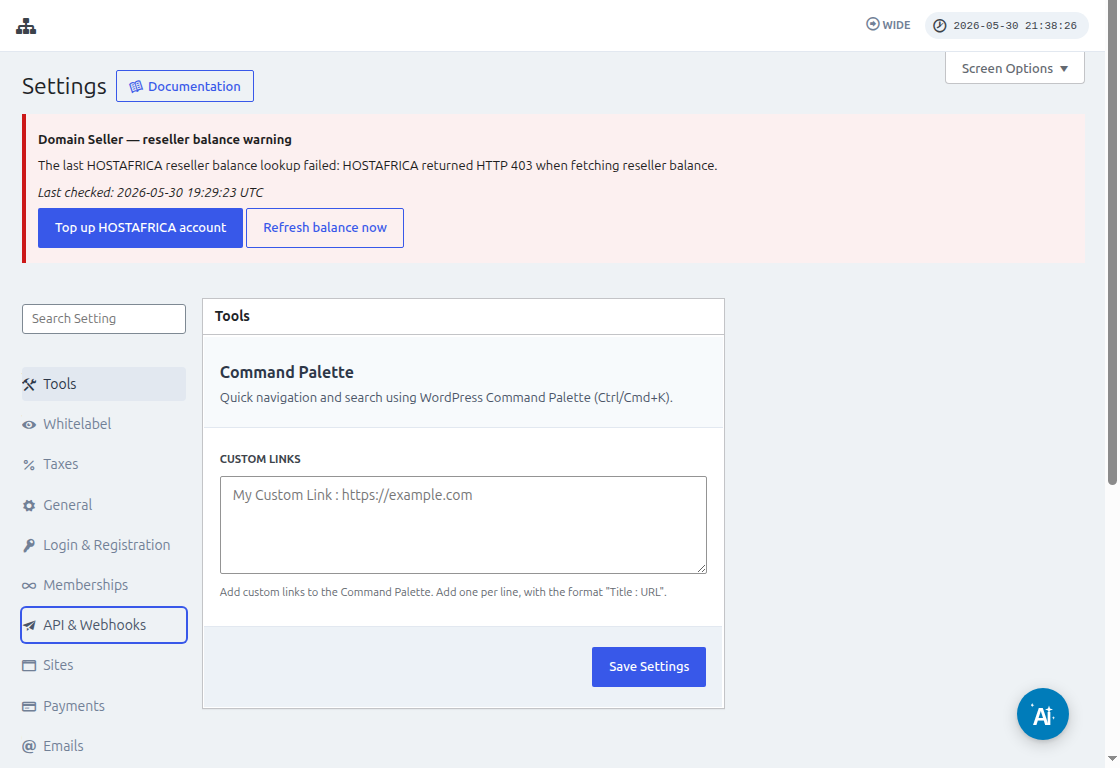
ใช้ไอคอน Copy to Clipboard บนช่อง API Key และ API Secret แล้ววางค่าเหล่านั้นบนหน้าจอการผสาน
ในช่อง URL ให้ใส่ URL เต็มของเครือข่ายของคุณ รวมถึงโปรโตคอล (HTTP หรือ HTTPS)
คลิกปุ่ม Yes, Continue เพื่อไปยังขั้นตอนถัดไป หากทุกอย่างทำงานได้ คุณควรได้รับการต้อนรับด้วย Account ที่เชื่อมต่อใหม่ของคุณ! คลิก Continue เพื่อสร้าง Trigger ใหม่
วิธีสร้าง Trigger ใหม่
ตอนนี้ Account ของคุณเชื่อมต่อแล้ว คุณจะเห็นเหตุการณ์ที่มีให้ใช้ มาเลือกเหตุการณ์ payment_received สำหรับบทช่วยสอนนี้
เมื่อเลือกเหตุการณ์แล้วและคุณคลิก continue จะมี ขั้นตอนทดสอบ ปรากฏขึ้น
ในขั้นตอนนี้ Zapier จะทดสอบว่า Zap ของคุณสามารถ ดึง payload เฉพาะสำหรับเหตุการณ์นั้น ได้หรือไม่ ในเหตุการณ์ในอนาคตที่เป็นประเภทเดียวกัน ข้อมูลที่มีโครงสร้างเดียวกันนี้จะถูกส่งไป
ในบทช่วยสอนของเรา การทดสอบ เสร็จสมบูรณ์สำเร็จ และส่งคืนข้อมูลตัวอย่าง payload ข้อมูลตัวอย่างนี้จะเป็นประโยชน์ในการช่วยแนะนำเราในขณะที่สร้าง Actions ตอนนี้ Trigger ของคุณถูกสร้างแล้วและพร้อมเชื่อมต่อกับแอปพลิเคชันอื่น ๆ
วิธีสร้าง Actions
Actions ใช้ข้อมูลจาก Triggers อื่น ๆ เพื่อสร้างรายการใหม่ในเครือข่ายของคุณ
ใน ขั้นตอนการสร้าง Action คุณจะเลือก Ultimate Multisite Beta และตัวเลือก Create Items on Ultimate Multisite
ในขั้นตอนถัดไป คุณจะสร้างการยืนยันตัวตนของคุณ เช่นเดียวกับที่เราทำใน วิธีเริ่มต้น หรือเลือกการยืนยันตัวตนที่สร้างไว้แล้ว ในบทช่วยสอนนี้ เราจะเลือกการยืนยันตัวตนเดียวกันที่สร้างไว้ก่อนหน้านี้
การตั้งค่า Action
นี่คือ ขั้นตอนหลักของ Action และตรงนี้สิ่งต่าง ๆ จะแตกต่างออกไปเล็กน้อย ข้อมูลแรกที่คุณจะเลือกคือ Item Item คือ โมเดลข้อมูล ของเครือข่ายของคุณ เช่น Customers, Payments, Sites, Emails และอื่น ๆ
เมื่อเลือก Item แบบฟอร์มจะ จัดเรียงใหม่เพื่อนำช่องที่จำเป็นและช่องที่ไม่บังคับ สำหรับ Item ที่เลือกมาแสดง
ตัวอย่างเช่น เมื่อเลือก Item Customer ช่องแบบฟอร์มจะแสดงทุกอย่างที่จำเป็นต้องกรอกเพื่อสร้าง Customer ใหม่ในเครือข่าย
หลังจากกรอกทุกช่องที่ทำเครื่องหมายว่า required และคลิก continue หน้าจอสุดท้ายจะแสดงช่องที่กรอกแล้วและช่องที่เว้นว่างไว้ให้คุณดู
ทันทีที่การทดสอบของคุณเสร็จสมบูรณ์และสำเร็จ Action ของคุณก็จะถูกกำหนดค่าแล้ว นอกจากนี้ยังสำคัญที่ต้องตรวจสอบบนเครือข่ายของคุณว่า Item ถูกสร้างขึ้นด้วยการทดสอบ Action ของคุณหรือไม่