Ultimate Multisite ను Zapier తో సమగ్రపరచడం
వ్యాసాలలో ఒకదానిలో, మేము Webhooks గురించి, అలాగే వాటిని మూడవ పక్ష అప్లికేషన్లతో సమగ్రపరచడానికి ఎలా ఉపయోగించవచ్చో చర్చించాము.
Webhooks ఉపయోగించడం కొంచెం క్లిష్టం. ఎందుకంటే దానికి కోడింగ్లో, payloads పట్టుకోవడంలో ఉన్నత స్థాయి జ్ఞానం అవసరం. దాన్ని సులభంగా దాటడానికి Zapier ఒక మార్గం.
Zapier కు 5000+ కంటే ఎక్కువ యాప్లతో సమగ్రపరణ ఉంది. ఇది వేర్వేరు అప్లికేషన్ల మధ్య కమ్యూనికేషన్ను సులభం చేస్తుంది.
మీ నెట్వర్క్లో ఈవెంట్లు జరిగినప్పుడు ప్రారంభమయ్యే Triggers ను మీరు సృష్టించవచ్చు (ఉదా: ఒక Account సృష్టించబడితే account_create ఈవెంట్ ప్రారంభమవుతుంది). లేదా బాహ్య ఈవెంట్లకు ప్రతిస్పందిస్తూ మీ నెట్వర్క్లో Actions ను రూపొందించవచ్చు (ఉదా: మీ Ultimate Multisite నెట్వర్క్లో కొత్త Account సభ్యత్వాన్ని సృష్టించడం).
ఇది సాధ్యమవుతుంది, ఎందుకంటే Ultimate Multisite Zapier యొక్క triggers మరియు actions REST API ద్వారా నడుస్తాయి.
ఎలా ప్రారంభించాలి
మొదట, Zapier యాప్ జాబితాలో Ultimate Multisite కోసం శోధించండి. ప్రత్యామ్నాయంగా, మీరు ఈ లింక్ క్లిక్ చేయవచ్చు.
మీ Dashboard కు వెళ్లి, కొత్త Zap ను సెటప్ చేయడానికి ఎడమ సైడ్బార్లోని + Zap సృష్టించండి బటన్ నొక్కండి.
మీరు Zap సృష్టించే పేజీకి మళ్లించబడతారు.
శోధన పెట్టెలో "wp ultimo" అని టైప్ చేయండి. Beta వెర్షన్ ఎంపికను ఎంచుకోవడానికి క్లిక్ చేయండి.
మా యాప్ను ఎంచుకున్న తర్వాత, అందుబాటులో ఉన్న ఈవెంట్ను ఎంచుకోండి: కొత్త Ultimate Multisite ఈవెంట్.
ఇప్పుడు Zapier కు మీ నెట్వర్క్ కు యాక్సెస్ ఇవ్వాలి. Sign in పై క్లిక్ చేస్తే API credentials అవసరమయ్యే కొత్త విండో తెరుచుకుంటుంది.
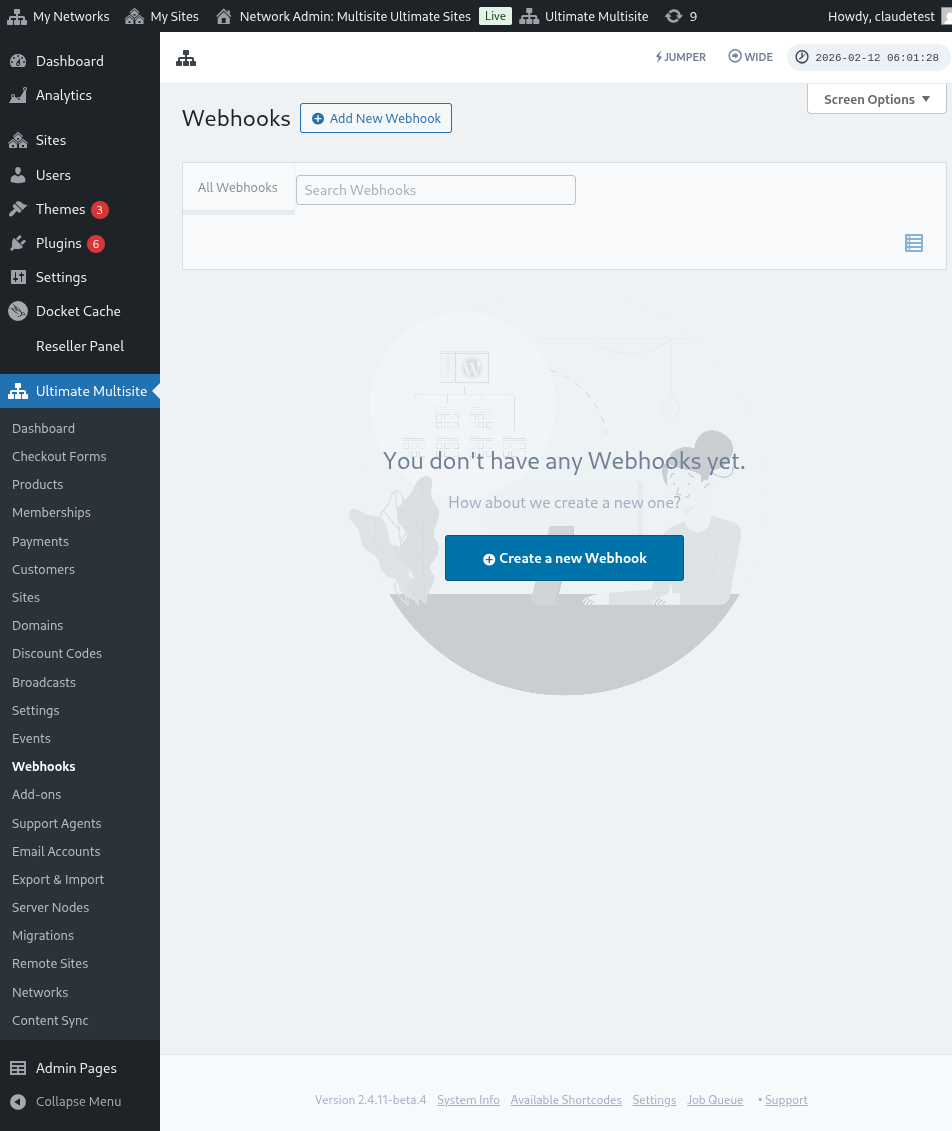
మీ నెట్వర్క్ admin ప్యానెల్కు వెళ్లి Ultimate Multisite > సెట్టింగ్లు > API & Webhooks కు వెళ్లండి. అక్కడ API సెట్టింగ్ల విభాగాన్ని చూడండి.
ఈ కనెక్షన్ పనిచేయడానికి అవసరం కాబట్టి API ప్రారంభించండి ఎంపికను ఎంచుకోండి.
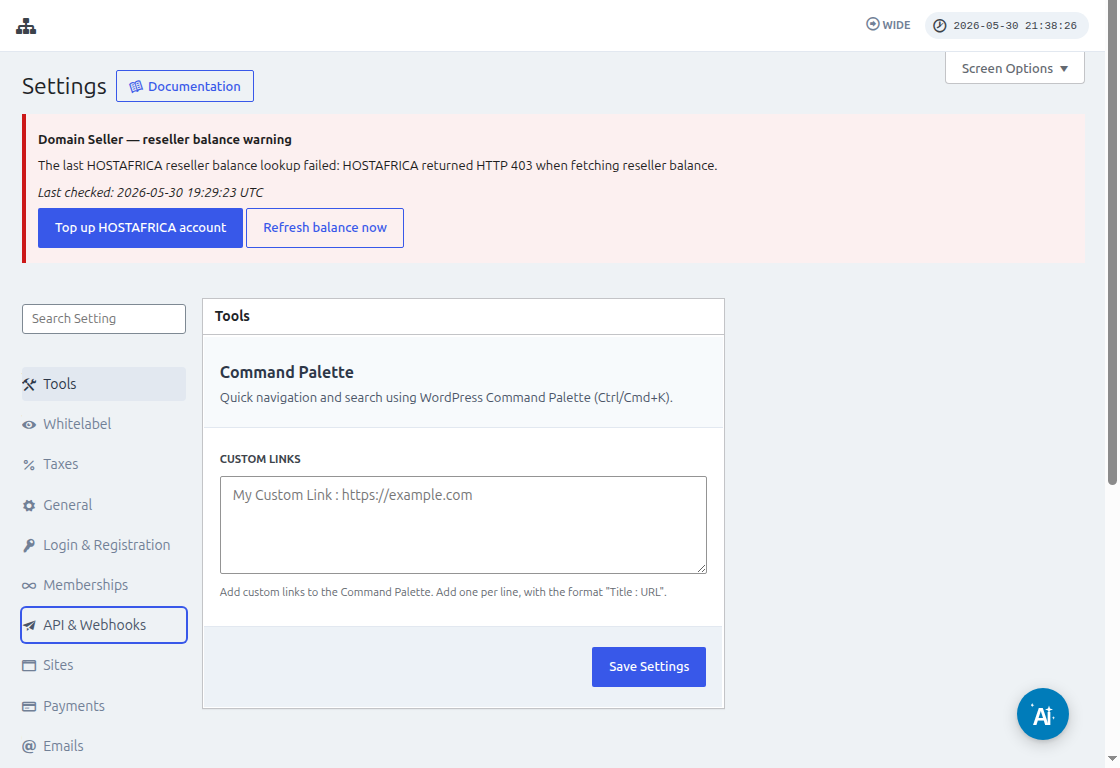
API Key మరియు API Secret ఫీల్డ్లపై ఉన్న క్లిప్బోర్డ్కు కాపీ చేయండి ఐకాన్ను ఉపయోగించి, ఆ విలువలను సమగ్రపరణ స్క్రీన్లో పేస్ట్ చేయండి.
URL ఫీల్డ్లో, ప్రోటోకాల్తో (HTTP లేదా HTTPS) సహా మీ నెట్వర్క్ పూర్తి URL ను ఉంచండి.
తదుపరి దశకు వెళ్లడానికి అవును, కొనసాగించండి బటన్ క్లిక్ చేయండి. అన్నీ సరిగా పనిచేస్తే, మీ కొత్తగా కనెక్ట్ అయిన Account మీకు కనిపిస్తుంది! కొత్త trigger సృష్టించడానికి కొనసాగించండి పై క్లిక్ చేయండి.
కొత్త Trigger ఎలా సృష్టించాలి
ఇప్పుడు మీ Account కనెక్ట్ అయ్యింది కాబట్టి, అందుబాటులో ఉన్న ఈవెంట్లను మీరు చూడవచ్చు. ఈ ట్యుటోరియల్ కోసం payment_received ఈవెంట్ను ఎంచుకుందాం.
ఈవెంట్ ఎంచుకుని కొనసాగించండి పై క్లిక్ చేసిన తర్వాత, ఒక పరీక్ష దశ కనిపిస్తుంది.
ఈ దశలో, మీ Zap ఆ ఈవెంట్కు సంబంధించిన నిర్దిష్ట payload ను పొందగలదా అని Zapier పరీక్షిస్తుంది. ఇదే రకమైన భవిష్యత్ ఈవెంట్లలో, ఇదే నిర్మాణంతో ఉన్న సమాచారం పంపబడుతుంది.
మా ట్యుటోరియల్లో పరీక్ష విజయవంతంగా పూర్తయింది మరియు payload ఉదాహరణ సమాచారాన్ని తిరిగి ఇచ్చింది. actions సృష్టిస్తున్నప్పుడు మాకు మార్గనిర్దేశం చేయడానికి ఈ ఉదాహరణ సమాచారం ఉపయోగపడుతుంది. మీ trigger ఇప్పుడు సృష్టించబడింది మరియు ఇతర అప్లికేషన్లకు కనెక్ట్ చేయడానికి సిద్ధంగా ఉంది.
Actions ఎలా సృష్టించాలి
Actions ఇతర triggers నుండి వచ్చే సమాచారాన్ని ఉపయోగించి మీ నెట్వర్క్లో కొత్త ఎంట్రీలను సృష్టిస్తాయి.
action సృష్టించే దశలో మీరు Ultimate Multisite Beta మరియు Ultimate Multisite లో అంశాలను సృష్టించండి ఎంపికను ఎంచుకుంటారు.
తదుపరి దశలో, ఎలా ప్రారంభించాలి లో చేసినట్లే మీరు మీ authentication ను సృష్టించవచ్చు, లేదా ఇప్పటికే సృష్టించిన authentication ను ఎంచుకోవచ్చు. ఈ ట్యుటోరియల్లో మేము ముందుగా సృష్టించిన అదే authentication ను ఎంచుకుంటాము.
Action సెటప్ చేయడం
ఇది action యొక్క ప్రధాన దశ. ఇక్కడ విషయాలు కొద్దిగా భిన్నంగా ఉంటాయి. మీరు ముందుగా ఎంచుకునే సమాచారం అంశం. అంశం అనేది మీ నెట్వర్క్ యొక్క సమాచార నమూనా. ఉదాహరణకు Customers, Payments, Sites, Emails మరియు ఇతరవి.
ఒక అంశాన్ని ఎంచుకున్నప్పుడు, ఫారమ్ ఎంచుకున్న అంశానికి సంబంధించిన అవసరమైన మరియు ఐచ్చిక ఫీల్డ్లను చూపేలా మళ్లీ అమర్చబడుతుంది.
ఉదాహరణకు, Customer అంశాన్ని ఎంచుకున్నప్పుడు, నెట్వర్క్లో కొత్త Customer ను సృష్టించడానికి పూరించాల్సిన ప్రతిదాన్ని ఫారమ్ ఫీల్డ్లు చూపిస్తాయి.
అవసరం అని గుర్తించిన అన్ని ఫీల్డ్లను పూరించి continue పై క్లిక్ చేసిన తర్వాత, చివరి స్క్రీన్ పూరించిన ఫీల్డ్లను మరియు ఖాళీగా వదిలిన ఫీల్డ్లను చూపిస్తుంది.
మీ పరీక్ష పూర్తై విజయవంతమైన వెంటనే మీ action కాన్ఫిగర్ అవుతుంది. మీ action పరీక్షతో ఆ అంశం సృష్టించబడిందో లేదో మీ నెట్వర్క్లో తనిఖీ చేయడం కూడా ముఖ్యం.