Zapier உடன் Ultimate Multisite-ஐ ஒருங்கிணைத்தல்
ஒரு கட்டுரையில், Webhooks பற்றியும் அவற்றை 3rd party பயன்பாடுகளுடன் ஒருங்கிணைக்க எப்படி பயன்படுத்தலாம் என்பதையும் விவாதித்தோம்.
Webhooks பயன்படுத்துவது சற்று சிக்கலானது. ஏனெனில் அதற்கு coding மற்றும் payload-களைப் பிடிப்பதில் மேம்பட்ட அறிவு தேவை. Zapier பயன்படுத்துவது அதைக் கடக்க ஒரு வழி.
Zapier 5000+ க்கும் மேற்பட்ட apps உடன் ஒருங்கிணைப்பைக் கொண்டுள்ளது. இது பல்வேறு பயன்பாடுகளுக்கிடையிலான தொடர்பை எளிதாக்குகிறது.
உங்கள் நெட்வொர்க்கில் நிகழ்வுகள் நடந்தால் இயக்கப்படும் தூண்டிகளை நீங்கள் உருவாக்கலாம் (எ.கா. ஒரு Account உருவாக்கப்பட்டு account_create நிகழ்வைத் தூண்டும்) அல்லது வெளிப்புற நிகழ்வுகளுக்கு பதிலளித்து உங்கள் நெட்வொர்க்கில் செயல்களை உருவாக்கலாம் (எ.கா. உங்கள் Ultimate Multisite நெட்வொர்க்கில் புதிய Account membership ஒன்றை உருவாக்குதல்).
இது சாத்தியமாகிறது, ஏனெனில் Ultimate Multisite Zapier-இன் தூண்டிகள் மற்றும் செயல்கள் REST API மூலம் இயக்கப்படுகின்றன.
எப்படி தொடங்குவது
முதலில், Zapier app பட்டியலில் Ultimate Multisite-ஐத் தேடுங்கள். மாற்றாக, நீங்கள் இந்த இணைப்பை கிளிக் செய்யலாம்.
புதிய Zap ஒன்றை அமைக்க, உங்கள் Dashboard-க்கு சென்று இடது பக்கப்பட்டியில் உள்ள + Zap உருவாக்கு பொத்தானை அழுத்துங்கள்.
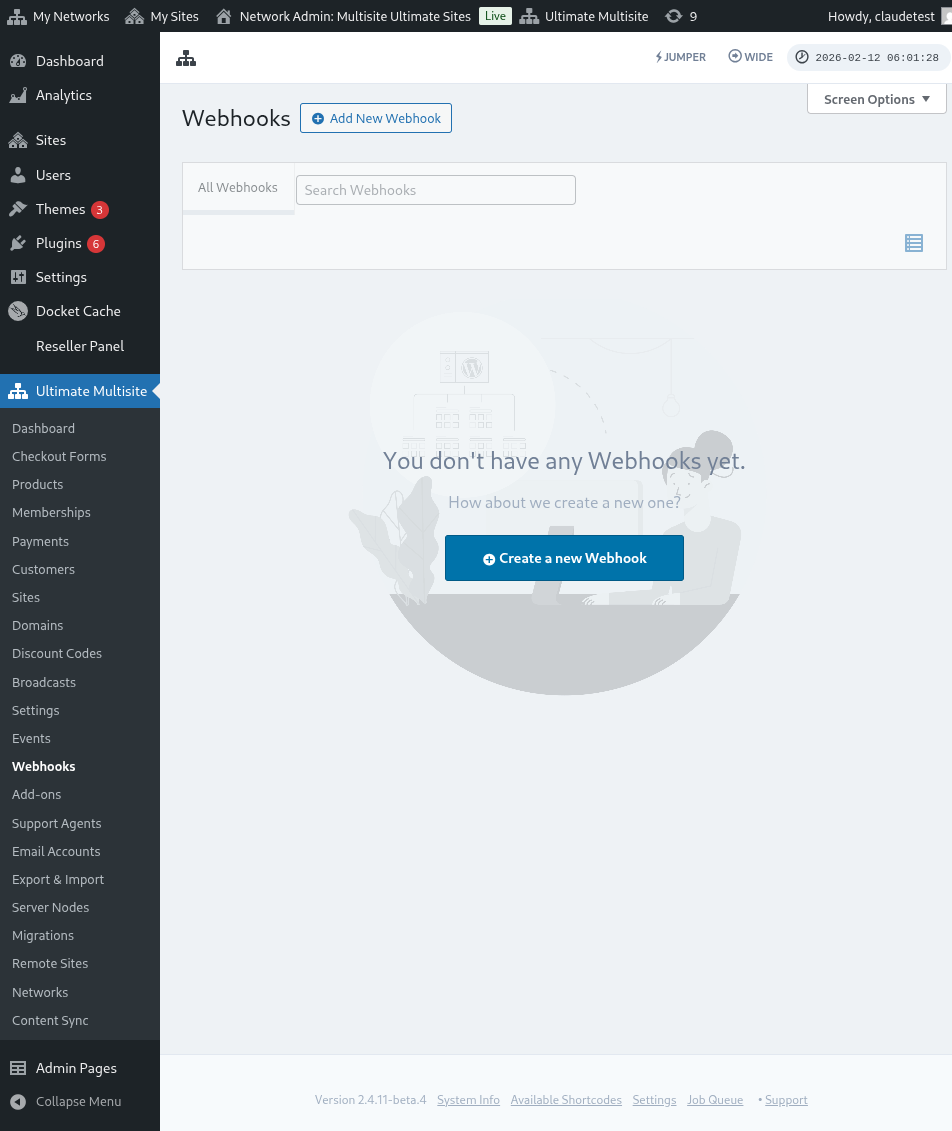
நீங்கள் Zap உருவாக்கும் பக்கத்திற்கு திருப்பி அனுப்பப்படுவீர்கள்.
தேடல் பெட்டியில் "wp ultimo" எனத் தட்டச்சிடுங்கள். Beta பதிப்பு விருப்பத்தைத் தேர்ந்தெடுக்க கிளிக் செய்யுங்கள்.
எங்கள் app-ஐத் தேர்ந்தெடுத்த பிறகு, கிடைக்கும் நிகழ்வைத் தேர்ந்தெடுக்கவும்: புதிய Ultimate Multisite நிகழ்வு.
இப்போது Zapier-க்கு உங்கள் நெட்வொர்க்கிற்கு அணுகலை வழங்க வேண்டும். உள்நுழை என்பதைக் கிளிக் செய்தால், API credentials தேவைப்படும் புதிய சாளரம் திறக்கும்.
உங்கள் நெட்வொர்க் admin panel-க்கு சென்று Ultimate Multisite > Settings > API & Webhooks என்பதற்குச் செல்லுங்கள். பின்னர் API Settings பிரிவைப் பாருங்கள்.
இந்த இணைப்பு செயல்பட இது தேவைப்படுவதால், Enable API விருப்பத்தைத் தேர்ந்தெடுக்கவும்.
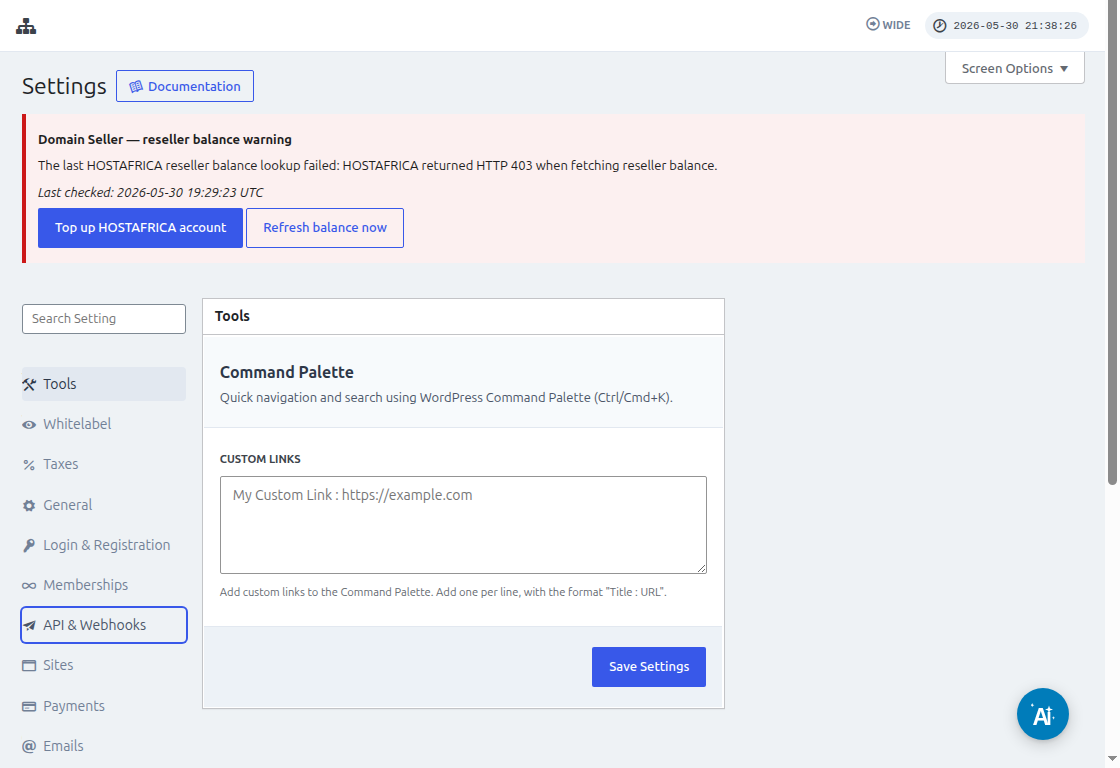
API Key மற்றும் API Secret புலங்களில் உள்ள Clipboard-க்கு நகலெடு ஐகானைப் பயன்படுத்தி, அந்த மதிப்புகளை ஒருங்கிணைப்பு திரையில் ஒட்டுங்கள்.
URL புலத்தில், protocol (HTTP அல்லது HTTPS) உட்பட உங்கள் நெட்வொர்க்கின் முழு URL-ஐ இடுங்கள்.
அடுத்த படிக்கு செல்ல ஆம், தொடரவும் பொத்தானைக் கிளிக் செய்யுங்கள். அனைத்தும் சரியாக செயல்பட்டால், புதியதாக இணைக்கப்பட்ட உங்கள் account உங்களை வரவேற்கும்! புதிய தூண்டி ஒன்றை உருவாக்க தொடரவும் என்பதைக் கிளிக் செய்யுங்கள்.
புதிய தூண்டியை எப்படி உருவாக்குவது
இப்போது உங்கள் account இணைக்கப்பட்டுள்ளதால் கிடைக்கும் நிகழ்வுகளைப் பார்க்கலாம். இந்த வழிகாட்டிக்காக payment_received நிகழ்வைத் தேர்ந்தெடுப்போம்.
நிகழ்வு தேர்ந்தெடுக்கப்பட்டு, நீங்கள் தொடரவும் என்பதைக் கிளிக் செய்தவுடன், ஒரு சோதனை படி தோன்றும்.
இந்த கட்டத்தில், உங்கள் Zap அந்த நிகழ்வுக்கான குறிப்பிட்ட payload-ஐப் பெற முடியுமா என்பதை Zapier சோதிக்கும். அதே வகை எதிர்கால நிகழ்வுகளில், இதே அமைப்புடன் தகவல் அனுப்பப்படும்.
எங்கள் வழிகாட்டியில் சோதனை வெற்றிகரமாக முடிந்தது மற்றும் payload எடுத்துக்காட்டு தகவலைத் திருப்பியது. செயல்களை உருவாக்கும் போது வழிகாட்ட, இந்த எடுத்துக்காட்டு தகவல் பயனுள்ளதாக இருக்கும். உங்கள் தூண்டி இப்போது உருவாக்கப்பட்டு, பிற பயன்பாடுகளுடன் இணைக்கத் தயாராக உள்ளது.
செயல்களை எப்படி உருவாக்குவது
செயல்கள், பிற தூண்டிகளிலிருந்து வரும் தகவலைப் பயன்படுத்தி உங்கள் நெட்வொர்க்கில் புதிய உள்ளீடுகளை உருவாக்கும்.
செயல் உருவாக்கும் படியில் நீங்கள் Ultimate Multisite Beta மற்றும் Ultimate Multisite-இல் உருப்படிகளை உருவாக்கு விருப்பத்தைத் தேர்ந்தெடுப்பீர்கள்.
அடுத்த படியில், எப்படி தொடங்குவது பகுதியில் செய்ததுபோல உங்கள் authentication-ஐ உருவாக்கலாம், அல்லது ஏற்கனவே உருவாக்கப்பட்ட authentication ஒன்றைத் தேர்ந்தெடுக்கலாம். இந்த வழிகாட்டியில், முன்பு உருவாக்கப்பட்ட அதே authentication-ஐத் தேர்ந்தெடுப்போம்.
செயலை அமைத்தல்
இது செயலின் முக்கிய படி. இங்கு விஷயங்கள் கொஞ்சம் வேறுபடும். நீங்கள் முதலில் தேர்ந்தெடுக்கும் தகவல் உருப்படி. உருப்படி என்பது உங்கள் நெட்வொர்க்கின் தகவல் மாதிரி ஆகும். உதாரணமாக வாடிக்கையாளர்கள், பணப்பரிவர்த்தனைகள், தளங்கள், மின்னஞ்சல்கள் மற்றும் பிறவை.
ஒரு உருப்படியைத் தேர்ந்தெடுத்தால், தேர்ந்தெடுத்த உருப்படிக்கான தேவையான மற்றும் விருப்ப புலங்களை கொண்டு வர படிவம் மறுசீரமைக்கப்படும்.
உதாரணமாக, வாடிக்கையாளர் உருப்படியைத் தேர்ந்தெடுத்தால், நெட்வொர்க்கில் புதிய வாடிக்கையாளரை உருவாக்க நிரப்ப வேண்டிய அனைத்தையும் படிவ புலங்கள் கொண்டு வரும்.
தேவை எனக் குறிக்கப்பட்ட அனைத்து புலங்களையும் நிரப்பி தொடரவும் என்பதைக் கிளிக் செய்த பிறகு, நிரப்பப்பட்ட புலங்களையும் நிரப்பப்படாமல் விடப்பட்ட புலங்களையும் கடைசி திரை காண்பிக்கும்.
உங்கள் சோதனை முடிந்து வெற்றிகரமாக இருந்தவுடன், உங்கள் செயல் கட்டமைக்கப்பட்டுள்ளது. உங்கள் செயலின் சோதனையால் அந்த உருப்படி உருவாக்கப்பட்டதா என்பதை உங்கள் நெட்வொர்க்கிலும் சரிபார்ப்பது முக்கியம்.