Integracja Ultimate Multisite z Zapier
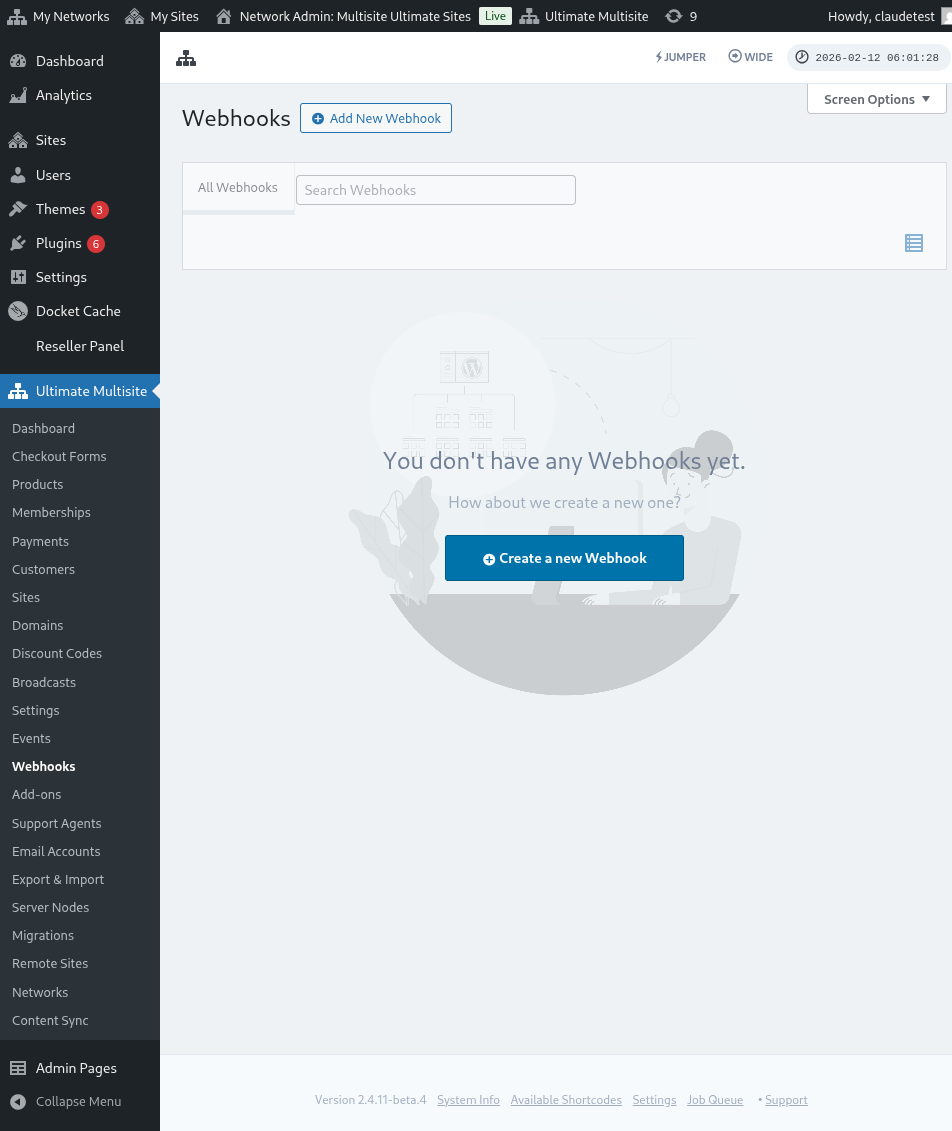
W jednym z artykułów omówiliśmy Webhooks oraz to, jak można ich używać do integracji z aplikacjami firm trzecich.
Korzystanie z webhooków jest dość skomplikowane, ponieważ wymaga zaawansowanej wiedzy z zakresu kodowania i przechwytywania payloadów. Użycie Zapier pozwala to obejść.
Zapier integruje się z ponad 5000 aplikacji, co ułatwia komunikację między różnymi aplikacjami.
Możesz tworzyć wyzwalacze, które zostaną uruchomione, gdy w Twojej sieci wystąpią zdarzenia (np. zostanie utworzone konto i uruchomi zdarzenie account_create), albo generować akcje w swojej sieci w reakcji na zdarzenia zewnętrzne (np. utworzyć nowe członkostwo konta w Twojej sieci Ultimate Multisite).
Jest to możliwe, ponieważ wyzwalacze Ultimate Multisite Zapier i akcje są obsługiwane przez REST API.
Jak zacząć
Najpierw wyszukaj Ultimate Multisite na liście aplikacji Zapier. Alternatywnie możesz kliknąć ten link.
Przejdź do swojego Dashboard i naciśnij przycisk + Utwórz Zap na lewym pasku bocznym, aby skonfigurować nowy Zap.
Zostaniesz przekierowany na stronę tworzenia Zap.
W polu wyszukiwania wpisz „wp ultimo”. Kliknij, aby wybrać opcję wersji Beta.
Po wybraniu naszej aplikacji wybierz dostępne zdarzenie: Nowe zdarzenie Ultimate Multisite.
Teraz musimy dać Zapier dostęp do Twojej sieci. Kliknięcie Zaloguj się otworzy nowe okno wymagające danych uwierzytelniających API.
Przejdź do panelu administratora swojej sieci i przejdź do Ultimate Multisite > Settings > API i Webhooks, a następnie znajdź sekcję ustawień API.
Wybierz opcję Włącz API, ponieważ jest ona wymagana, aby to połączenie działało.
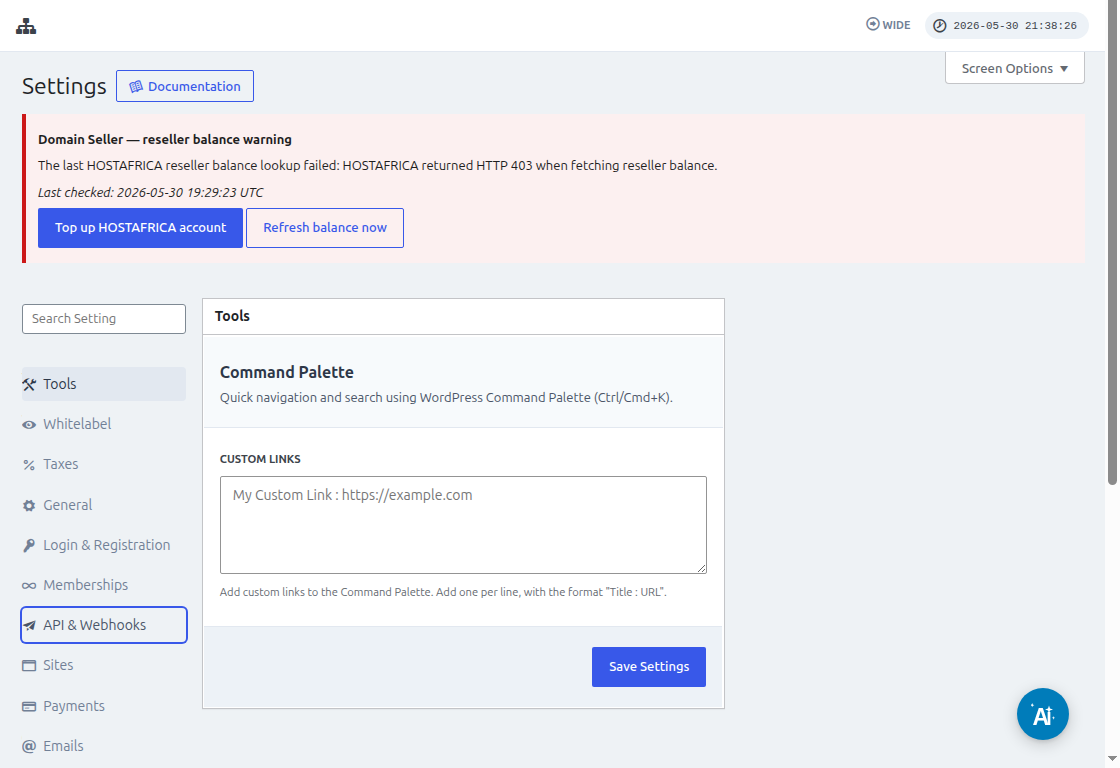
Użyj ikony Kopiuj do schowka przy polach API Key i API Secret, a następnie wklej te wartości na ekranie integracji.
W polu URL podaj pełny URL swojej sieci, wraz z protokołem (HTTP lub HTTPS).
Kliknij przycisk Tak, kontynuuj, aby przejść do następnego kroku. Jeśli wszystko zadziała, zobaczysz swoje nowe połączone konto! Kliknij Kontynuuj, aby utworzyć nowy wyzwalacz.
Jak utworzyć nowy wyzwalacz
Teraz, gdy Twoje konto jest połączone, możesz zobaczyć dostępne zdarzenia. W tym samouczku wybierzmy zdarzenie payment_received.
Po wybraniu zdarzenia i kliknięciu kontynuuj pojawi się krok testowy.
Na tym etapie Zapier sprawdzi, czy Twój Zap może pobrać konkretny payload dla tego zdarzenia. Przy przyszłych zdarzeniach tego samego typu zostaną wysłane informacje o tej samej strukturze.
W naszym samouczku test został zakończony pomyślnie i zwrócił przykładowe informacje payloadu. Te przykładowe informacje będą przydatne jako wskazówka podczas tworzenia akcji. Twój wyzwalacz jest teraz utworzony i gotowy do połączenia z innymi aplikacjami.
Jak tworzyć akcje
Akcje używają informacji z innych wyzwalaczy do tworzenia nowych wpisów w Twojej sieci.
W kroku tworzenia akcji wybierzesz Ultimate Multisite Beta oraz opcję Utwórz elementy w Ultimate Multisite.
W następnym kroku utworzysz uwierzytelnienie, tak jak zrobiliśmy to w sekcji Jak zacząć, albo wybierzesz już utworzone uwierzytelnienie. W tym samouczku wybierzemy to samo uwierzytelnienie utworzone wcześniej.
Konfigurowanie akcji
To jest główny krok akcji i tutaj sprawy wyglądają nieco inaczej. Pierwszą informacją, którą wybierzesz, jest Element. Element to model informacji Twojej sieci, taki jak Klienci, Płatności, Witryny, E-maile i inne.
Po wybraniu elementu formularz przearanżuje się, aby pokazać wymagane i opcjonalne pola dla wybranego elementu.
Na przykład po wybraniu elementu Klient pola formularza pokażą wszystko, co jest konieczne do wypełnienia, aby utworzyć nowego klienta w sieci.
Po wypełnieniu wszystkich pól oznaczonych jako wymagane i kliknięciu kontynuuj ostatni ekran pokaże wypełnione pola oraz pola, które pozostały niewypełnione.
Gdy tylko test zakończy się pomyślnie, Twoja akcja jest skonfigurowana. Ważne jest również, aby sprawdzić w swojej sieci, czy element został utworzony podczas testu Twojej akcji.