Intégrer Ultimate Multisite avec Zapier
Dans l’un des articles, nous avons abordé les Webhooks et la manière dont ils peuvent être utilisés pour s’intégrer à des applications tierces.
Utiliser des webhooks est un peu compliqué, car cela nécessite des connaissances avancées en codage et en capture de payloads. Utiliser Zapier est un moyen de contourner cela.
Zapier propose une intégration avec plus de 5000 applications, ce qui facilite la communication entre différentes applications.
Vous pouvez créer des Triggers qui seront déclenchés lorsque des événements se produisent sur votre réseau (par exemple, un Account est créé et déclenche l’événement account_create) ou générer des Actions sur votre réseau en réaction à des événements externes (par exemple, créer une nouvelle adhésion de compte dans votre réseau Ultimate Multisite).
Cela est possible parce que les triggers d’Ultimate Multisite Zapier et les actions sont alimentés par la REST API.
Comment commencer
Tout d’abord, recherchez Ultimate Multisite dans la liste des applications Zapier. Vous pouvez également cliquer sur ce lien.
Accédez à votre Dashboard et appuyez sur le bouton + Créer un Zap dans la barre latérale gauche pour configurer un nouveau Zap.
Vous serez redirigé vers la page de création de Zap.
Dans la zone de recherche, saisissez « wp ultimo ». Cliquez pour choisir l’option de version Beta.
Après avoir sélectionné notre application, choisissez l’événement disponible : Nouvel événement Ultimate Multisite.
Nous devons maintenant donner à Zapier l’accès à votre réseau. Cliquer sur Sign in ouvrira une nouvelle fenêtre demandant les identifiants API.
Accédez au panneau d’administration de votre réseau et allez dans Ultimate Multisite > Réglages > API & Webhooks, puis recherchez la section API Settings.
Sélectionnez l’option Enable API, car elle est requise pour que cette connexion fonctionne.
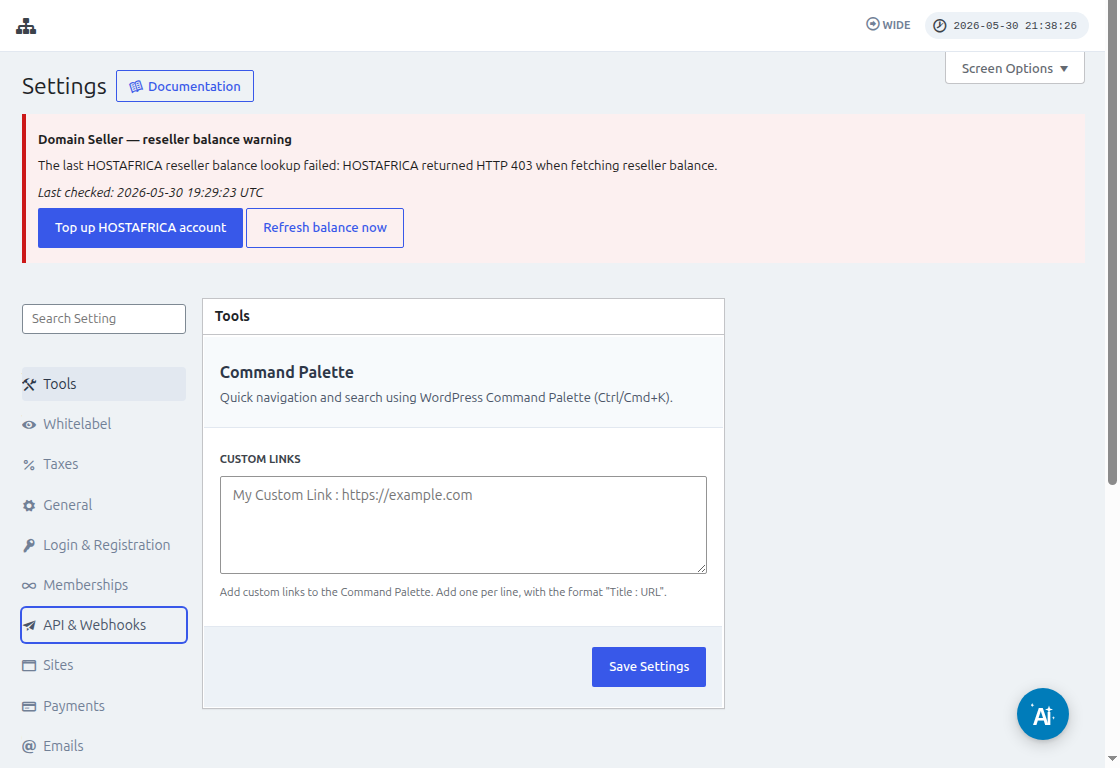
Utilisez l’icône Copier dans le presse-papiers sur les champs API Key et API Secret, puis collez ces valeurs sur l’écran d’intégration.
Dans le champ URL, saisissez l’URL complète de votre réseau, y compris le protocole (HTTP ou HTTPS).
Cliquez sur le bouton Yes, Continue pour passer à l’étape suivante. Si tout fonctionne, vous devriez être accueilli par votre nouveau compte connecté ! Cliquez sur Continue pour créer un nouveau trigger.
Comment créer un nouveau Trigger
Maintenant que votre Account est connecté, vous pouvez voir les événements disponibles. Choisissons l’événement payment_received pour ce tutoriel.
Une fois l’événement sélectionné et après avoir cliqué sur continue, une étape de test apparaîtra.
À cette étape, Zapier testera si votre Zap peut récupérer le payload spécifique à cet événement. Lors des futurs événements du même type, des informations avec cette même structure seront envoyées.
Dans notre tutoriel, le test a été terminé avec succès et a renvoyé les informations d’exemple du payload. Ces informations d’exemple seront utiles pour nous guider lors de la création d’actions. Votre trigger est maintenant créé et prêt à être connecté à d’autres applications.
Comment créer des Actions
Les actions utilisent les informations d’autres triggers pour créer de nouvelles entrées dans votre réseau.
À l’étape de création d’une action, vous choisirez Ultimate Multisite Beta et l’option Create Items on Ultimate Multisite.
À l’étape suivante, vous créerez soit votre authentification, comme nous l’avons fait dans Comment commencer, soit vous sélectionnerez une authentification créée. Dans ce tutoriel, nous choisirons la même authentification créée précédemment.
Configurer l’Action
C’est l’étape principale de l’action et ici, les choses sont un peu différentes. La première information que vous choisirez est l’Item. Item est le modèle d’information de votre réseau, comme Customers, Payments, Sites, Emails et d’autres.
Lors de la sélection d’un item, le formulaire se réorganisera pour afficher les champs requis et facultatifs pour l’item sélectionné.
Par exemple, lorsque vous sélectionnez l’item Customer, les champs du formulaire afficheront tout ce qui est nécessaire à remplir pour créer un nouveau Customer dans le réseau.
Après avoir rempli tous les champs marqués comme requis et cliqué sur continuer, un dernier écran vous montrera les champs remplis et les champs laissés vides.
Dès que votre test se termine avec succès, votre action est configurée. Il est également important de vérifier sur votre réseau si l’item a été créé avec le test de votre action.