ការភ្ជាប់ Ultimate Multisite ជាមួយ Zapier
នៅក្នុងអត្ថបទមួយ យើងបានពិភាក្សាអំពី Webhooks និងរបៀបដែលវាអាចត្រូវបានប្រើដើម្បីភ្ជាប់ជាមួយកម្មវិធីភាគីទីបី។
ការប្រើ webhooks គឺមានភាពស្មុគស្មាញបន្តិចព្រោះវាទាមទារចំណេះដឹងកម្រិតខ្ពស់ក្នុងការសរសេរកូដ និងចាប់យក payload (ទិន្នន័យ)។ ការប្រើ Zapier គឺជាវិធីមួយដែលអ្នកអាចជៀសវាងបញ្ហានេះបាន។
Zapier មានការភ្ជាប់ជាមួយកម្មវិធីជាង 5000+ ដែលធ្វើឱ្យការទំនាក់ទំនងរវាងកម្មវិធីផ្សេងៗកាន់តែងាយស្រួល។
អ្នកអាចបង្កើត Triggers (ភ្នាក់ងារបង្ក) ដែលនឹងដំណើរការនៅពេលមានព្រឹត្តិការណ៍កើតឡើងនៅលើបណ្តាញរបស់អ្នក (ឧទាហរណ៍ ការបង្កើតគណនី និងបង្កឱ្យមានព្រឹត្តិការណ៍ account_create) ឬបង្កើត Actions (សកម្មភាព) នៅលើបណ្តាញរបស់អ្នកដើម្បីឆ្លើយតបទៅនឹងព្រឹត្តិការណ៍ខាងក្រៅ (ឧទាហរណ៍ ការបង្កើតសមាជិកថ្មីនៅក្នុងបណ្តាញ Ultimate Multisite របស់អ្នក)។
នេះអាចធ្វើទៅបានដោយសារតែ Ultimate Multisite Zapier's triggers និង actions ត្រូវបានដំណើរការដោយ REST API។
របៀបចាប់ផ្តើម
ដំបូង សូមស្វែងរក Ultimate Multisite នៅក្នុងបញ្ជីកម្មវិធីរបស់ Zapier។ ឬអ្នកអាចចុចលើ តំណនេះ។
ចូលទៅកាន់ dashboard របស់អ្នក ហើយចុចប៊ូតុង + Create Zap នៅរបារចំហៀងខាងឆ្វេងដើម្បីរៀបចំ Zap ថ្មី។
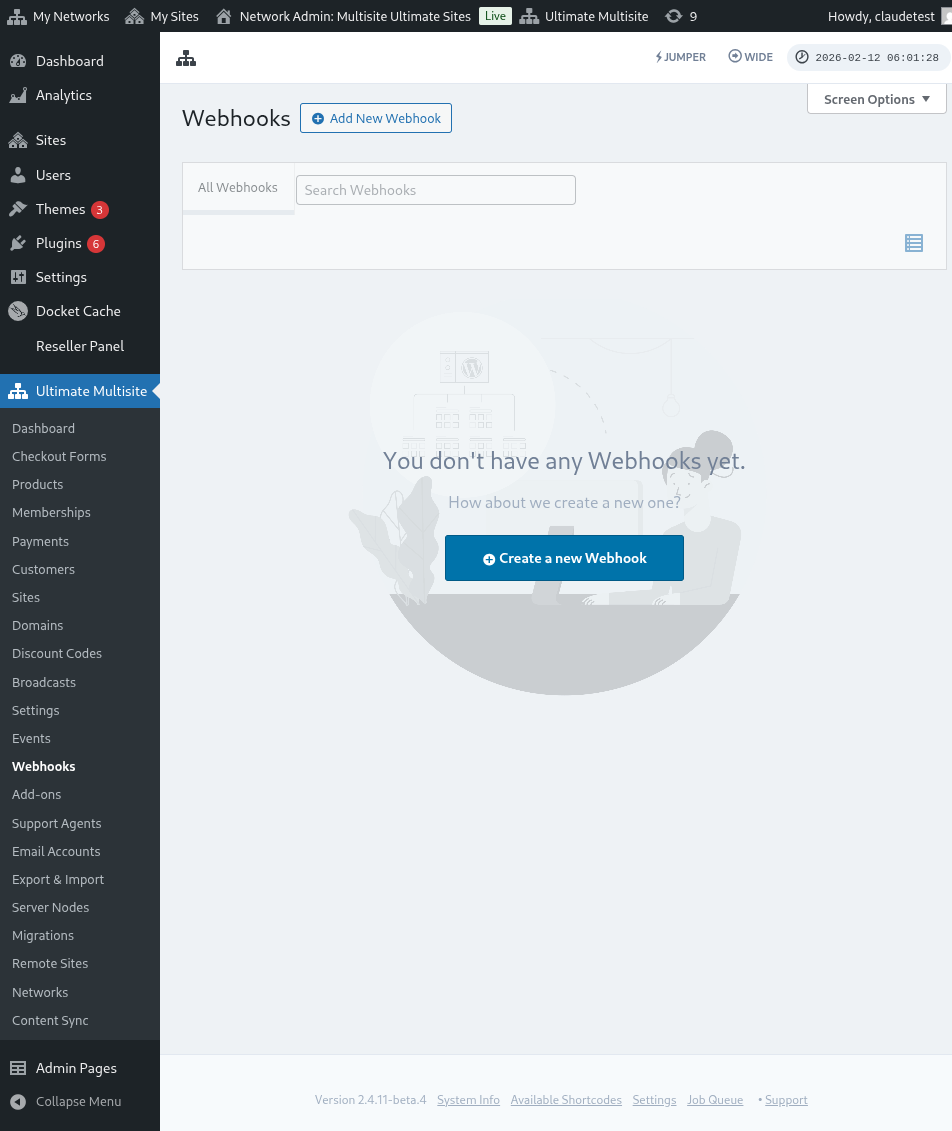
អ្នកនឹងត្រូវបានបញ្ជូនទៅកាន់ទំព័របង្កើត Zap។
នៅក្នុងប្រអប់ស្វែងរក សូមវាយ "wp ultimo"។ ចុចដើម្បីជ្រើសរើសជម្រើស Beta។
បន្ទាប់ពីជ្រើសរើសកម្មវិធីរបស់យើងហើយ សូមជ្រើសរើសព្រឹត្តិការណ៍ដែលមាន៖ New Ultimate Multisite Event។
ឥឡូវនេះ យើងត្រូវផ្តល់ឱ្យ Zapier នូវការចូលប្រើទៅកាន់ បណ្តាញរបស់អ្នក។ ការចុចលើ Sign in (ចូល) នឹងបើកបង្អួចថ្មីដែលទាមទារ API credentials (ព័ត៌មានសម្ងាត់ API)។
ទៅកាន់ network admin panel (ផ្ទាំងគ្រប់គ្រងបណ្តាញ) របស់អ្នក ហើយចូលទៅកាន់ Ultimate Multisite > Settings > API & Webhooks រួចរកមើលផ្នែក API Settings។
ជ្រើសរើសជម្រើស Enable API (បើក API) ព្រោះវាត្រូវបានតម្រូវឱ្យមានដើម្បីឱ្យការតភ្ជាប់នេះដំណើរការបាន។
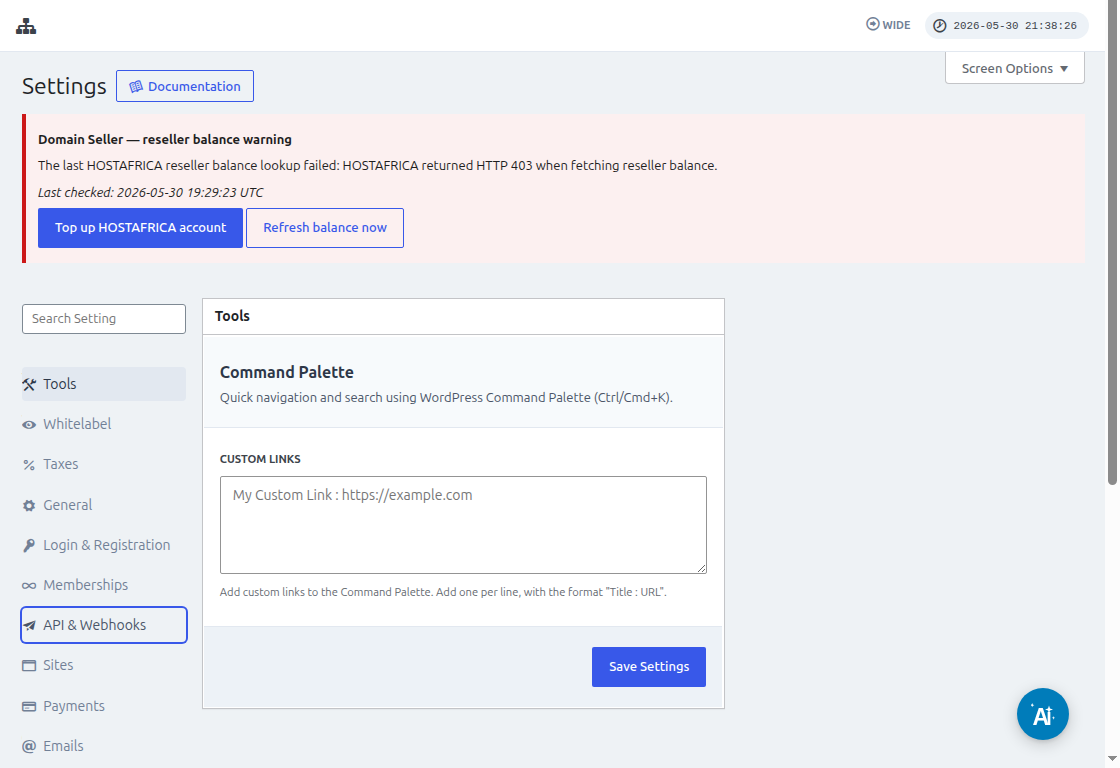
ប្រើរូបតំណាង Copy to Clipboard (ចម្លងទៅ Clipboard) នៅលើវាល API Key និង API Secret ហើយបិទភ្ជាប់តម្លៃទាំងនោះនៅលើអេក្រង់ integration។
នៅក្នុងវាល URL សូមដាក់ full URL របស់ network របស់អ្នក រួមទាំង protocol (HTTP ឬ HTTPS)។
ចុចប៊ូតុង Yes, Continue (បាទ សូមបន្ត) ដើម្បីទៅជំហានបន្ទាប់។ ប្រសិនបើអ្វីៗដំណើរការបានល្អ អ្នកនឹងត្រូវបានស្វាគមន៍ដោយគណនីដែលអ្នកបានភ្ជាប់ថ្មី! ចុចលើ Continue (បន្ត) ដើម្បីបង្កើត trigger ថ្មី។
របៀបបង្កើត Trigger ថ្មី
ឥឡូវនេះ នៅពេលដែលគណនីរបស់អ្នកត្រូវបានភ្ជាប់ហើយ អ្នកអាចមើលឃើញ events ដែលមាន។ សូមជ្រើសរើស event payment_received (ការទទួលប្រាក់) សម្រាប់ tutorial នេះ។
នៅពេលដែលបានជ្រើសរើស event ហើយអ្នកចុច continue (បន្ត) ប្រតិបត្តិការ test step (ជំហានសាកល្បង) មួយនឹងបង្ហាញ។
នៅក្នុងដំណាក់កាលនេះ Zapier នឹងធ្វើតេស្តថាតើ Zap របស់អ្នកអាច fetch payload ជាក់លាក់ទៅកាន់ event នោះបាន។ សម្រាប់ events ដូចគ្នានៅពេលអនាគត ព័ត៌មានដែលមានរចនាសម្ព័ន្ធដូចគ្នានឹងត្រូវបានបញ្ជូនមក។
ក្នុងវគ្គបង្រៀនរបស់យើង ការធ្វើតេស្តបាន បញ្ចប់ដោយជោគជ័យ ហើយបានត្រឡប់មកវិញនូវព័ត៌មានឧទាហរណ៍នៃ payload។ ព័ត៌មានឧទាហរណ៍នេះនឹងមានប្រយោជន៍ណាស់ក្នុងការណែនាំយើងពេលបង្កើត actions (សកម្មភាព)។ Trigger របស់អ្នកត្រូវបានបង្កើតរួចហើយ និងត្រៀមខ្លួនដើម្បីភ្ជាប់ទៅកាន់កម្មវិធីផ្សេងៗទៀត។
របៀបបង្កើត Actions
Actions ប្រើព័ត៌មានពី triggers ផ្សេងទៀត ដើម្បីបង្កើតធាតុថ្មីនៅក្នុង network របស់អ្នក។
នៅក្នុងការ បង្កើត action step អ្នកនឹងជ្រើសរើស Ultimate Multisite Beta និងជម្រើស Create Items on Ultimate Multisite (បង្កើត Item នៅលើ Ultimate Multisite)។
នៅក្នុងជំហានបន្ទាប់ អ្នកនឹងជ្រើសរើសការផ្ទៀងផ្ទាត់អត្តសញ្ញាណ (authentication) របស់អ្នក ដូចដែលយើងបានធ្វើក្នុង How to start (របៀបចាប់ផ្តើម) ឬជ្រើសរើស authentication ដែលបានបង្កើតរួច។ នៅក្នុងវគ្គបង្រៀននេះ យើងនឹងជ្រើសរើស authentication ដែលបានបង្កើតរួចពីមុន។
ការកំណត់រចនាសម្ព័ន្ធ Action (Setting up the Action)
នេះគឺជា ជំហានសំខាន់នៃ action ហើយនៅទីនេះអ្វីៗគឺមានភាពខុសប្លែកបន្តិច។ ព័ត៌មានដំបូងដែលអ្នកនឹងជ្រើសរើសគឺ Item។ Item គឺជា information model (គំរូព័ត៌មាន) នៃ network របស់អ្នក ដូចជា Customers, Payments, Sites, Emails និងផ្សេងៗទៀត។
នៅពេលជ្រើសរើស item ទម្រង់នឹង រៀបចំឡើងវិញដើម្បីបង្ហាញវាលដែលតម្រូវ និងជម្រើស (required and optional fields) សម្រាប់ item ដែលបានជ្រើសរើស។
ឧទាហរណ៍ នៅពេលជ្រើសរើស item Customer (អតិថិជន) ប្រភេទនៃវាលនៅក្នុងទម្រង់នឹងបង្ហាញអ្វីគ្រប់យ៉ាងដែលចាំបាច់ដើម្បីបំពេញដើម្បីបង្កើត Customer ថ្មីនៅក្នុង network។
បន្ទាប់ពីបំពេញវាលទាំងអស់ដែលសម្គាល់ថា required (តម្រូវ) ហើយចុច continue (បន្ត) វានឹងបង្ហាញអេក្រង់ចុងក្រោយមួយដែលបង្ហាញវាលដែលបានបំពេញ និងវាលដែលនៅសល់មិនទាន់បានបំពេញ។
ភ្លាមៗបន្ទាប់ពីការសាកល្បងរបស់អ្នកបញ្ចប់ដោយជោគជ័យ សកម្មភាព (action) របស់អ្នកនឹងត្រូវបានកំណត់រចនាសម្ព័ន្ធ។ វាពិតជាសំខាន់ណាស់ដែលត្រូវពិនិត្យមើលលើបណ្តាញអ៊ីនធឺណិតរបស់អ្នកថាតើធាតុនោះត្រូវបានបង្កើតឡើងជាមួយនឹងការសាកល្បងនៃកម្មវិធីរបស់អ្នកឬយ៉ាងណា។