Integrimi i Ultimate Multisite me Zapier
Në një nga artikujt, ne diskutuan Webhooks dhe se si mund t'i përdorni për të integruar me aplikacione të palëve të treta.
Përdorimi i webhooks është pak më i komplikuar sepse kërkon njohuri të avancuara në kodim dhe kapjen e payload-eve (dhënimeve). Përdorimi i Zapier është një mënyrë për të shmangur këtë.
Zapier ka integrime me mbi 5000+ aplikacione, gjë që e bën komunikimin midis aplikacioneve të ndryshme më të lehtë.
Ju mund të krijoni Triggers (Ndryshues) që do të shfaqen kur ndodhen ngjarje në rrjetin tuaj (p.sh., një llogari krijohet dhe shfaq ngjarjen account_create) ose të gjeneroni Actions (Veprime) në rrjetin tuaj duke reaguar ndaj ngjarjeve të jashtme (p.sh., krijimi i një anëtarjeje të re në rrjetin tuaj Ultimate Multisite).
Kjo është e mundur sepse trigger-t dhe action-t e Zapier për Ultimate Multisite mbështeten nga REST API.
Si të filloni
Përpara, kërkoni Ultimate Multisite në listën e aplikacioneve të Zapier. Alternativisht, mund të klikoni këtu ky link.
Shkoni te dashboardi juaj dhe shtypni butonin + Create Zap (Krijoni Zap) në anën e majtë për të krijuar një Zap të ri.
Do të keni redirektuar te faqja e krijimit të Zapis.
Në kuti të kërkimit, shkruani "wp ultimo". Klikoni për të zgjedhur opsionin Beta.
Pas zgjedhjes së aplikacionit tonë, zgjidhni ngjarjen e disponueshme: New Ultimate Multisite Event (Ngjarje e re e Ultimate Multisite).
Tani duhet t'i jepim Zapier akses në rrjetin tuaj. Klikimi në Sign in (Ndrysho të ndalosh hyrjen) do të hapë një dritare të re që kërkon API credentials (kredenciale API).
Shkoni në panelin tuaj administrator të rrjetit dhe navigoni te Ultimate Multisite > Settings > API & Webhooks dhe kërkoni seksionin API Settings.
Zgjidhni opsionin Enable API (Përfshih API), pasi është i nevojshëm që ky lidhje të funksionojë.
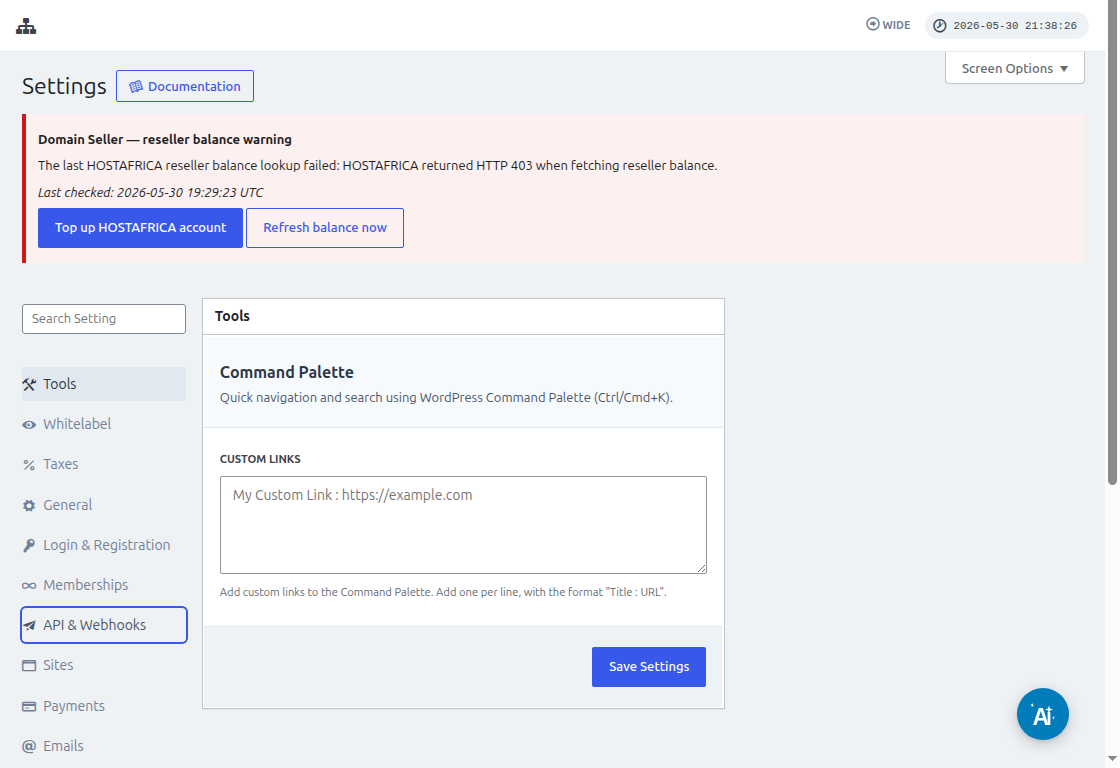
Përdorni ikonën Copy to Clipboard (Kopjo në Clipboard) mbi fushat API Key dhe API Secret dhe ngjisni ato vlerë në ekranin e integrimit.
Në fushat URL, vendosni adresën tuaj të plotë të rrjetit, duke përfshirë protokollin (HTTP ose HTTPS).
Klikoni butonin Yes, Continue (Po, Vazhdo) për të kaluar në hapin tjetër. Nëse gjithçka funksionon siç duhet, do të jeni mirëpritur nga llogaria juaj e re e lidhur! Klikoni për Continue (Vazhdo) për të krijuar një trigger të ri.
Si të krijoni një Trigger të ri
Tani që llogaria juaj është lidhur, mund të shihni ngjarjet e disponueshme. Le të zgjedhim ngjarjen payment_received (pagimi i marrë) për këtë tutorial.
Pasi ngjarja zgjidhet dhe klikoni për continue, do të shfaqet një test step (hapi testimi).
Në këtë fazë, Zapier do të provojë nëse Zap juaj mund të gjejë payload-in specifik për atë ngjarje. Për ngjarjet e ardhshme të njerëzimit të një lloji të njëjtë, informacion me këtë strukturë do dërgohet.
Në tutorialin tonë testu u përfundua me sukses dhe ktheu informacionin e shembullit të ngarkesës (payload). Ky informacion i shembullit do të jetë i dobishëm për ne ndërkohë që krijojmë aksione. Triggeri juaj është krijuar tani dhe gati për t'u lidhur me aplikacione të tjera.
Si të krijoni Actions
Action-të përdorin informacion nga trigger-të e tjera për të krijuar hyrje të reja në rrjetin tuaj.
Në krijimin e një hapi aksioni do të zgjidhni Ultimate Multisite Beta dhe opsionin Create Items on Ultimate Multisite.
Në hapin e ardhshëm, ju do të krijoni autentifikimin tuaj, ashtu siç bëmi në Si të filloni, ose do të zgjidhni një autentifikim të krijuar. Në këtë tutorial do të zgjedhim atë autentifikim që kishim krijuar më parë.
Konfigurimi i Action-it
Ky është hapi kryesor i aksionit dhe këtu gjërat janë pak të ndryshme. Informacioni i parë që do të zgjidhni është Item. Item është modeli i informacionit të rrjetit tuaj, si p.sh. Customers (Klientët), Payments (Pagesat), Sites (Sitet), Emails dhe të tjerë.
Kur zgjidhni një item, forma do të riorganizojë duke sjellë fushën e nevojshme dhe opcionalet për itemin që keni zgjedhur.
Për shembull, kur zgjidhni itemin Customer (Klient), fushat e formës do të sjellin gjithçka që është e nevojshme për të plotësuar dhe krijuar një Klient të ri në rrjet.
Pas plotësimit të të gjitha fushave të caktuara si required (e nevojshme) dhe klikimit te continue, një ekran i fundit do t'ju tregojë fushat e plotësuara dhe ato fusha që mbeten të prapë.
Sapo të përfundojeni testin dhe të jetë i suksesshëm, aksioni juaj është konfiguruar. Gjithashtu, është e rëndësishme të kontrolloni rrjetin tuaj nëse elementi u krijua me testin e aksionit tuaj.