Integracija Ultimate Multisite su Zapieriu
Viename viename meselėje mes diskutavome apie Webhooks ir kaip juos galima naudoti integracijai su trečiosiomis programomis.
Naudojant webhooks tai yra šiek tiek sudėtinga, nes ji reikalauja pažangios programavimo žinių ir įgūdžių užfiksuoti duomenų paketus (payloads). Naudojant Zapier jūs galite sužinoti, kaip to išvengti.
Zapier turi integracijas su daugiau nei 5000+ programomis, o tai padara komunikacijai tarp skirtingų programų lengva.
Jūs galite sukurti Triggers, kurie bus įvykti, kai įvyksios jūsų tinklu (pvz., sukurtas paskyba ir įvyksta account_create eventas) arba generuoti Actions jūsų tinklu, reaguojant į vidurinius įvykius (pvz., sukurti naują nuskaitą nuskaitą vėliau).
Tai yra įmanoma, nes Ultimate Multisite Zapier's triggers ir actions veikia pagal REST API.
Kaip pradėti
Pirmiausia ieškokite Ultimate Multisite Zapier aplikacijų sąraše. Alternatyviai galite paspausti į šią nuorodą.
Perjunkite į savo dashboardą ir spauskite mygtuką + Create Zap (Sukurti Zap) dešinėje skirstymo linijoje, kad nustatytumėte naują Zapą.
Jūs būsite perdirbti į svetainę, kur sukuriate Zapą.
Į paieškos lauką įveskite "wp ultimo". Spauskite, kad pasirinkumėte Beta versijos opsinę.
Pasirinkus mūsų programą, pasirinkite prieinamą įvykį: New Ultimate Multisite Event.
Dabar mums reikia suteikti Zapierui prieigą į jūsų tinklą. Spauskite Sign in (Prisijungti), atidarytos nauja langas, kurio reikalaujama API kredencijos.
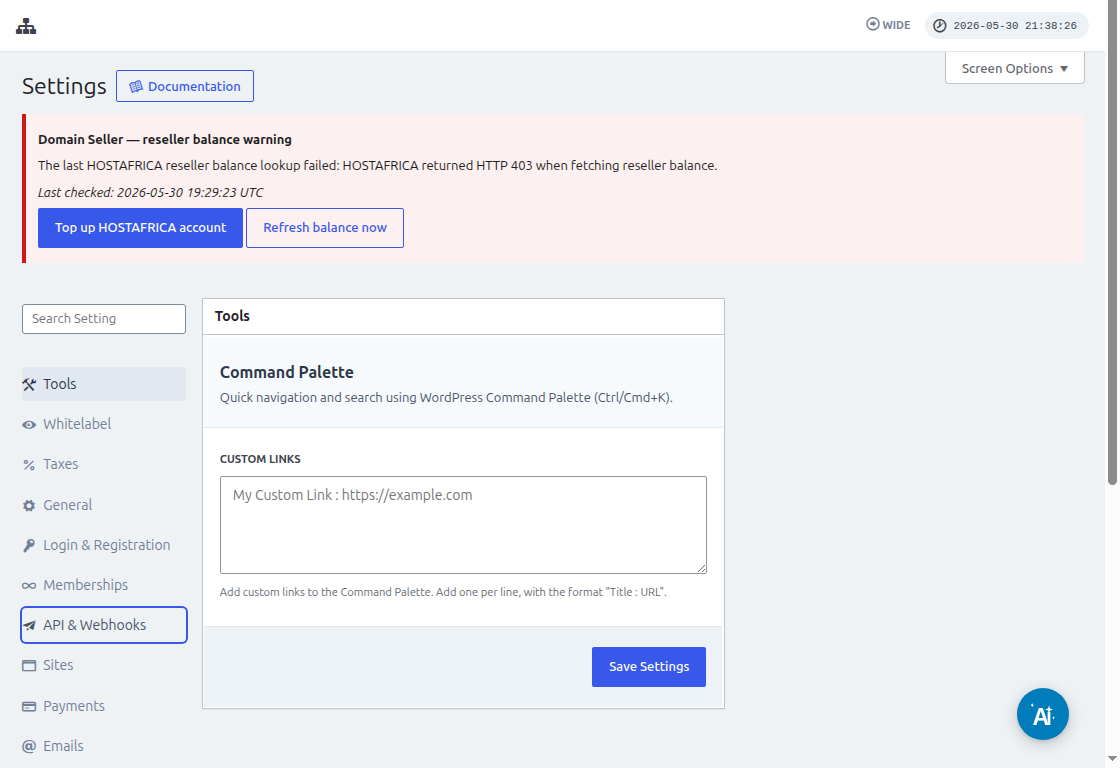
Eikite savo tinklo administratorio panelje ir nuskrieškitės į Ultimate Multisite > Settings > API & Webhooks ir ieškokite sekciją API Settings.
Pasirinkite pasirinkimą Enable API, nes tai yra būtina, kad šis ryšys tiktų veikti.
Naudokite ikoną Copy to Clipboard laukeliu API Key ir API Secret laukeliuose ir įkleiskite šiuos vertus į integracijos ekraną.
URL lauke įveskite savo tinklo pilną URL adresą, įskaitant protokolus (HTTP ar HTTPS).
Spauskite mygtuką Yes, Continue, kad tęstumėte kitą žingsnį. Jei viskas veiks tinkamai, jūsų naujas susijęs paskyra jus sveikins! Spauskite Continue, kad sukurintumėte naują trigger.
Kaip sukurti naują Trigger'ą
Dabar, kai jūsų paskyra bus susijusi, galite pamatyti pasirinktus įvykius. Šiuose tutoriale pasirinkime įvykį payment_received.
Kai įvykis bus pasirinktas ir paspausite continue, pasirodys test step.
Šiuo etape Zapier patikrinės, ar jūsų Zap gali pašalinti konkrečios payload duomenys to įvykiui. Ateityje kitų taškų tą pačiu tipu informacijos bus siuntama su šiuo pačiu struktūra.
In mūsų tutoriale testas buvo sėkmingai atliktas ir atsiųsė pavyzdį informacijos įkrovimą (payload). Ši pavyzdinė informacija bus naudinga mums, kol kursimos veiksmus. Jūsų trigger dabar yra sukurtas ir pasiruošęs būti sujungtas su kitais programomis.
Kaip sukurti Actions
Actions naudo informaciją iš kitų trigger'ų, kad sukurtų naujus įrašus jūsų tinkluose.
Sukurdami action step pasirinksite Ultimate Multisite Beta ir pasirinksite parinktį Create Items on Ultimate Multisite.
Kito pasekimo metu arba sukurtosite savo autentifikavimą, kaip padaryme mygtuke Kaip pradėti, arba pasirinksite jau kurto autentifikavimą. Šio tutoriale pasirinksimos tą patį jau kurto autentifikavimą.
Action nustatymas (Setting up the Action)
Tai yra action'o pagrindinis žingsnis, ir čia dalykai yra aštrę skirtingi. Pirmą informaciją, kurią pasirinksite, bus Item. Item yra jūsų tinklo informacijos modelis, pavyzdžiui Klientai (Customers), Mokėjimai (Payments), Svetai (Sites), El. laišai ir kiti.
Pasirinkdami itemą, forma atsiranga, kad pateiktų reikalingus ir valstybinus laukus pasirinkto itemo.
Pavyzdžiui, pasirinkdami itemą Customer, forma laukus atsiranda viską, kas reikalinga, kad sukurtumėte naują Klientą tinkluose.
Visos laukų, pažymėtos kaip reikalingos, užpildytus ir paspaudę "continue", paskutinis ekranas parodys jums užpildytus laukus ir tą laukus, kuriuos nenaudojama.
Zapier akvizisų testas, rodant užpaližę ir neįvykę laukus
Kaip neturite testui, jis bus nustatytas. Tai taip pat svarbu patikrinti savo tinklą, ar jūsų akcija buvo sukurta naudojant jūsų akcijos testą.