Integracija Ultimate Multisite z Zapierjem
V en od članikov smo pogovorili o Webhooks in tem, kako jih uporabiti za integracijo z tretjim aplikacijami.
Uporaba webhookov je malo komplikano, ker zahteva napredno znanje v kodiranju in ulovanje payloadov. Uporaba Zapierja je način, kako lahko to preprečite.
Zapier ima integracije z več kot 5000 aplikacijami, kar omogoča lažjo komunikacijo med različnimi aplikacijami.
Lahko ustvarjate Trigere, ki se sprožajo, ko se zgodijo dogodki na vašeta mreži (npr. se ustvari račun in sproži dogode account_create), ali generirate Akcije na vašeta mreži, ki reagirajo na zunanjih dogodkov (npr. ustvarite novo članstvo v vašem Ultimate Multisite mreži).
To je mogoče, ker so trigeri in akcije Zapierja za Ultimate Multisite napremedo podprtena REST API.
Kako začeti
Prvi korak je iskanje Ultimate Multisite v seznamu aplikacij Zapierja. Alternativno lahko kliknete na to povezavo.
Pojedite na svoj dashboard in pritisnite gumb + Create Zap (Ustvari Zap) na levi strani, da ustanovite novi Zap.
Boste preusmerjeni na stran za ustvarjanje Zapa.
V iskalni polje vpišite "wp ultimo". Kliknite, da izberete možnost Beta.
Po izbiri naše aplikacije izberite na voljo dogodek: New Ultimate Multisite Event (Novo dogodko Ultimate Multisite).
Zdaj moramo Zapierju omogočiti dostop do vaše mreže. Kliknite na Sign in (Prijava), da se odpre novo okno, ki zahteva API podatke.
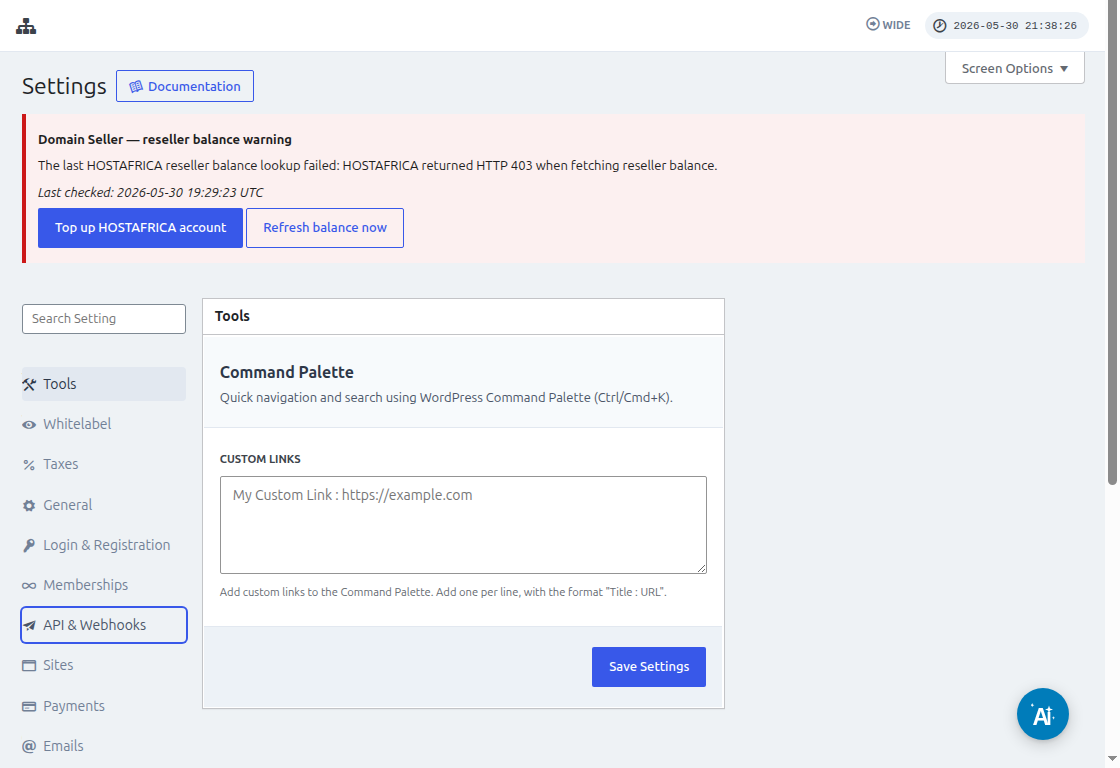
Idi vstop na vašem admin panelu za omrežja (network admin panel) in navigirajte do Ultimate Multisite > Settings > API & Webhooks in poiščite razdelek API Settings.
Izberite možnost Enable API, ker je potrebna za delovanje te povezave.
Uporabite ikono Copy to Clipboard (Kopiraj na preglednik) pri poljih API Key in API Secret in lepo te vrednosti na zaslonu integracije.
Na polje URL vnesite vaš celoten omrežni URL, vključno z protokolom (HTTP ali HTTPS).
Kliknite na gumb Yes, Continue (Da, nadaljuj), da preidete na naslednji korak. Če vse deluje kot načrtujete novo povezano račun! Kliknite na Continue (Nadaljuj), da ustvarite novi trigger.
Kako ustvariti novi Trigger
Zdaj ko je vaš račun povezan, lahko vidite na voljo spremembe (events). Za to tutorial izberemo spremembo payment_received.
Ko ste izbrali spremembo in kliknete na continue (nadaljuj), se pojavil bo test step (testni korak).
Na tem koraku Zapier preveri, ali lahko vaš Zap vneseta specifično podatke (payload) za to spremembo. Pri prihodnjih spremembah iste vrste bo pošljen podatki z isto strukturo.
V našem tutorialu je test bil uspešno končan in je vrnil primer informacije o podatkih. Ta primer informacija bo koristil za usmerjanje nas pri ustvarjanju actionov. Vaš trigger je zdaj ustvarjen in je pripravljen za povezavo z drugimi aplikacijami.
Kako ustvariti Actions
Actions uporabljajo informacije iz drugih triggerjev, da ustvarjajo nove vnosne podatke v vaš omrežje.
Pri ustvarjanju koraka actiona boste izbrali Ultimate Multisite Beta in možnost Create Items on Ultimate Multisite.
Na naslednjem koraku boste ali ustvarili svojo avtentikacijo, kot smo to naredili v Kako začeti, ali izbrali ustvarjeno avtentikacijo. V tem tutorialu bomo izbrali isto avtentikacijo, ki jo smo prej ustvarili.
Ustavitev Actiona (Setting up the Action)
To je glavni korak actiona, kjer so stvari malo drugačne. Prva informacija, ki boste izbrali, je Item. Item je model informacij vašega omrežja, kot sta Customers (Klienci), Payments (Plačilnosti), Sites (Site), Emails (Pošiljke) in drugi.
Ko izberete item, se obrazec preuredi tako, da vam prikazuje potrebne in opcionalne polja za izbrano itemo.
Na primer, ko izberete item Customer (Klijen), se polja na obrazcu bodo pojavila vsa potrebna podatka, ki so potrebni za ustvarjanje novega Klijenov v omrežju.
Po zapolnjenju vseh polj označenih kot required (potrebno) in kliku na continue, vam bo zadnja zaslon prikazal zapolnjena polja in polja, ki so ostala nezapolnjena.
Takoj ko se vaš test uspešno zaključi, je vaša akcija konfigurirana. Zanimite tudi preverite na svoji mreži, ali je element ustvarjen z testom vaše akcije.