Ultimate Multisite'ı Zapier ile Entegre Etme
Bir makalede Webhooks konusunu ve bunların üçüncü taraf uygulamalarla nasıl entegre edilebileceğini konuştuk.
Webhook kullanmak biraz karmaşık olabilir çünkü kodlama ve veri paketlerini yakalama konusunda ileri düzey bilgi gerektirir. Zapier ise bu durumu aşmanızı sağlayan bir yoldur.
Zapier, 5000'den fazla uygulama ile entegrasyona sahiptir, bu da farklı uygulamalar arasındaki iletişimi kolaylaştırır.
Ağınızda olaylar gerçekleştiğinde tetiklenecek Triggers (Tetikleyiciler) oluşturabilir veya harici olaylara tepki olarak ağınızda Actions (Eylemler) üretebilirsiniz (örneğin, Ultimate Multisite ağınızda yeni bir hesap üyeliği oluşturmak).
Bu mümkün çünkü Ultimate Multisite Zapier'ın tetikleyicileri ve eylemleri REST API tarafından desteklenir.
Nasıl Başlanır
Öncelikle, Zapier uygulama listesinde Ultimate Multisite'ı arayın. Alternatif olarak, bu bağlantıya tıklayabilirsiniz.
Dashboard'unuza gidin ve yeni bir Zap oluşturmak için sol kenar çubuğundaki + Create Zap butonuna basın.
Zap oluşturma sayfasına yönlendirileceksiniz.
Arama kutusuna "wp ultimo" yazın. Beta sürüm seçeneğini seçmek için tıklayın.
Uygulamamızı seçtikten sonra, mevcut olabilecek olayı seçin: New Ultimate Multisite Event (Yeni Ultimate Multisite Olayı).
Şimdi Zapier'a ağınıza erişim vermemiz gerekiyor. Sign in (Giriş yap) kısmına tıkladığınızda, API credentials (API kimlik bilgileri) gerektiren yeni bir pencere açılacaktır.
Сете администратор панелинде (network admin panel) к Ultimate Multisite > Settings > API & Webhooks перейдите и найдите раздел API Settings.
Выберите опцию Enable API (Включить API), так как она необходима для того, чтобы это соединение заработало.
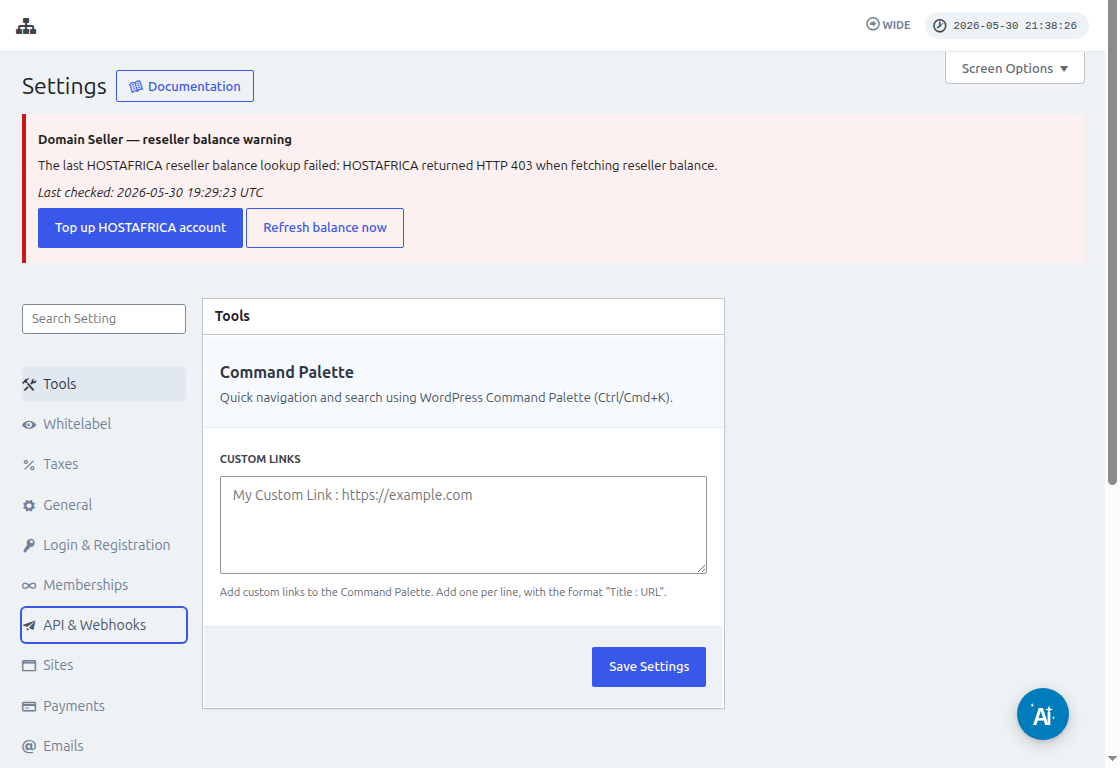
API Key и API Secret полей üzerindeki Copy to Clipboard (Копировать в буфер обмена) знака нажимайте, а полученные значения в экране интеграции вставьте.
В поле URL введите полный URL вашей сети, включая протокол (HTTP или HTTPS).
Далее перейти к следующему шагу нужно нажать кнопку Yes, Continue (Да, продолжить). Если все пройдет успешно, вас встретит ваш новый подключенный аккаунт! Нажмите Continue (Продолжить), чтобы создать новый триггер.
Yeni Trigger Nasıl Oluşturulur
Теперь, когда ваш аккаунт подключен, вы увидите доступные события. Для этого туториала давайте выберем событие payment_received (получено платеж).
Событие выбрано и вы нажимаете continue (продолжить), появится test step (тестовый шаг).
На этом этапе Zapier проверит, сможет ли ваш Zap fetch the specific payload to that event (получить конкретную полезную нагрузку для этого события). В будущем событий того же типа будет отправлена информация со такой же структурой.
Bizim tutorialda test успешно tamamlandı ve örnek bilgi yükünü döndürdü. Bu örnek bilgiler, eylemler oluştururken bize yol göstermesi için faydalı olacak. Tetikleyiciniz artık oluşturuldu ve diğer uygulamalarla bağlantı kurmaya hazır.
Eylem (Action) Nasıl Oluşturulur
Eylemler, ağınızda yeni kayıtlar oluşturmak için diğer tetikleyicilerden bilgi kullanır.
Bir eylem adımı oluştururken, Ultimate Multisite Beta'yı ve Ultimate Multisite üzerinde öğeler oluşturma seçeneğini seçeceksiniz.
Son adımda ya Başlatma (How to start) kısmında yaptığımız gibi kendi kimlik doğrulamanızı oluşturursunuz ya da oluşturulmuş bir kimlik doğrulamayı seçersiniz. Bu tutorial'da daha önce oluşturduğumuz aynı kimlik doğrulamayı seçeceğiz.
Eylemi Ayarlama
Bu, eylemin ana adımıdır ve burada işler biraz farklıdır. İlk seçeceğiniz bilgi Öğe (Item) olacaktır. Öğe, ağınızdaki Müşteriler (Customers), Ödemeler (Payments), Siteler (Sites), E-postalar (Emails) ve diğerleri gibi bir bilgi modelidir.
Bir öğe seçtiğinizde, form seçeceğiniz öğe için gerekli olan ve isteğe bağlı alanları size yeniden düzenleyecektir.
Örneğin, Müşteri (Customer) öğesini seçtiğinizde, form alanları ağda yeni bir Müşteri oluşturmak için doldurmanız gereken her şeyi getirecektir.
Gerekli (required) olarak işaretlenmiş tüm alanları doldurduktan ve devam etmeye tıkladıktan sonra, size doldurulmuş alanları ve boş bırakılan alanları gösteren son bir ekran gelecektir.
Testiniz başa çatdı və uğurlu olduysa, sizin aksiyanız konfiqurasiya edilmiş demektir. Ayrıca ağınızda kontrol etmek de önemlidir ki, bu öğe sizin aksiyonunuzun testiyle oluşturulmuş olsun.