Ultimate Multisite ਨੂੰ Zapier ਨਾਲ ਇਕੱਠਾ ਕਰਨਾ
ਲੇਖਾਂ ਵਿੱਚੋਂ ਇੱਕ ਵਿੱਚ, ਅਸੀਂ Webhooks ਬਾਰੇ ਚਰਚਾ ਕੀਤੀ ਸੀ ਅਤੇ ਇਹ ਕਿ ਉਨ੍ਹਾਂ ਨੂੰ ਤੀਜੀ ਪੱਖ ਦੀਆਂ ਐਪਲੀਕੇਸ਼ਨਾਂ ਨਾਲ ਇਕੱਠਾ ਕਰਨ ਲਈ ਕਿਵੇਂ ਵਰਤਿਆ ਜਾ ਸਕਦਾ ਹੈ।
webhooks ਵਰਤਣਾ ਥੋੜ੍ਹਾ ਜਟਿਲ ਹੈ ਕਿਉਂਕਿ ਇਸ ਲਈ ਕੋਡਿੰਗ ਅਤੇ payloads ਫੜਨ ਵਿੱਚ ਉੱਚ ਪੱਧਰੀ ਜਾਣਕਾਰੀ ਦੀ ਲੋੜ ਹੁੰਦੀ ਹੈ। Zapier ਵਰਤਣਾ ਤੁਹਾਡੇ ਲਈ ਇਸ ਤੋਂ ਬਚਣ ਦਾ ਇੱਕ ਤਰੀਕਾ ਹੈ।
Zapier ਦਾ 5000+ ਤੋਂ ਵੱਧ ਐਪਾਂ ਨਾਲ ਇਕੱਠ ਹੈ, ਜੋ ਵੱਖ-ਵੱਖ ਐਪਲੀਕੇਸ਼ਨਾਂ ਵਿਚਕਾਰ ਸੰਚਾਰ ਨੂੰ ਆਸਾਨ ਬਣਾਉਂਦਾ ਹੈ।
ਤੁਸੀਂ ਟਰਿਗਰ ਬਣਾ ਸਕਦੇ ਹੋ ਜੋ ਤੁਹਾਡੇ ਨੈੱਟਵਰਕ 'ਤੇ ਇਵੈਂਟ ਹੋਣ 'ਤੇ ਚਾਲੂ ਹੋਣਗੇ (ਜਿਵੇਂ ਕੋਈ Account ਬਣਾਇਆ ਜਾਂਦਾ ਹੈ ਅਤੇ account_create ਇਵੈਂਟ ਨੂੰ ਟਰਿਗਰ ਕਰਦਾ ਹੈ) ਜਾਂ ਬਾਹਰੀ ਇਵੈਂਟਾਂ ਦੀ ਪ੍ਰਤੀਕਿਰਿਆ ਵਜੋਂ ਆਪਣੇ ਨੈੱਟਵਰਕ 'ਤੇ ਕਾਰਵਾਈਆਂ ਤਿਆਰ ਕਰ ਸਕਦੇ ਹੋ (ਜਿਵੇਂ ਤੁਹਾਡੇ Ultimate Multisite ਨੈੱਟਵਰਕ ਵਿੱਚ ਇੱਕ ਨਵੀਂ Account ਮੈਂਬਰਸ਼ਿਪ ਬਣਾਉਣਾ)।
ਇਹ ਇਸ ਲਈ ਸੰਭਵ ਹੈ ਕਿਉਂਕਿ Ultimate Multisite Zapier ਦੇ ਟਰਿਗਰ ਅਤੇ ਕਾਰਵਾਈਆਂ REST API ਦੁਆਰਾ ਚਲਾਏ ਜਾਂਦੇ ਹਨ।
ਸ਼ੁਰੂ ਕਿਵੇਂ ਕਰਨਾ ਹੈ
ਪਹਿਲਾਂ, Zapier ਐਪ ਸੂਚੀ ਵਿੱਚ Ultimate Multisite ਖੋਜੋ। ਵਿਕਲਪਕ ਤੌਰ 'ਤੇ, ਤੁਸੀਂ ਇਸ ਲਿੰਕ 'ਤੇ ਕਲਿੱਕ ਕਰ ਸਕਦੇ ਹੋ।
ਆਪਣੇ Dashboard 'ਤੇ ਜਾਓ ਅਤੇ ਨਵਾਂ Zap ਸੈੱਟ ਅੱਪ ਕਰਨ ਲਈ ਖੱਬੀ ਸਾਈਡਬਾਰ 'ਤੇ + Zap ਬਣਾਓ ਬਟਨ ਦਬਾਓ।
ਤੁਹਾਨੂੰ Zap ਬਣਾਉਣ ਵਾਲੇ ਪੰਨੇ 'ਤੇ ਭੇਜਿਆ ਜਾਵੇਗਾ।
ਖੋਜ ਬਾਕਸ ਵਿੱਚ "wp ultimo" ਟਾਈਪ ਕਰੋ। ਬੀਟਾ ਸੰਸਕਰਣ ਵਿਕਲਪ ਚੁਣਨ ਲਈ ਕਲਿੱਕ ਕਰੋ।
ਸਾਡੀ ਐਪ ਚੁਣਨ ਤੋਂ ਬਾਅਦ, ਉਪਲਬਧ ਇਵੈਂਟ ਚੁਣੋ: ਨਵਾਂ Ultimate Multisite ਇਵੈਂਟ।
ਹੁਣ ਸਾਨੂੰ Zapier ਨੂੰ ਤੁਹਾਡੇ ਨੈੱਟਵਰਕ ਤੱਕ ਪਹੁੰਚ ਦੇਣ ਦੀ ਲੋੜ ਹੈ। ਸਾਈਨ ਇਨ 'ਤੇ ਕਲਿੱਕ ਕਰਨ ਨਾਲ ਇੱਕ ਨਵੀਂ ਵਿੰਡੋ ਖੁੱਲ੍ਹੇਗੀ ਜਿਸ ਲਈ API ਪ੍ਰਮਾਣ-ਪੱਤਰਾਂ ਦੀ ਲੋੜ ਹੋਵੇਗੀ।
ਆਪਣੇ ਨੈੱਟਵਰਕ ਐਡਮਿਨ ਪੈਨਲ 'ਤੇ ਜਾਓ ਅਤੇ Ultimate Multisite > ਸੈਟਿੰਗਾਂ > API ਅਤੇ Webhooks 'ਤੇ ਜਾਓ ਅਤੇ API ਸੈਟਿੰਗਾਂ ਸੈਕਸ਼ਨ ਲੱਭੋ।
API ਸਮਰੱਥ ਕਰੋ ਵਿਕਲਪ ਚੁਣੋ ਕਿਉਂਕਿ ਇਸ ਕਨੈਕਸ਼ਨ ਦੇ ਕੰਮ ਕਰਨ ਲਈ ਇਹ ਲਾਜ਼ਮੀ ਹੈ।
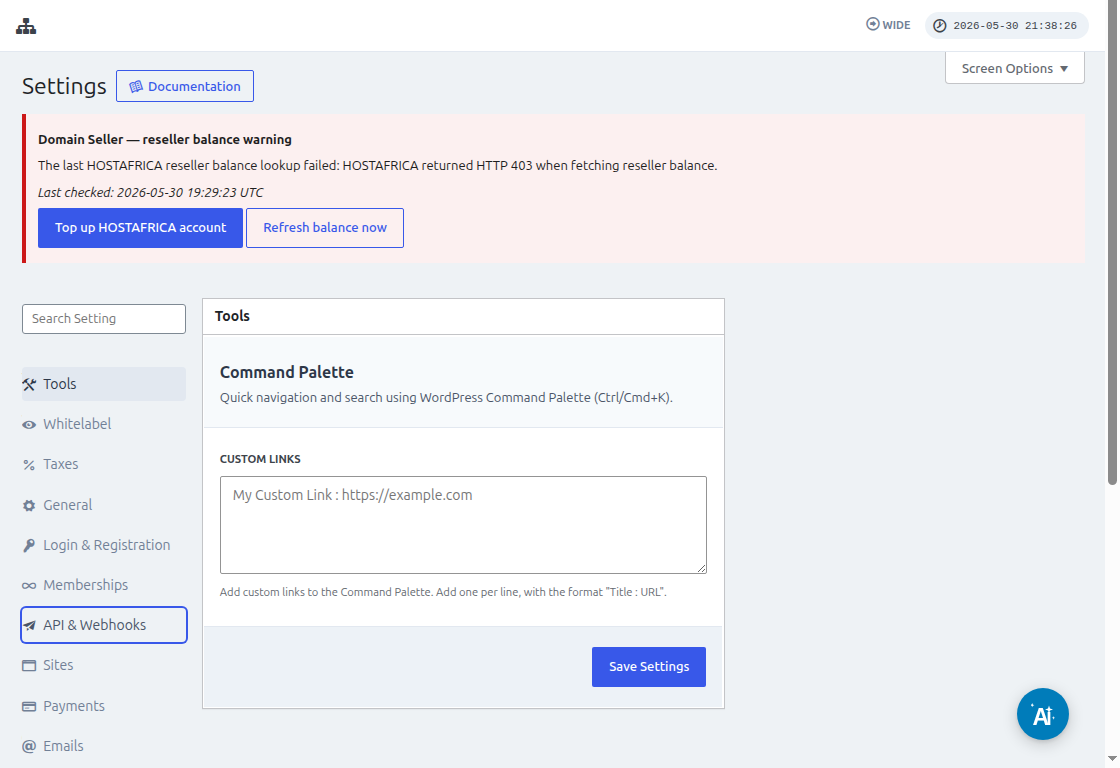
API Key ਅਤੇ API Secret ਫੀਲਡਾਂ 'ਤੇ ਕਲਿੱਪਬੋਰਡ 'ਤੇ ਕਾਪੀ ਕਰੋ ਆਇਕਨ ਵਰਤੋ ਅਤੇ ਉਹ ਮੁੱਲ ਇਕੱਠ ਸਕ੍ਰੀਨ 'ਤੇ ਪੇਸਟ ਕਰੋ।
URL ਫੀਲਡ ਵਿੱਚ, ਪ੍ਰੋਟੋਕੋਲ (HTTP ਜਾਂ HTTPS) ਸਮੇਤ ਆਪਣੇ ਨੈੱਟਵਰਕ ਦਾ ਪੂਰਾ URL ਪਾਓ।
ਅਗਲੇ ਕਦਮ 'ਤੇ ਜਾਣ ਲਈ ਹਾਂ, ਜਾਰੀ ਰੱਖੋ ਬਟਨ 'ਤੇ ਕਲਿੱਕ ਕਰੋ। ਜੇ ਸਭ ਕੁਝ ਠੀਕ ਕੰਮ ਕਰਦਾ ਹੈ, ਤਾਂ ਤੁਹਾਡਾ ਨਵਾਂ ਜੁੜਿਆ Account ਤੁਹਾਡਾ ਸਵਾਗਤ ਕਰੇਗਾ! ਨਵਾਂ ਟਰਿਗਰ ਬਣਾਉਣ ਲਈ ਜਾਰੀ ਰੱਖੋ 'ਤੇ ਕਲਿੱਕ ਕਰੋ।
ਨਵਾਂ ਟਰਿਗਰ ਕਿਵੇਂ ਬਣਾਉਣਾ ਹੈ
ਹੁਣ ਜਦੋਂ ਤੁਹਾਡਾ Account ਜੁੜ ਗਿਆ ਹੈ, ਤੁਸੀਂ ਉਪਲਬਧ ਇਵੈਂਟ ਦੇਖ ਸਕਦੇ ਹੋ। ਆਓ ਇਸ ਟਿਊਟੋਰਿਅਲ ਲਈ payment_received ਇਵੈਂਟ ਚੁਣੀਏ।
ਜਦੋਂ ਇਵੈਂਟ ਚੁਣਿਆ ਜਾ ਚੁੱਕਾ ਹੋਵੇ ਅਤੇ ਤੁਸੀਂ ਜਾਰੀ ਰੱਖੋ 'ਤੇ ਕਲਿੱਕ ਕਰੋ, ਤਾਂ ਇੱਕ ਟੈਸਟ ਕਦਮ ਦਿਖਾਈ ਦੇਵੇਗਾ।
ਇਸ ਪੜਾਅ ਵਿੱਚ, Zapier ਜਾਂਚੇਗਾ ਕਿ ਕੀ ਤੁਹਾਡਾ Zap ਉਸ ਇਵੈਂਟ ਲਈ ਖਾਸ payload ਲਿਆ ਸਕਦਾ ਹੈ। ਭਵਿੱਖ ਵਿੱਚ ਇਸੇ ਕਿਸਮ ਦੇ ਇਵੈਂਟਾਂ ਵਿੱਚ, ਇਸੇ ਬਣਤਰ ਵਾਲੀ ਜਾਣਕਾਰੀ ਭੇਜੀ ਜਾਵੇਗੀ।
ਸਾਡੇ ਟਿਊਟੋਰਿਅਲ ਵਿੱਚ ਟੈਸਟ ਸਫਲਤਾਪੂਰਵਕ ਪੂਰਾ ਹੋਇਆ ਅਤੇ payload ਉਦਾਹਰਨ ਜਾਣਕਾਰੀ ਵਾਪਸ ਕੀਤੀ। ਇਹ ਉਦਾਹਰਨ ਜਾਣਕਾਰੀ ਕਾਰਵਾਈਆਂ ਬਣਾਉਂਦੇ ਸਮੇਂ ਸਾਡੀ ਰਹਿਨੁਮਾਈ ਲਈ ਲਾਭਦਾਇਕ ਹੋਵੇਗੀ। ਤੁਹਾਡਾ ਟਰਿਗਰ ਹੁਣ ਬਣ ਗਿਆ ਹੈ ਅਤੇ ਹੋਰ ਐਪਲੀਕੇਸ਼ਨਾਂ ਨਾਲ ਜੁੜਨ ਲਈ ਤਿਆਰ ਹੈ।
ਕਾਰਵਾਈਆਂ ਕਿਵੇਂ ਬਣਾਉਣੀਆਂ ਹਨ
ਕਾਰਵਾਈਆਂ ਹੋਰ ਟਰਿਗਰਾਂ ਤੋਂ ਜਾਣਕਾਰੀ ਵਰਤ ਕੇ ਤੁਹਾਡੇ ਨੈੱਟਵਰਕ ਵਿੱਚ ਨਵੀਆਂ ਐਂਟਰੀਆਂ ਬਣਾਉਂਦੀਆਂ ਹਨ।
ਕਾਰਵਾਈ ਬਣਾਉਣ ਦੇ ਕਦਮ ਵਿੱਚ ਤੁਸੀਂ Ultimate Multisite ਬੀਟਾ ਅਤੇ Ultimate Multisite 'ਤੇ ਆਈਟਮਾਂ ਬਣਾਓ ਦਾ ਵਿਕਲਪ ਚੁਣੋਗੇ।
ਅਗਲੇ ਕਦਮ ਵਿੱਚ ਤੁਸੀਂ ਜਾਂ ਤਾਂ ਆਪਣਾ ਪ੍ਰਮਾਣੀਕਰਨ ਬਣਾਓਗੇ, ਬਿਲਕੁਲ ਜਿਵੇਂ ਅਸੀਂ ਸ਼ੁਰੂ ਕਿਵੇਂ ਕਰਨਾ ਹੈ ਵਿੱਚ ਕੀਤਾ ਸੀ, ਜਾਂ ਬਣਾਇਆ ਗਿਆ ਪ੍ਰਮਾਣੀਕਰਨ ਚੁਣੋਗੇ। ਇਸ ਟਿਊਟੋਰਿਅਲ ਵਿੱਚ ਅਸੀਂ ਪਹਿਲਾਂ ਬਣਾਇਆ ਗਿਆ ਉਹੀ ਪ੍ਰਮਾਣੀਕਰਨ ਚੁਣਾਂਗੇ।
ਕਾਰਵਾਈ ਸੈੱਟ ਅੱਪ ਕਰਨਾ
ਇਹ ਕਾਰਵਾਈ ਦਾ ਮੁੱਖ ਕਦਮ ਹੈ ਅਤੇ ਇੱਥੇ ਚੀਜ਼ਾਂ ਥੋੜ੍ਹੀਆਂ ਵੱਖਰੀਆਂ ਹਨ। ਤੁਸੀਂ ਜੋ ਪਹਿਲੀ ਜਾਣਕਾਰੀ ਚੁਣੋਗੇ ਉਹ ਆਈਟਮ ਹੈ। ਆਈਟਮ ਤੁਹਾਡੇ ਨੈੱਟਵਰਕ ਦਾ ਜਾਣਕਾਰੀ ਮਾਡਲ ਹੈ ਜਿਵੇਂ ਗਾਹਕ, ਭੁਗਤਾਨ, ਸਾਈਟਾਂ, ਈਮੇਲਾਂ ਅਤੇ ਹੋਰ।
ਕਿਸੇ ਆਈਟਮ ਨੂੰ ਚੁਣਦੇ ਸਮੇਂ, ਫਾਰਮ ਚੁਣੀ ਗਈ ਆਈਟਮ ਲਈ ਲਾਜ਼ਮੀ ਅਤੇ ਵਿਕਲਪਿਕ ਫੀਲਡਾਂ ਲਿਆਉਣ ਲਈ ਮੁੜ ਵਿਵਸਥਿਤ ਹੋਵੇਗਾ।
ਉਦਾਹਰਨ ਵਜੋਂ, ਆਈਟਮ ਗਾਹਕ ਚੁਣਦੇ ਸਮੇਂ, ਫਾਰਮ ਫੀਲਡਾਂ ਉਹ ਸਭ ਕੁਝ ਲਿਆਉਣਗੀਆਂ ਜੋ ਨੈੱਟਵਰਕ ਵਿੱਚ ਨਵਾਂ ਗਾਹਕ ਬਣਾਉਣ ਲਈ ਭਰਨਾ ਜ਼ਰੂਰੀ ਹੈ।
ਲਾਜ਼ਮੀ ਵਜੋਂ ਨਿਸ਼ਾਨਿਤ ਸਾਰੀਆਂ ਫੀਲਡਾਂ ਭਰਨ ਅਤੇ ਜਾਰੀ ਰੱਖੋ 'ਤੇ ਕਲਿੱਕ ਕਰਨ ਤੋਂ ਬਾਅਦ, ਇੱਕ ਆਖਰੀ ਸਕ੍ਰੀਨ ਤੁਹਾਨੂੰ ਭਰੀਆਂ ਗਈਆਂ ਫੀਲਡਾਂ ਅਤੇ ਉਹ ਫੀਲਡਾਂ ਦਿਖਾਏਗੀ ਜੋ ਖਾਲੀ ਛੱਡੀਆਂ ਗਈਆਂ ਸਨ।
ਜਿਵੇਂ ਹੀ ਤੁਹਾਡਾ ਟੈਸਟ ਪੂਰਾ ਹੁੰਦਾ ਹੈ ਅਤੇ ਸਫਲ ਹੁੰਦਾ ਹੈ, ਤੁਹਾਡੀ ਕਾਰਵਾਈ ਸੰਰਚਿਤ ਹੋ ਜਾਂਦੀ ਹੈ। ਆਪਣੇ ਨੈੱਟਵਰਕ 'ਤੇ ਇਹ ਜਾਂਚਣਾ ਵੀ ਮਹੱਤਵਪੂਰਨ ਹੈ ਕਿ ਕੀ ਆਈਟਮ ਤੁਹਾਡੀ ਕਾਰਵਾਈ ਦੇ ਟੈਸਟ ਨਾਲ ਬਣਾਈ ਗਈ ਸੀ।