Ultimate Multisite-ৰ সৈতে Zapier সংহতি কৰা
লেখাসমূহৰ এটাত, আমি Webhooks আৰু সেইবোৰ কেনেকৈ 3rd party application-ৰ সৈতে সংহতি কৰিবলৈ ব্যৱহাৰ কৰিব পাৰি, সেই বিষয়ে আলোচনা কৰিছিলোঁ।
webhooks ব্যৱহাৰ কৰাটো অলপ জটিল, কাৰণ ইয়াৰ বাবে coding আৰু payload ধৰা সম্পৰ্কে উন্নত জ্ঞানৰ প্ৰয়োজন হয়। Zapier ব্যৱহাৰ কৰাটো আপোনাৰ বাবে সেই অসুবিধা এৰাই চলাৰ এটা উপায়।
Zapier-ৰ 5000+ তকৈও অধিক app-ৰ সৈতে integration আছে, যিয়ে বিভিন্ন application-ৰ মাজত যোগাযোগ সহজ কৰি তোলে।
আপুনি Triggers সৃষ্টি কৰিব পাৰে, যিবোৰ আপোনাৰ network-ত event ঘটিলে আৰম্ভ হ’ব (যেনে এটা Account সৃষ্টি হয় আৰু account_create event trigger কৰে), অথবা বাহ্যিক event-ৰ প্ৰতিক্ৰিয়াত আপোনাৰ network-ত Actions সৃষ্টি কৰিব পাৰে (যেনে আপোনাৰ Ultimate Multisite network-ত এটা নতুন Account membership সৃষ্টি কৰা)।
এইটো সম্ভৱ কাৰণ Ultimate Multisite Zapier's triggers আৰু actions REST API-ৰ দ্বাৰা চালিত।
কেনেকৈ আৰম্ভ কৰিব
প্ৰথমে, Zapier app list-ত Ultimate Multisite বিচাৰক। বিকল্পভাৱে, আপুনি এই link ক্লিক কৰিব পাৰে।
আপোনাৰ Dashboard-লৈ যাওক আৰু এটা নতুন Zap set up কৰিবলৈ বাওঁ sidebar-ত থকা + Zap সৃষ্টি কৰক button টিপক।
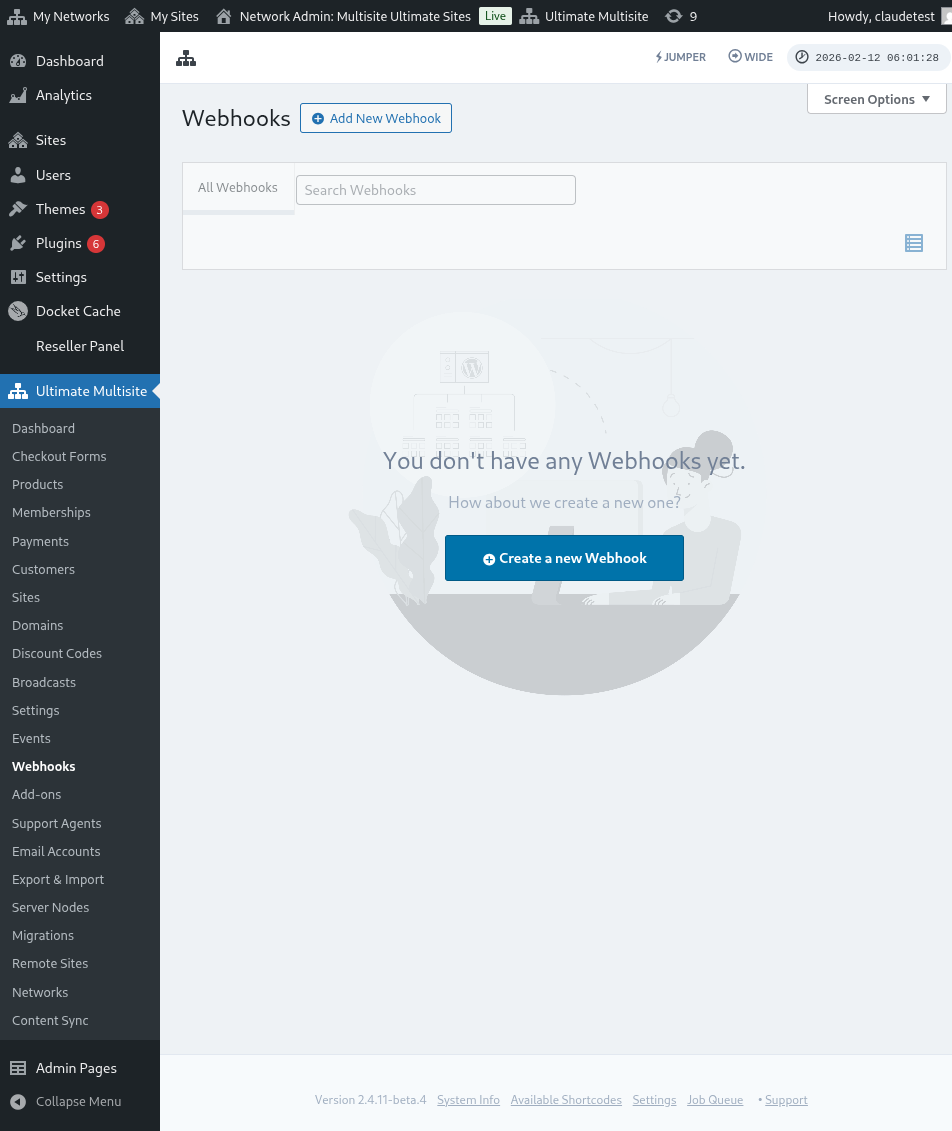
আপোনাক Zap creation page-লৈ redirect কৰা হ’ব।
search box-ত "wp ultimo" type কৰক। Beta version option বাছনি কৰিবলৈ ক্লিক কৰক।
আমাৰ app নিৰ্বাচন কৰাৰ পিছত, উপলব্ধ event বাছনি কৰক: নতুন Ultimate Multisite Event।
এতিয়া Zapier-এ আপোনাৰ network-ত access পোৱাৰ প্ৰয়োজন। Sign in-ত ক্লিক কৰিলে API credentials বিচৰা এটা নতুন window খোল খাব।
আপোনাৰ network admin panel-লৈ যাওক আৰু Ultimate Multisite > Settings > API & Webhooks-লৈ navigate কৰক আৰু API Settings section বিচাৰক।
এই connection কাম কৰিবলৈ প্ৰয়োজনীয় হোৱাৰ বাবে Enable API option নিৰ্বাচন কৰক।
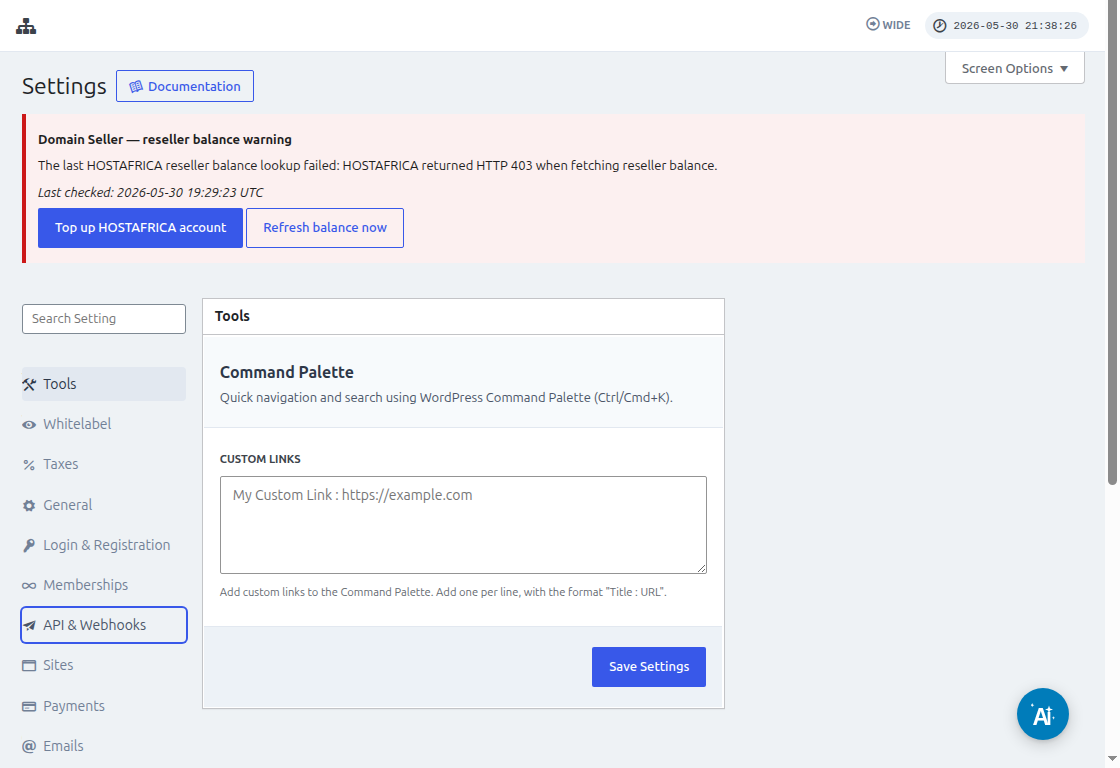
API Key আৰু API Secret field-ত থকা Copy to Clipboard icon ব্যৱহাৰ কৰক আৰু সেই value-সমূহ integration screen-ত paste কৰক।
URL field-ত, protocol (HTTP বা HTTPS) সহ আপোনাৰ network-ৰ সম্পূৰ্ণ URL দিয়ক।
পৰৱৰ্তী step-লৈ যাবলৈ Yes, Continue button ক্লিক কৰক। যদি সকলো ঠিকঠাক কাম কৰে, তেন্তে আপোনাৰ নতুন connected Account-এ আপোনাক স্বাগতম জনাব! এটা নতুন trigger সৃষ্টি কৰিবলৈ Continue ক্লিক কৰক।
নতুন Trigger কেনেকৈ সৃষ্টি কৰিব
এতিয়া আপোনাৰ Account connected হোৱাৰ পিছত আপুনি উপলব্ধ event-সমূহ চাব পাৰে। এই tutorial-ৰ বাবে payment_received event বাছনি কৰোঁ।
event নিৰ্বাচন কৰাৰ পিছত আৰু আপুনি continue ক্লিক কৰিলে, এটা test step দেখা দিব।
এই stage-ত, Zapier-এ পৰীক্ষা কৰিব যে আপোনাৰ Zap-এ সেই event-লৈ নিৰ্দিষ্ট payload fetch কৰিব পাৰে নে নোৱাৰে। একে type-ৰ future event-ত, একে structure-ৰ তথ্য পঠিওৱা হ’ব।
আমাৰ tutorial-ত testটো সফলভাৱে সম্পূৰ্ণ হৈছিল আৰু payload example information ঘূৰাই দিছিল। এই example information-এ actions সৃষ্টি কৰাৰ সময়ত আমাক পথ দেখুৱাবলৈ উপযোগী হ’ব। আপোনাৰ trigger এতিয়া সৃষ্টি হৈছে আৰু অন্য application-ৰ সৈতে connected হ’বলৈ সাজু।
Actions কেনেকৈ সৃষ্টি কৰিব
Actions-এ আপোনাৰ network-ত নতুন entry সৃষ্টি কৰিবলৈ অন্য trigger-ৰ পৰা তথ্য ব্যৱহাৰ কৰে।
action step সৃষ্টি কৰাত আপুনি Ultimate Multisite Beta আৰু Ultimate Multisite-ত Item সৃষ্টি কৰক option বাছনি কৰিব।
পৰৱৰ্তী step-ত আপুনি কেনেকৈ আৰম্ভ কৰিব-ত আমি কৰা দৰে আপোনাৰ authentication সৃষ্টি কৰিব, অথবা এটা সৃষ্টি কৰা authentication নিৰ্বাচন কৰিব। এই tutorial-ত আমি আগতে সৃষ্টি কৰা একে authentication বাছনি কৰিম।
Action set up কৰা
এইটো action-ৰ main step আৰু ইয়াত কথাবোৰ অলপ বেলেগ। আপুনি বাছনি কৰিবলগীয়া প্ৰথম তথ্য হৈছে Item। Item হৈছে আপোনাৰ network-ৰ information model, যেনে Customers, Payments, Sites, Emails আৰু অন্যান্য।
এটা item নিৰ্বাচন কৰিলে, form-টোৱে selected item-ৰ বাবে required আৰু optional fields আনিবলৈ rearrange কৰিব।
উদাহৰণস্বৰূপে, Customer item নিৰ্বাচন কৰিলে, form fields-এ network-ত এটা নতুন Customer সৃষ্টি কৰিবলৈ পূৰণ কৰিবলগীয়া সকলো প্ৰয়োজনীয় বস্তু আনিব।
required হিচাপে চিহ্নিত সকলো field পূৰণ কৰাৰ পিছত আৰু continue-ত ক্লিক কৰিলে, এটা শেষ screen-এ আপোনাক পূৰণ কৰা fields আৰু খালী ৰৈ যোৱা fields দেখুৱাব।
আপোনাৰ test সম্পূৰ্ণ আৰু সফল হোৱাৰ লগে লগে আপোনাৰ action configured হয়। আপোনাৰ action-ৰ test-ৰ সৈতে itemটো সৃষ্টি হৈছিল নে নাই, সেয়া আপোনাৰ network-ত check কৰাটোও গুৰুত্বপূর্ণ।