Ultimate Multisite ला Zapier सोबत एकत्रित करणे
एका लेखात, आपण वेबहुक्स बद्दल चर्चा केली आणि 3rd party अनुप्रयोगांशी एकत्रीकरणासाठी त्यांचा कसा वापर करता येतो ते पाहिले.
वेबहुक्स वापरणे थोडे गुंतागुंतीचे आहे कारण त्यासाठी कोडिंग आणि पेलोड पकडण्याचे प्रगत ज्ञान आवश्यक असते. Zapier वापरणे हा त्यावर मात करण्याचा एक मार्ग आहे.
Zapier चे 5000+ पेक्षा जास्त अॅप्ससोबत एकत्रीकरण आहे, ज्यामुळे वेगवेगळ्या अनुप्रयोगांमधील संवाद सोपा होतो.
तुमच्या नेटवर्कवर घटना घडल्यावर सुरू होणारे ट्रिगर्स तुम्ही तयार करू शकता (उदा. एखादे Account तयार होते आणि account_create घटना ट्रिगर करते) किंवा बाह्य घटनांना प्रतिसाद देत तुमच्या नेटवर्कवर Actions निर्माण करू शकता (उदा. तुमच्या Ultimate Multisite नेटवर्कमध्ये नवीन Account सदस्यत्व तयार करणे).
हे शक्य आहे कारण Ultimate Multisite Zapier चे ट्रिगर्स आणि actions REST API द्वारे समर्थित आहेत.
सुरुवात कशी करावी
प्रथम, Zapier अॅप यादीत Ultimate Multisite शोधा. पर्यायाने, तुम्ही या लिंकवर क्लिक करू शकता.
तुमच्या Dashboard वर जा आणि नवीन Zap सेट अप करण्यासाठी डाव्या साइडबारवरील + Create Zap बटण दाबा.
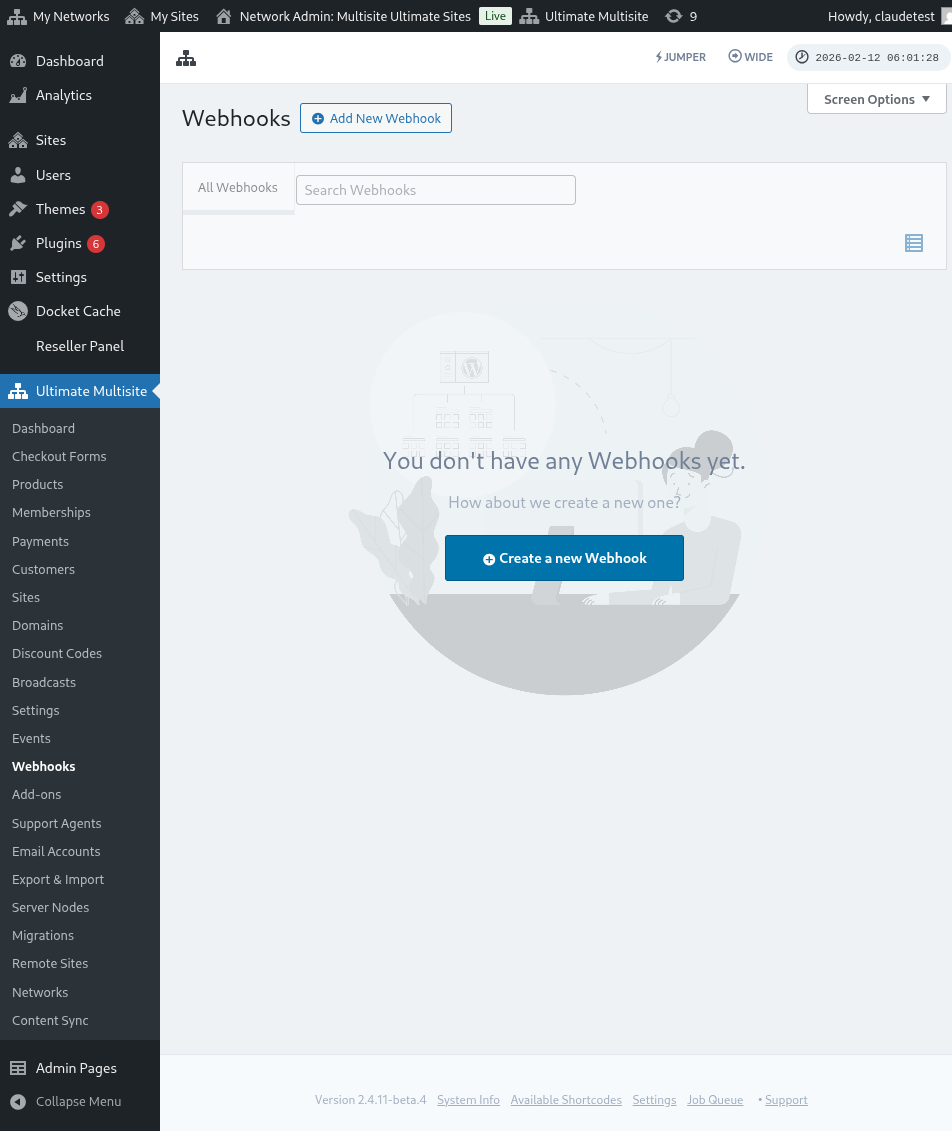
तुम्हाला Zap निर्मिती पृष्ठावर पुनर्निर्देशित केले जाईल.
शोध बॉक्समध्ये "wp ultimo" टाइप करा. Beta आवृत्तीचा पर्याय निवडण्यासाठी क्लिक करा.
आमचे अॅप निवडल्यानंतर, उपलब्ध घटना निवडा: New Ultimate Multisite Event.
आता आपल्याला Zapier ला तुमच्या नेटवर्कला प्रवेश द्यायचा आहे. Sign in वर क्लिक केल्यावर API credentials आवश्यक असलेली नवीन विंडो उघडेल.
तुमच्या नेटवर्क अॅडमिन पॅनेलवर जा आणि Ultimate Multisite > Settings > API & Webhooks येथे नेव्हिगेट करा आणि API Settings विभाग शोधा.
या जोडणीने काम करण्यासाठी ते आवश्यक असल्याने Enable API पर्याय निवडा.
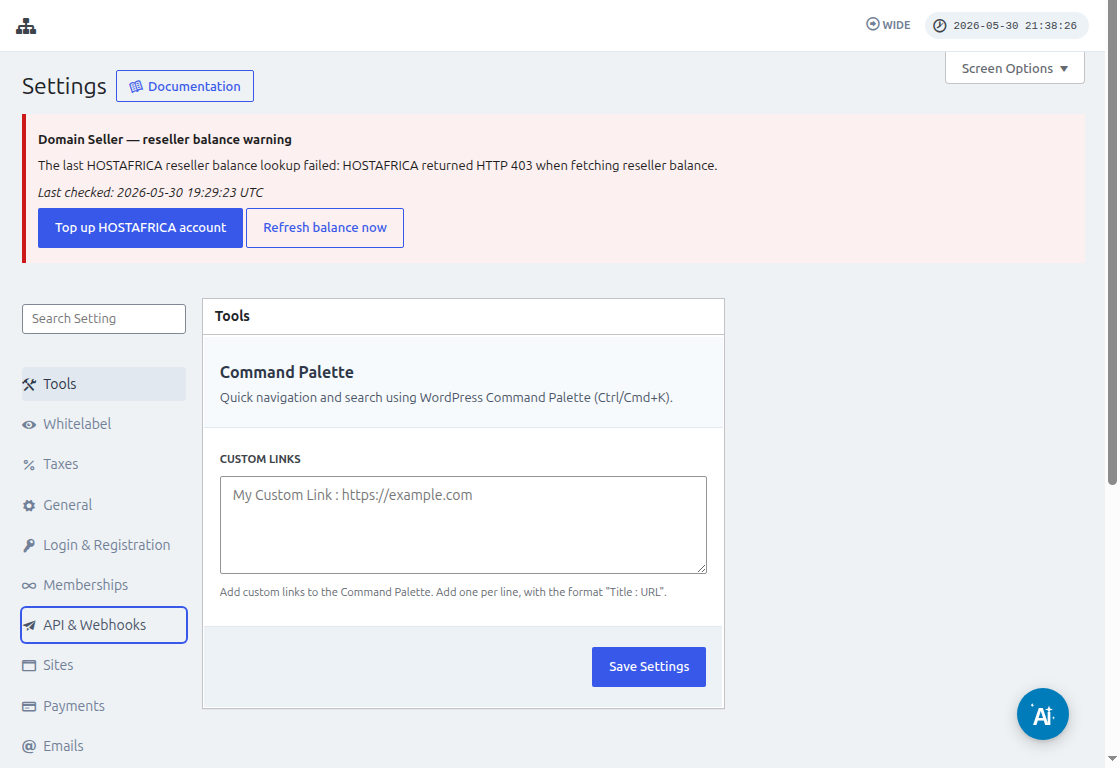
API Key आणि API Secret फील्डवरील Copy to Clipboard आयकॉन वापरा आणि ती मूल्ये एकत्रीकरण स्क्रीनवर पेस्ट करा.
URL फील्डमध्ये, प्रोटोकॉलसह (HTTP किंवा HTTPS) तुमच्या नेटवर्कचा पूर्ण URL घाला.
पुढील पायरीवर जाण्यासाठी Yes, Continue बटणावर क्लिक करा. सर्वकाही व्यवस्थित झाले, तर तुमच्या नवीन जोडलेल्या Account ने तुमचे स्वागत होईल! नवीन ट्रिगर तयार करण्यासाठी Continue वर क्लिक करा.
नवीन Trigger कसा तयार करावा
आता तुमचे Account जोडले गेले आहे, त्यामुळे तुम्ही उपलब्ध घटना पाहू शकता. या ट्युटोरियलसाठी payment_received घटना निवडूया.
घटना निवडल्यानंतर आणि तुम्ही continue वर क्लिक केल्यावर, एक चाचणी पायरी दिसेल.
या टप्प्यावर, Zapier तुमचा Zap त्या घटनेसाठी विशिष्ट पेलोड मिळवू शकतो का याची चाचणी करेल. भविष्यात त्याच प्रकारच्या घटनांमध्ये, याच संरचनेतील माहिती पाठवली जाईल.
आमच्या ट्युटोरियलमध्ये चाचणी यशस्वीरित्या पूर्ण झाली आणि पेलोड उदाहरण माहिती परत आली. Actions तयार करताना मार्गदर्शनासाठी ही उदाहरण माहिती उपयुक्त ठरेल. तुमचा ट्रिगर आता तयार आहे आणि इतर अनुप्रयोगांशी जोडण्यासाठी सज्ज आहे.
Actions कसे तयार करावेत
Actions तुमच्या नेटवर्कमध्ये नवीन नोंदी तयार करण्यासाठी इतर ट्रिगर्समधील माहिती वापरतात.
action तयार करण्याच्या पायरीत तुम्ही Ultimate Multisite Beta आणि Create Items on Ultimate Multisite हा पर्याय निवडाल.
पुढील पायरीत तुम्ही तुमचे प्रमाणीकरण तयार कराल, अगदी आपण सुरुवात कशी करावी मध्ये केले तसे, किंवा तयार केलेले प्रमाणीकरण निवडाल. या ट्युटोरियलमध्ये आपण आधी तयार केलेले तेच प्रमाणीकरण निवडू.
Action सेट अप करणे
ही action ची मुख्य पायरी आहे आणि येथे गोष्टी थोड्या वेगळ्या आहेत. तुम्ही निवडणारी पहिली माहिती म्हणजे Item. Item हा तुमच्या नेटवर्कचा माहिती मॉडेल आहे जसे की Customers, Payments, Sites, Emails आणि इतर.
एखादा item निवडल्यावर, निवडलेल्या item साठी आवश्यक आणि पर्यायी फील्ड आणण्यासाठी फॉर्म पुन्हा मांडला जाईल.
उदाहरणार्थ, Customer हा item निवडल्यावर, नेटवर्कमध्ये नवीन Customer तयार करण्यासाठी भरावे लागणारे सर्व काही फॉर्म फील्डमध्ये येईल.
required म्हणून चिन्हांकित सर्व फील्ड भरल्यानंतर आणि continue वर क्लिक केल्यावर, शेवटची स्क्रीन तुम्हाला भरलेली फील्ड आणि रिकामी ठेवलेली फील्ड दाखवेल.
तुमची चाचणी पूर्ण होताच आणि यशस्वी होताच तुमची action कॉन्फिगर होते. तुमच्या action च्या चाचणीसह item तयार झाला आहे का हे तुमच्या नेटवर्कवर तपासणेही महत्त्वाचे आहे.