Ultimate Multisite ને Zapier સાથે સંકલિત કરવું
એક લેખમાં, અમે Webhooks અને 3rd party applications સાથે સંકલન કરવા માટે તેનો કેવી રીતે ઉપયોગ કરી શકાય તેની ચર્ચા કરી હતી.
webhooks નો ઉપયોગ થોડો જટિલ છે કારણ કે તેના માટે coding અને payloads પકડવામાં અદ્યતન જ્ઞાન જરૂરી છે. Zapier નો ઉપયોગ કરવો એ તમારા માટે આમાંથી બહાર નીકળવાનો એક માર્ગ છે.
Zapier પાસે 5000+ થી વધુ apps સાથે સંકલન છે, જે અલગ-અલગ applications વચ્ચે સંચારને વધુ સરળ બનાવે છે.
તમે એવા Triggers બનાવી શકો છો જે તમારા network પર events થાય ત્યારે શરૂ થશે (દા.ત. Account બનાવાય છે અને account_create event ને trigger કરે છે) અથવા બાહ્ય events ને પ્રતિસાદ આપીને તમારા network પર Actions બનાવી શકો છો (દા.ત. તમારા Ultimate Multisite network માં નવું Account membership બનાવો).
આ શક્ય છે કારણ કે Ultimate Multisite Zapier's triggers અને actions REST API દ્વારા સંચાલિત છે.
કેવી રીતે શરૂ કરવું
પ્રથમ, Zapier app list માં Ultimate Multisite માટે શોધો. વિકલ્પ તરીકે, તમે આ લિંક પર ક્લિક કરી શકો છો.
તમારા dashboard પર જાઓ અને નવો Zap સેટ કરવા માટે ડાબી sidebar પર + Create Zap button દબાવો.
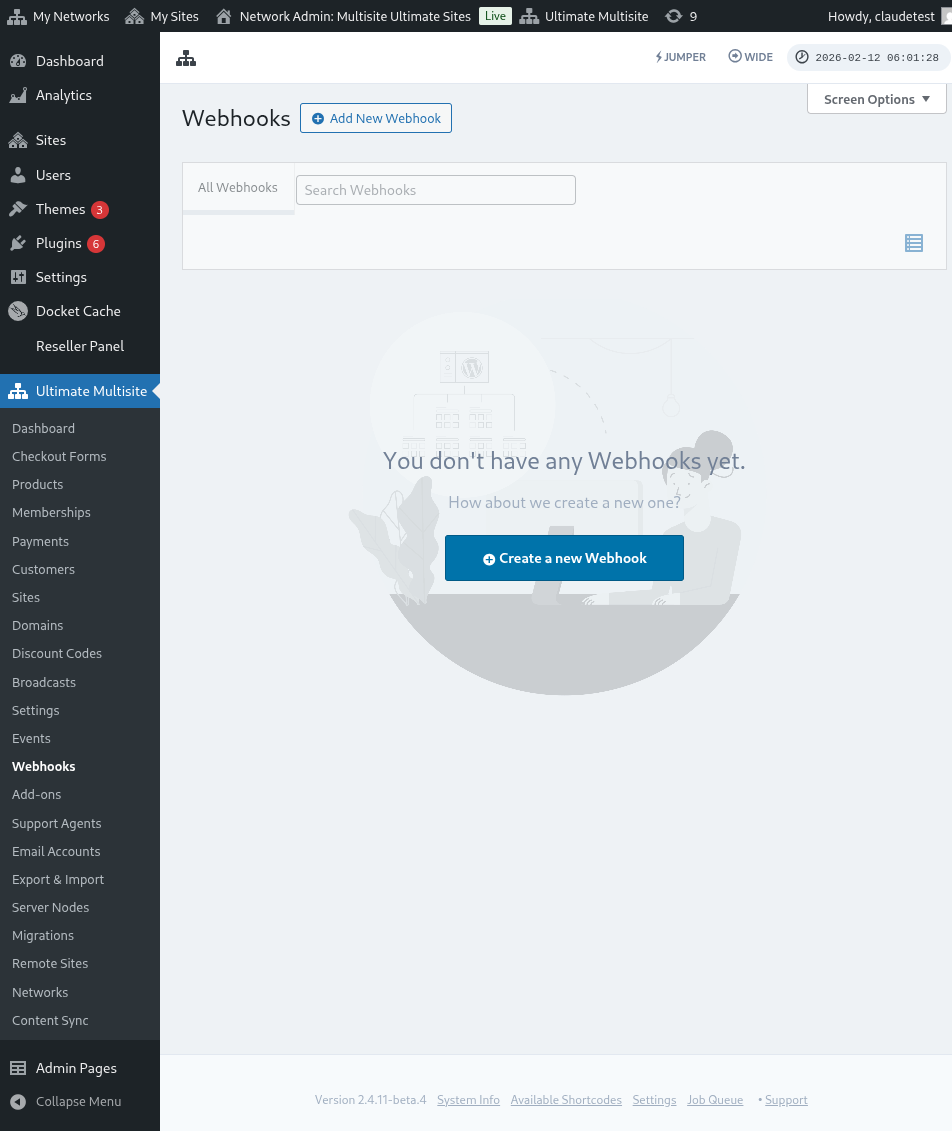
તમને Zap બનાવવાની page પર રીડાયરેક્ટ કરવામાં આવશે.
search box માં "wp ultimo" લખો. Beta version option પસંદ કરવા માટે ક્લિક કરો.
અમારી app પસંદ કર્યા પછી, ઉપલબ્ધ event પસંદ કરો: New Ultimate Multisite Event.
હવે અમારે Zapier ને તમારા network ની access આપવી પડશે. Sign in પર ક્લિક કરવાથી API credentials જરૂરી હોય તેવી નવી window ખુલશે.
તમારા network admin panel પર જાઓ અને Ultimate Multisite > Settings > API & Webhooks પર navigate કરો અને API Settings section શોધો.
આ connection કામ કરે તે માટે જરૂરી હોવાથી Enable API option પસંદ કરો.
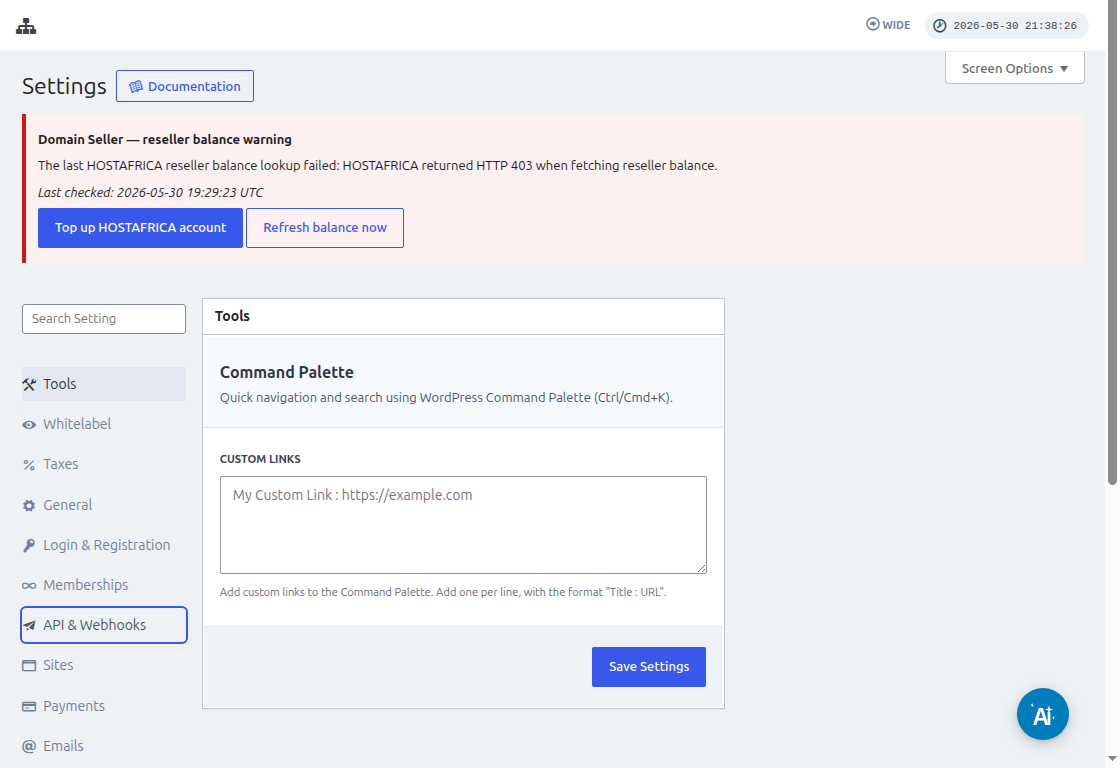
API Key અને API Secret fields પર Copy to Clipboard icon નો ઉપયોગ કરો અને integration screen પર તે values paste કરો.
URL field માં, protocol (HTTP અથવા HTTPS) સહિત તમારા network નો full URL મૂકો.
આગલા step પર જવા માટે Yes, Continue button પર ક્લિક કરો. જો બધું સારું ચાલે, તો તમને તમારું નવું connected Account દેખાશે! નવો trigger બનાવવા માટે Continue પર ક્લિક કરો.
નવો Trigger કેવી રીતે બનાવવો
હવે તમારું Account connected છે તેથી તમે ઉપલબ્ધ events જોઈ શકો છો. આ tutorial માટે ચાલો payment_received event પસંદ કરીએ.
event પસંદ થઈ જાય અને તમે continue પર ક્લિક કરો પછી, એક test step દેખાશે.
આ stage માં, Zapier test કરશે કે તમારો Zap તે event માટે ચોક્કસ payload fetch કરી શકે છે કે નહીં. એ જ type ના future events માં, આ જ structure સાથેની information મોકલવામાં આવશે.
અમારા tutorial માં test સફળતાપૂર્વક પૂર્ણ થયો અને payload example information પરત કરી. actions બનાવતી વખતે અમને માર્ગદર્શન આપવા માટે આ example information ઉપયોગી રહેશે. તમારો trigger હવે બનાવાઈ ગયો છે અને અન્ય applications સાથે connect થવા માટે તૈયાર છે.
Actions કેવી રીતે બનાવવી
Actions તમારા network માં નવી entries બનાવવા માટે અન્ય triggers માંથી information નો ઉપયોગ કરે છે.
action step બનાવતી વખતે તમે Ultimate Multisite Beta અને Create Items on Ultimate Multisite option પસંદ કરશો.
આગલા step માં તમે How to start માં જેમ કર્યું તેમ તમારું authentication બનાવશો, અથવા બનાવેલ authentication પસંદ કરશો. આ tutorial માં અમે અગાઉ બનાવેલ એ જ authentication પસંદ કરીશું.
Action સેટ અપ કરવી
આ action નો મુખ્ય step છે અને અહીં વસ્તુઓ થોડી અલગ છે. તમે પસંદ કરશો તે પ્રથમ information Item છે. Item એ તમારા network નું information model છે જેમ કે Customers, Payments, Sites, Emails અને અન્ય.
item પસંદ કરતી વખતે, form પસંદ કરેલ item માટે જરૂરી અને વૈકલ્પિક fields લાવવા માટે ફરી ગોઠવાશે.
ઉદાહરણ તરીકે, item Customer પસંદ કરતી વખતે, form fields network માં નવો Customer બનાવવા માટે જરૂરી બધું લાવશે.
required તરીકે ચિહ્નિત કરેલા બધા fields ભર્યા પછી અને continue પર ક્લિક કર્યા પછી, છેલ્લી screen તમને ભરેલા fields અને ખાલી છોડી દેવાયેલા fields બતાવશે.
તમારો test પૂર્ણ થઈ જાય અને સફળ થાય તે જ સમયે તમારી action configured થઈ જાય છે. તમારી action ના test સાથે item બનાવાયો હતો કે નહીં તે તમારા network પર તપાસવું પણ મહત્વપૂર્ણ છે.