Un primo sguardo ai Webhooks (v2)
ATTENZIONE: nota che questa funzionalità o articolo è per utenti avanzati.
Un webhook è un modo per un'app o un software come Ultimate Multisite di fornire ad altre applicazioni informazioni in tempo reale. Un webhook consegna dati o payload ad altre applicazioni nel momento in cui accade, il che significa che ricevi i dati immediatamente.
Questo è utile se devi integrare o passare determinati dati da Ultimate Multisite a un altro CRM o sistema ogni volta che viene attivato un evento. Ad esempio, devi inviare il nome e l'indirizzo email dell'utente a una mailing list ogni volta che viene creato un nuovo account utente.
Come creare un webhook
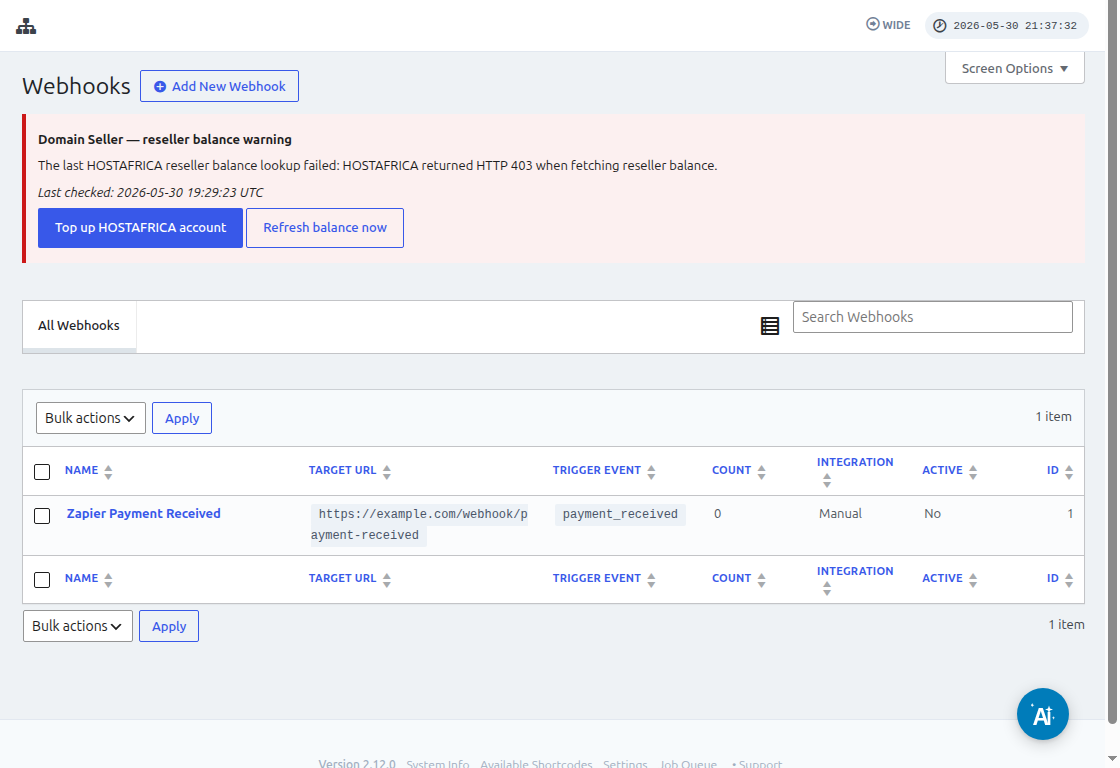
Per creare un webhook, vai alla tua dashboard di amministrazione di rete. Fai clic su Ultimate Multisite > Webhooks > Add New Webhook.
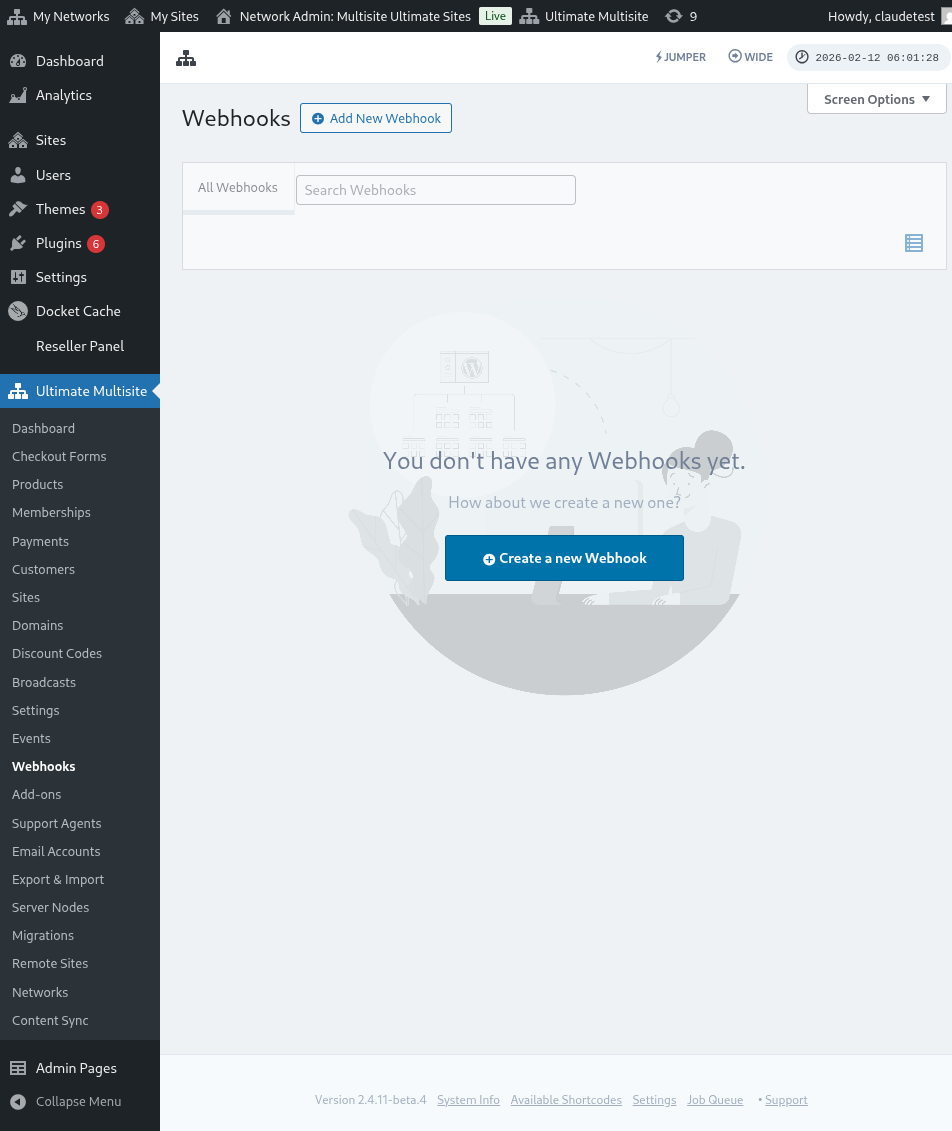
Puoi quindi modificare la configurazione del webhook:
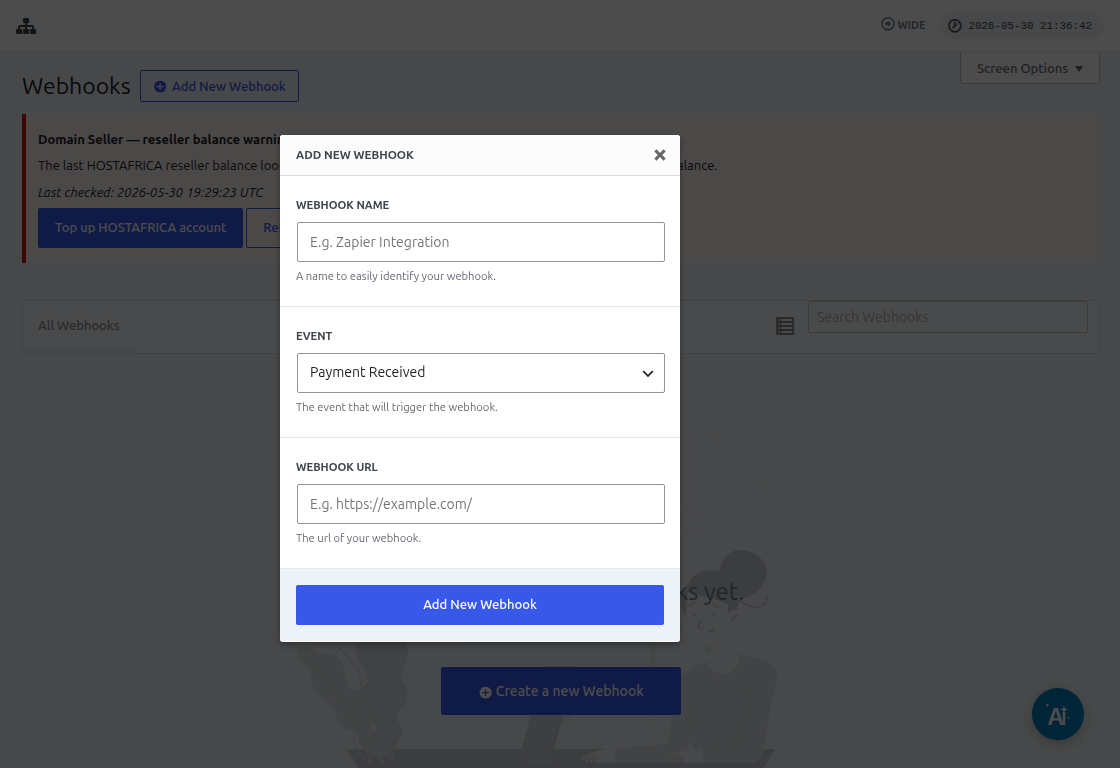
Quando crei un nuovo webhook, ti verranno richieste informazioni come Name, URL, ed Event. Puoi usare qualsiasi nome desideri per il tuo webhook. I campi più importanti sono URL ed Event.
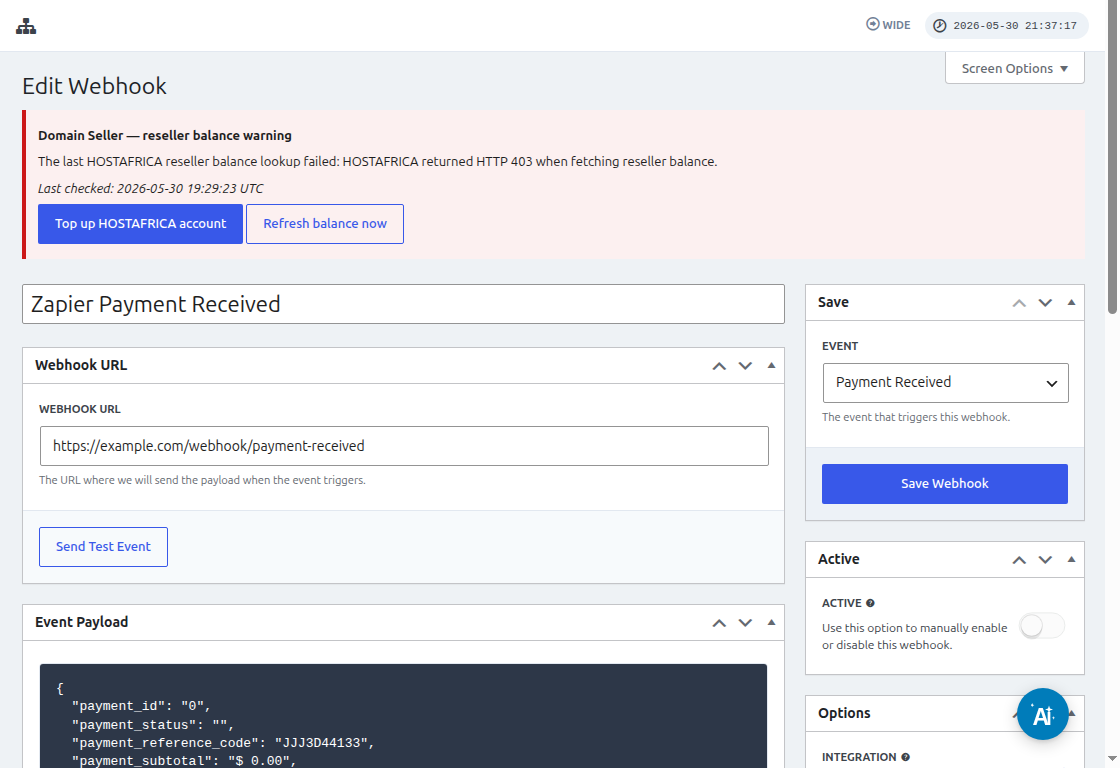
URL è l'endpoint o la destinazione a cui Ultimate Multisite invierà il payload o i dati. Questa è l'applicazione che riceverà i dati.
Zapier è la soluzione più comune che l'utente usa per rendere più facile l'integrazione con applicazioni di terze parti. Senza una piattaforma come Zapier, dovrai creare manualmente una funzione personalizzata che catturerà i dati e li elaborerà. Consulta questo articolo su come usare il webhook di Ultimate Multisite con Zapier.
In questo articolo esamineremo il concetto di base di come funziona un webhook e gli eventi disponibili in Ultimate Multisite. Useremo un sito di terze parti chiamato requestbin.com. Questo sito ci permetterà di creare un endpoint e catturare il payload senza scrivere codice. Dichiarazione di non responsabilità: tutto ciò che farà è mostrarci che i dati sono stati ricevuti. Non verrà eseguita alcuna elaborazione o alcun tipo di azione sul payload.
Vai su requestbin.com e fai clic su Create Request Bin.
Dopo aver fatto clic su quel pulsante, ti chiederà di accedere se hai già un account o di registrarti. Se hai già un account, ti porterà direttamente alla loro dashboard. Nella loro dashboard vedrai subito l'endpoint o l'URL che puoi usare per creare il tuo webhook Ultimate Multisite.
Procedi e copia l'URL, quindi torna a Ultimate Multisite. Inserisci l'endpoint nel campo URL e seleziona un evento dal menu a discesa. In questo esempio selezioneremo Payment Received.
Questo evento viene attivato ogni volta che un utente effettua un pagamento. Tutti gli eventi disponibili, la loro descrizione e i payload sono elencati in fondo alla pagina. Fai clic sul pulsante Add New Webhook per salvare il webhook.
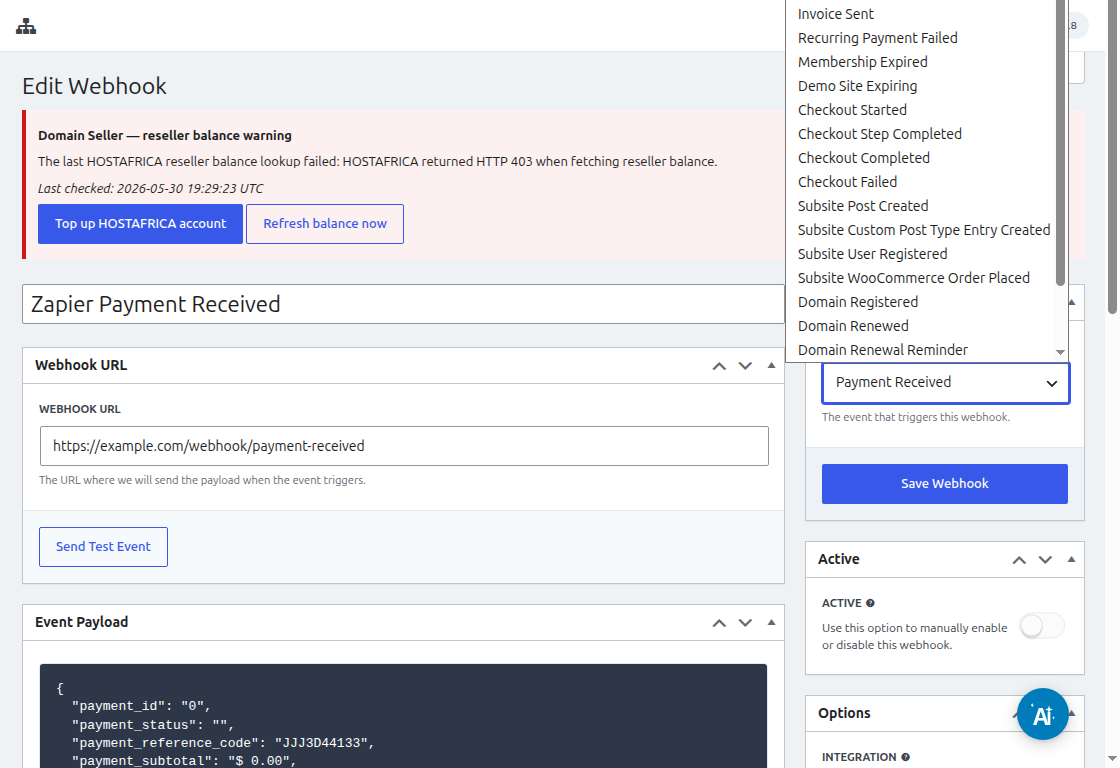
Ora possiamo inviare un evento di test all'endpoint per vedere se il webhook che abbiamo creato funziona. Possiamo farlo facendo clic su Send Test Event sotto il webhook che abbiamo creato.
Questo mostra una finestra di conferma che indica che il test è riuscito.
Ora, se torniamo al sito Requestbin, vedremo che il payload è stato ricevuto e contiene alcuni dati di test.
Questo è il principio di base di come funzionano webhook ed endpoint. Se devi creare un endpoint personalizzato, dovrai creare una funzione personalizzata per elaborare i dati che ricevi da Ultimate Multisite.