Admin Page Creator
Content
Admin Page Creator pozwoli Ci łatwo dodawać nowe strony administracyjne i podstrony w panelu administracyjnym WordPress. Można go wykorzystać do stworzenia strony powitalnej lub strony instruktażowej, która może pełnić funkcję strony docelowej dla nowych użytkowników. Możesz użyć wizualnych edytorów stron, takich jak Beaver Builder, Elementor, Brizy czy Oxygen, aby zaprojektować strony bez problemów.
Oferuje również obsługę niestandardowego HTML, CSS i JavaScript, a także kontrolę dostępu opartą na planie i roli użytkownika!
Features
- Obsługa niestandardowego HTML i CSS
- Obsługa JavaScript
- Tryb treści PHP
- Uprawnienia oparte na roli użytkownika
- Obsługa wizualnych edytorów stron (page builders)
Documentation
Installation
- Prześlij ultimate-multisite-admin-page-creator do katalogu /wp-content/plugins/
- Aktywuj wtyczkę w menu Plugins w panelu administracyjnym Twojej sieci WordPress.
Usage Guide
Podczas gdy WordPress sprawia, że dodawanie treści na stronę główną jest bardzo proste, tworzenie stron i podstron po stronie administracyjnej wymaga pewnych podstawowych umiejętności kodowania. Ultimate Multisite: Admin Page Creator ma na celu przeniesienie tej samej łatwości użytkowania, jaką znamy ze strony front-end, do back-end Twojej sieci stron.
Why use Admin Page Creator?
Może chcesz zaoferować niestandardową stronę na panelu administracyjnym swoich klientów z poradnikami, może chcesz dodać niestandardową stronę z FAQ i widgetem kontaktowym. Możliwości z Admin Page Creator są nieograniczone, a właśnie to dziś sprawdzimy w poradniku.
Tworzenie strony z poradnikami z osadzonym playlistą YouTube jest teraz możliwe!
Oto końcowy efekt na panelu użytkownika
Creating your first Custom Admin Page
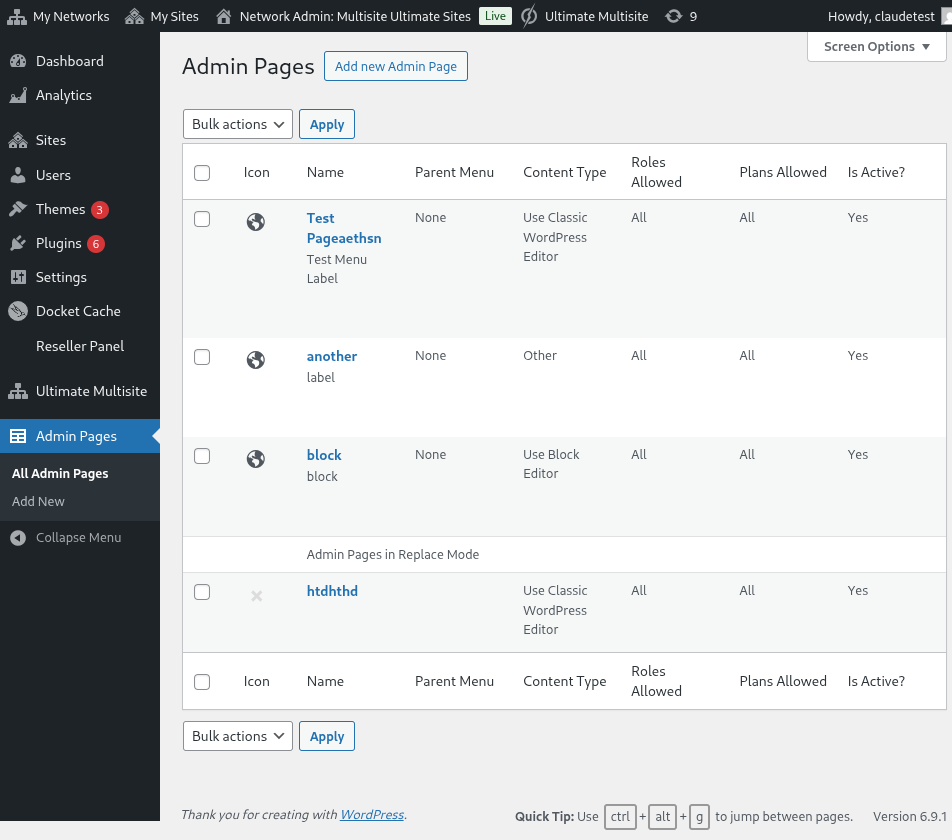
Po zainstalowaniu i aktywacji Ultimate Multisite: Admin Page Creator przejdź do menu administracyjnego sieci i wybierz Admin Pages.
Lista niestandardowych stron administracyjnych w panelu sieci
Zobaczysz listę wszystkich stron administracyjnych, które stworzyłeś do tej pory (ponieważ jest to Twoja pierwsza wizyta, lista będzie pusta). Kliknij Add new Admin Page. Przekieruje Cię to do edytora strony administracyjnej.
The elements of a Custom Admin Page
W edytorze strony administracyjnej masz wiele różnych opcji, aby dostosować swoją stronę.
Page Title
Jest to tytuł, który pojawi się na górze strony, a nie etykieta w menu administracyjnym.
Wprowadź tytuł strony
Content Type Selector
Ultimate Multisite: Admin Page Creator daje Ci dwie opcje dotyczące treści strony: możesz użyć domyślnego edytora WYSIWYG WordPressa lub przełączyć się na edytor HTML.
Jeśli nie znasz HTML, trzymaj się domyślnego edytora WordPressa. Będziesz mógł edytować zawartość strony tak samo, jakbyś robił to w normalnym Poście lub Stronie.
Użycie domyślnego edytora WYSIWYG WordPressa
Użycie opcji edytora HTML, z podświetlaniem składni i ostrzeżeniami o błędach
Menu Options
Po prawej stronie, w meta-boksie General Options, będziesz mógł skonfigurować typ menu, etykietę i wiele więcej.
Menu Types
Twoja nowa niestandardowa strona administracyjna może mieć dwa różne typy menu: menu główne (top-level menu) i podmenu (submenu).
Strona menu głównego, jak sugeruje nazwa, doda Twoją nowo utworzoną stronę do menu administracyjnego obok domyślnych stron WordPressa.
Jeśli wybierzesz opcję top-level, będziesz mógł również wybrać kolejność menu i ikonę menu.
Jeśli chcesz, aby ta strona była podstroną, możesz wybrać stronę nadrzędną, do której chcesz przypisać tę stronę. Możesz dodać swoją niestandardową stronę do domyślnych stron WordPressa lub do swoich niestandardowych stron głównych.
Pełna personalizacja elementu menu dla tej niestandardowej strony
Możesz również dodać tę stronę jako podmenu innych stron menu, w tym własnych niestandardowych stron głównych.
Advanced Options
Powinieneś być w stanie dodać wszelkiego rodzaju treści do swoich niestandardowych stron administracyjnych. Obejmuje to reguły i pliki CSS, JavaScript oraz zewnętrzne biblioteki. Możesz to zrobić za pomocą zakładki Advanced Options.
Custom CSS
W zakładce CSS możesz dodać własny niestandardowy kod CSS, a także importować pliki CSS z zewnętrznych stron (takie jak CDN, Google Fonts itp.).
Wspierany jest również niestandardowy CSS. Możesz również dołączać zewnętrzne pliki stylów!
Custom JavaScript
To samo dotyczy JavaScript. Możesz dodawać zewnętrzne biblioteki do użycia w swoim niestandardowym kodzie JavaScript.
Dodaj własny kod JavaScript!
Permissions
Także w Advanced Options będziesz mógł wybrać, które podstrony będą miały dostęp do tej strony. Jest to przydatne, jeśli planujesz dostarczać różne ekskluzywne treści dla różnych poziomów planów, na przykład.
Masz pełną kontrolę nad tym, gdzie ta strona się wyświetli
Important : Aby strona była wyświetlana, muszą być spełnione oba warunki. Oznacza to, że jeśli użytkownik jest klientem danego planu, ale nie ma jednej z wybranych ról (lub odwrotnie), strona nie pojawi się na jego panelu.
Active
Jeśli chcesz wyłączyć niestandardową stronę administracyjną, nie usuwając jej ani nie bawiąc się uprawnieniami, po prostu odznacz opcję Active.
Wyłączenie strony głównej automatycznie wyłączy wszystkie podstrony przypisane do tej strony nadrzędnej.
Ostateczny efekt na panelu użytkownika!