Admin Page Creator
Contenuto
Admin Page Creator ti permetterà di aggiungere facilmente nuove pagine di amministrazione e sottopagine all'interno della Dashboard di amministrazione WordPress. Può essere usato per creare una pagina di benvenuto o una pagina tutorial che può fungere da pagina di destinazione per i nuovi utenti. Puoi usare builder di pagine come Beaver Builder, Elementor, Brizy e Oxygen per progettare le pagine senza difficoltà.
Offre anche supporto per HTML, CSS e JavaScript personalizzati, oltre al controllo degli accessi basato su piano e ruolo utente!
Funzionalità
- Supporto per HTML e CSS personalizzati
- Supporto JavaScript
- Modalità contenuto PHP
- Autorizzazione basata sul ruolo utente
- Supporto per builder di pagine
Documentazione
Installazione
- Carica ultimate-multisite-admin-page-creator nella directory /wp-content/plugins/
- Attiva il plugin tramite il menu Plugin nel tuo WordPress Network Admin
Guida all'uso
Mentre WordPress rende davvero facile aggiungere contenuti al front end dei siti, creare pagine e sottopagine dal lato amministrazione richiede alcune competenze di codifica di base. Ultimate Multisite: Admin Page Creator mira a portare la stessa facilità d'uso del front end al back end dei siti della tua rete.
Perché usare Admin Page Creator?
Forse vuoi offrire una pagina personalizzata nel pannello di amministrazione dei tuoi clienti con tutorial, forse vuoi aggiungere una pagina personalizzata con FAQ e un widget di contatto. Le possibilità sono infinite con Admin Page Creator, ed è questo che esploreremo nel tutorial di oggi.
Creare una pagina Tutorial con una playlist YouTube incorporata è ora possibile!
Ecco il risultato finale nel pannello Dashboard dell'utente
Creare la tua prima pagina di amministrazione personalizzata
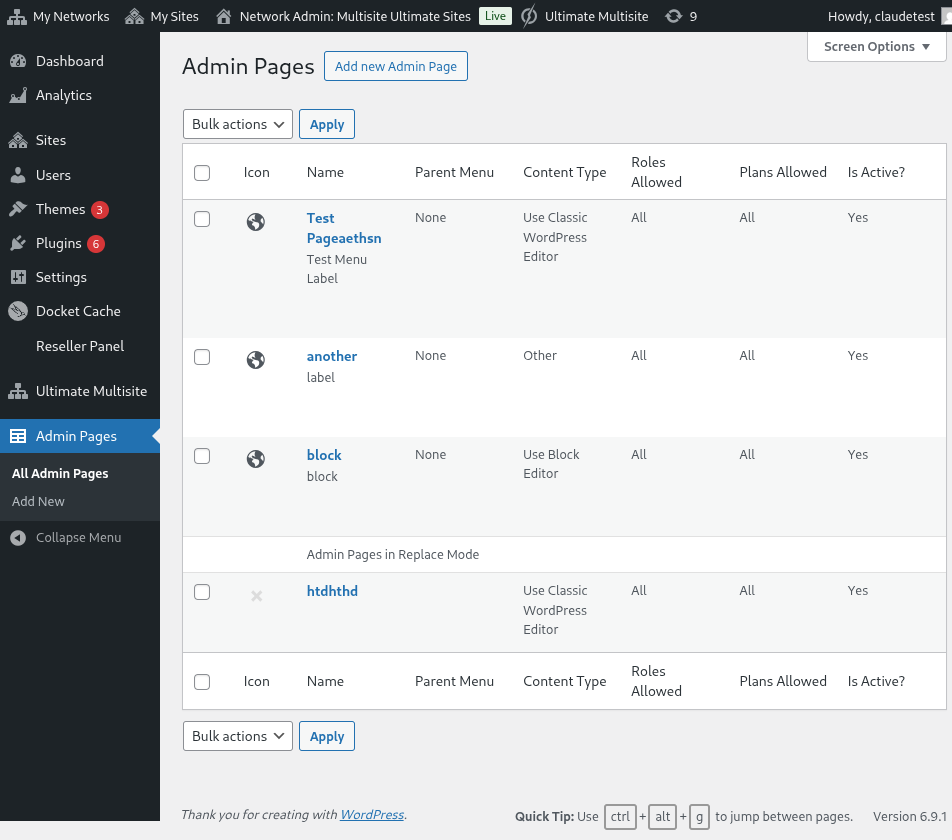
Dopo aver installato e attivato Ultimate Multisite: Admin Page Creator, vai al menu di amministrazione della tua rete e vai su Admin Pages.
Elenco delle pagine di amministrazione personalizzate nel Network Admin
Vedrai un elenco di tutte le pagine di amministrazione che hai creato finora (dato che questa è la tua prima visita, l'elenco sarà vuoto). Procedi e fai clic su Add new Admin Page. Verrai reindirizzato all'editor della pagina di amministrazione.
Gli elementi di una pagina di amministrazione personalizzata
Nell'editor della pagina di amministrazione, avrai diverse opzioni per personalizzare la tua pagina.
Titolo della pagina
Questo è il titolo che verrà visualizzato nella parte superiore della pagina, non l'etichetta del menu di amministrazione.
Inserisci un titolo della pagina
Selettore del tipo di contenuto
Ultimate Multisite: Admin Page Creator ti offre due opzioni per quanto riguarda il contenuto della pagina: puoi usare l'editor WYSIWYG predefinito di WordPress oppure passare a un editor HTML.
Se non hai familiarità con HTML, resta con l'editor predefinito di WordPress. Potrai modificare i contenuti della pagina proprio come faresti con un normale articolo o pagina.
Utilizzo dell'editor WYSIWYG predefinito di WordPress
Utilizzo dell'opzione editor HTML, con evidenziazione della sintassi e avvisi di errore
Opzioni del menu
Sul lato, nel meta-box Opzioni generali, potrai configurare il tipo di menu, l'etichetta e molto altro.
Tipi di menu
La tua nuova pagina di amministrazione personalizzata può avere due diversi tipi di menu: menu di primo livello e sottomenu.
Una pagina di menu di primo livello, come suggerisce il nome, aggiungerà la pagina appena creata al menu di amministrazione insieme alle pagine predefinite di WordPress.
Se selezioni l'opzione di primo livello, potrai selezionare anche l'ordine del menu e un'icona del menu.
Se vuoi rendere questa pagina una pagina di sottomenu, potrai selezionare una pagina genitore a cui collegare questa pagina. Puoi aggiungere la tua pagina personalizzata alle pagine predefinite di WordPress o alle tue pagine di amministrazione personalizzate di primo livello.
Personalizza completamente la voce di menu per questa pagina personalizzata
Puoi anche aggiungere questa pagina come sottomenu di altre pagine di menu, incluse le tue pagine personalizzate di primo livello.
Opzioni avanzate
Dovresti essere in grado di aggiungere ogni tipo di contenuto alle tue pagine di amministrazione personalizzate. Ciò include regole e file CSS, JavaScript e anche librerie esterne. Puoi farlo usando la scheda Opzioni avanzate.
CSS personalizzato
Nella scheda CSS, puoi aggiungere il tuo codice CSS personalizzato, oltre a importare file CSS da siti remoti (come CDN, Google Fonts, ecc.).
È supportato anche il CSS personalizzato. Puoi anche includere file di stile esterni!
JavaScript personalizzato
Lo stesso vale per JavaScript. Puoi aggiungere librerie esterne da usare nel tuo codice JavaScript personalizzato.
Aggiungi il tuo codice JavaScript!
Autorizzazioni
Sempre nelle Opzioni avanzate, potrai selezionare quali sottositi avranno accesso a questa pagina. Questo è utile se stai pianificando di offrire contenuti esclusivi diversi a diversi livelli di piano, ad esempio.
Hai il controllo totale su dove verrà visualizzata questa pagina
Importante : entrambe le condizioni devono essere soddisfatte affinché la pagina venga visualizzata. Ciò significa che se l'utente è un cliente di un determinato piano, ma non ha uno dei ruoli selezionati (o viceversa), la pagina non apparirà nel suo pannello.
Attiva
Se vuoi disabilitare una pagina admin personalizzata senza eliminarla o modificare i permessi, deseleziona semplicemente l'opzione Attiva.
La disattivazione di una pagina di primo livello disattiverà automaticamente tutte le sottopagine collegate a quella pagina padre.
Il risultato finale nel pannello utente!