એડમિન પેજ ક્રિએટર
કન્ટેન્ટ
એડમિન પેજ ક્રિએટર તમને WordPress એડમિન ડેશબોર્ડમાં નવા એડમિન પેજ અને સબ-પેજ સરળતાથી ઉમેરવાની મંજૂરી આપશે. તેનો ઉપયોગ વેલકમ પેજ અથવા ટ્યુટોરિયલ પેજ બનાવવા માટે થઈ શકે છે, જે નવા વપરાશકર્તાઓ માટે લેન્ડિંગ પેજ તરીકે કામ કરી શકે છે. તમે Beaver Builder, Elementor, Brizy, અને Oxygen જેવા page builder નો ઉપયોગ કરીને કોઈપણ મુશ્કેલી વિના પેજ ડિઝાઇન કરી શકો છો.
આમાં કસ્ટમ HTML, CSS અને JavaScript સપોર્ટ પણ મળે છે, તેમજ પ્લાન અને યુઝર રોલના આધારે એક્સેસ કંટ્રોલ પણ ઉપલબ્ધ છે!
વિશેષતાઓ
- કસ્ટમ HTML અને CSS નો સપોર્ટ
- JavaScript સપોર્ટ
- PHP કન્ટેન્ટ મોડ
- યુઝર રોલના આધારે પરવાનગી (Permission)
- page builders ને સપોર્ટ
દસ્તાવેજીકરણ
Creating Custom Admin Pages and Sub-pages using Multisite Ultimate: Admin Page Creator
ઇન્સ્ટોલેશન
- ultimate-multisite-admin-page-creator ને /wp-content/plugins/ ડિરેક્ટરીમાં અપલોડ કરો
- તમારા WordPress Network Admin માં Plugins મેનુ દ્વારા પ્લગિન એક્ટિવેટ કરો
ઉપયોગ માર્ગદર્શિકા
જોકે WordPress સાઇટ્સના ફ્રન્ટ-એન્ડમાં કન્ટેન્ટ ઉમેરવાનું ખૂબ સરળ બનાવે છે, પરંતુ એડમિન સાઇડ પર પેજ અને સબ-પેજ બનાવવા માટે થોડી મૂળભૂત કોડિંગ કુશળતાની જરૂર પડે છે. Ultimate Multisite: Admin Page Creator નો ઉદ્દેશ્ય તમારા નેટવર્ક સાઇટ્સના બેક-એન્ડમાં પણ ફ્રન્ટ-એન્ડ જેવી જ ઉપયોગની સરળતા લાવવાનો છે.
એડમિન પેજ ક્રિએટરનો ઉપયોગ શા માટે કરવો?
કદાચ તમે તમારા ક્લાયન્ટના એડમિન પેનલ પર ટ્યુટોરિયલ્સ સાથે કસ્ટમ પેજ ઓફર કરવા માંગો છો, અથવા કદાચ તમે FAQ અને કોન્ટેક્ટ વિજેટ સાથે કસ્ટમ પેજ ઉમેરવા માંગો છો. એડમિન પેજ ક્રિએટર સાથે શક્યતાઓ અમર્યાદ છે, અને આજના ટ્યુટોરીયલમાં આપણે એ જ વસ્તુની શોધ કરીશું.
YouTube પ્લેલિસ્ટ એમ્બેડ કરીને ટ્યુટોરિયલ્સ પેજ બનાવવું હવે શક્ય છે!
યુઝરના ડેશબોર્ડ પેનલ પર અંતિમ પરિણામ આ રહ્યું
તમારું પહેલું કસ્ટમ એડમિન પેજ બનાવવું
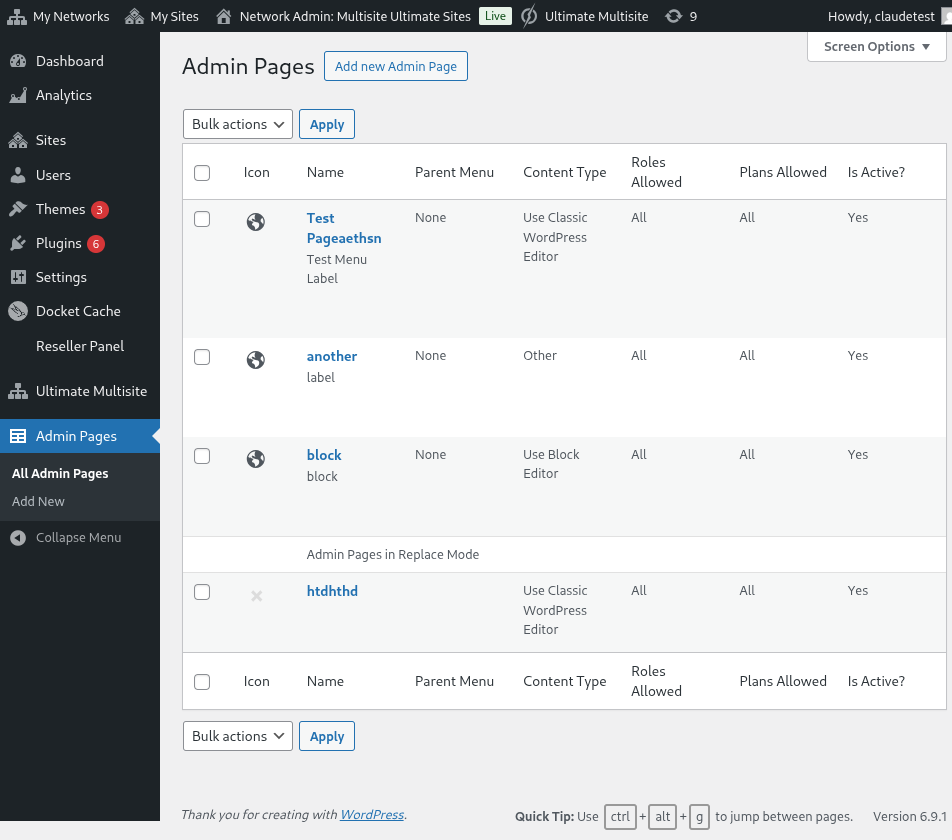
Ultimate Multisite: Admin Page Creator ઇન્સ્ટોલ અને એક્ટિવેટ કર્યા પછી, તમારા નેટવર્ક એડમિન મેનુ પર જાઓ અને એડમિન પેજીસ (Admin Pages) પર જાઓ.
નેટવર્ક એડમિન પર કસ્ટમ એડમિન પેજની યાદી
તમને અત્યાર સુધી બનાવેલા તમામ એડમિન પેજની યાદી દેખાશે (કારણ કે આ તમારું પહેલું વિઝિટ છે, તેથી યાદી ખાલી હશે). આગળ વધીને Add new Admin Page પર ક્લિક કરો. તમને એડમિન પેજ એડિટર પર રીડાયરેક્ટ કરવામાં આવશે.
કસ્ટમ એડમિન પેજના તત્વો
એડમિન પેજ એડિટર પર, તમે તમારા પેજને કસ્ટમાઇઝ કરવા માટે ઘણા અલગ વિકલ્પો મેળવશો.
પેજ ટાઇટલ
આ એડમિન મેનુ લેબલ નથી, પરંતુ પેજની ટોચ પર જે ટાઇટલ પ્રદર્શિત થશે તે છે.
પેજ ટાઇટલ દાખલ કરો
કન્ટેન્ટ ટાઇપ સિલેક્ટર
Ultimate Multisite: Admin Page Creator તમને પેજના કન્ટેન્ટના સંદર્ભમાં બે વિકલ્પો આપે છે: તમે ડિફોલ્ટ WordPress WYSIWYG એડિટરનો ઉપયોગ કરી શકો છો અથવા HTML એડિટર પર સ્વિચ કરી શકો છો.
જો તમે HTMLથી પરિચિત ન હોવ, તો ડિફોલ્ટ WordPress એડિટર સાથે રહો. તમે પેજના કન્ટેન્ટને બરાબર એ જ રીતે એડિટ કરી શકશો જેમ તમે સામાન્ય પોસ્ટ અથવા પેજ સાથે કરો છો.
ડિફોલ્ટ WordPress WYSIWYG એડિટરનો ઉપયોગ કરવો
HTML એડિટર વિકલ્પનો ઉપયોગ કરવો, સિન્ટેક્સ હાઇલાઇટિંગ અને એરર એલર્ટ સાથે
મેનુ વિકલ્પો
બાજુમાં, General Options meta-box પર, તમે મેનુનો પ્રકાર (menu type), લેબલ (label) અને ઘણું બધું કન્ફિગર કરી શકશો.
મેનુ પ્રકારો
તમારા નવા કસ્ટમ એડમિન પેજમાં બે અલગ મેનુ પ્રકારો હોઈ શકે છે: ટોપ-લેવલ મેનુ અને સબ-મેનુ.
ટોપ-લેવલ મેનુ પેજ, નામ સૂચવે છે તેમ, તમારા નવા બનાવેલા પેજને ડિફોલ્ટ WordPress પેજની સાથે એડમિન મેનુમાં ઉમેરશે.
જો તમે ટોપ-લેવલ વિકલ્પ પસંદ કરો છો, તો તમે મેનુનો ક્રમ (menu order) અને મેનુ આઇકન પણ પસંદ કરી શકશો.
જો તમે આ પેજને સબ-મેનુ પેજ બનાવવા માંગતા હો, તો તમે આ પેજને જોડવા માટે એક પેરેન્ટ પેજ (parent page) પસંદ કરી શકશો. તમે તમારા કસ્ટમ પેજને ડિફોલ્ટ WordPress પેજ અથવા તમારા ટોપ-લેવલ કસ્ટમ એડમિન પેજમાં ઉમેરી શકો છો.
આ કસ્ટમ પેજ માટે મેનુ આઇટમ સંપૂર્ણપણે કસ્ટમાઇઝ કરો
તમે આ પેજને અન્ય મેનુ પેજીસના સબ-મેનુ તરીકે પણ ઉમેરી શકો છો, જેમાં તમારા પોતાના કસ્ટમ ટોપ-લેવલ પેજીસનો પણ સમાવેશ થાય છે.
એડવાન્સ્ડ વિકલ્પો
તમારા કસ્ટમ એડમિન પેજમાં તમામ પ્રકારનું કન્ટેન્ટ ઉમેરવું જોઈએ. જેમાં CSS નિયમો અને ફાઇલો, JavaScript અને બાહ્ય લાઇબ્રેરીઓ (external libraries) નો સમાવેશ થાય છે. તમે આ કાર્ય Advanced Options Tab નો ઉપયોગ કરીને કરી શકો છો.
કસ્ટમ CSS
CSS ટેબ પર, તમે તમારો પોતાનો કસ્ટમ CSS કોડ ઉમેરી શકો છો, તેમજ રિમોટ સાઇટ્સ (જેમ કે CDNs, Google Fonts, વગેરે) માંથી CSS ફાઇલો પણ ઇમ્પોર્ટ કરી શકો છો.
કસ્ટમ CSS ને પણ સપોર્ટ કરવામાં આવે છે. તમે બાહ્ય સ્ટાઇલ ફાઇલો પણ શામેલ કરી શકો છો!
કસ્ટમ JavaScript
JavaScript માટે પણ તે જ લાગુ પડે છે. તમે તમારા કસ્ટમ JavaScript કોડનો ઉપયોગ કરવા માટે બાહ્ય લાઇબ્રેરીઓ ઉમેરી શકો છો.
તમારો પોતાનો JavaScript કોડ ઉમેરો!
પરવાનગીઓ (Permissions)
Advanced Options માં પણ, તમે પસંદ કરી શકશો કે કયા સબ-સાઇટ્સને આ પેજની ઍક્સેસ મળશે. આ ઉપયોગી છે જો તમે વિવિધ પ્લાન ટિયર્સને અલગ વિશિષ્ટ કન્ટેન્ટ આપવાનું વિચારી રહ્યા હોવ, ઉદાહરણ તરીકે.
તમારી પાસે સંપૂર્ણ નિયંત્રણ છે કે આ પેજ ક્યાં દેખાશે
મહત્વપૂર્ણ : પેજ પ્રદર્શિત થવા માટે બંને શરતો પૂરી થવી આવશ્યક છે. આનો અર્થ એ છે કે જો યુઝર કોઈ ચોક્કસ પ્લાનના ક્લાયન્ટ હોય, પરંતુ તેની પાસે પસંદ કરેલ રોલમાંથી કોઈ એક ન હોય (અથવા ઊલટું), તો પેજ તેના પેનલ પર દેખાશે નહીં.
સક્રિય (Active)
જો તમે કોઈ કસ્ટમ એડમિન પેજને ડિલીટ કર્યા વિના અથવા પરવાનગીઓ સાથે ચેડાં કર્યા વિના નિષ્ક્રિય (disable) કરવા માંગતા હો, તો ફક્ત Active વિકલ્પને અનચેક કરો.
ટોપ-લેવલ પેજને Deactivate કરવાથી આપમેળે તે પેરેન્ટ પેજ સાથે જોડાયેલા તમામ સબ-પેજીસ પણ Deactivate થઈ જશે.
યુઝર પેનલ પર અંતિમ પરિણામ!