Admin Page Creator
Съдържание
Admin Page Creator Ви позволява лесно да добавяте нови админ страници и подстраници директно в админ панела на WordPress. Може да се използва за създаване на страница за добре дошли или учебна страница, която може да служи като целева страница (landing page) за новите потребители. Можете да използвате page builder като Beaver Builder, Elementor, Brizy и Oxygen, за да разработите страниците без никакви затруднения.
Също така предлага поддръжка за персонализиран HTML, CSS и JavaScript, както и контрол на достъпа, базиран на плана и ролята на потребителя!
Функции
- Поддръжка на персонализиран HTML и CSS
- Поддръжка на JavaScript
- PHP Content Mode
- Разрешения, базирани на ролята на потребителя
- Поддръжка на page builders
Документация
Създаване на персонализирани админ страници и подстраници с Ultimate Multisite: Admin Page Creator
Инсталация
- Качете ultimate-multisite-admin-page-creator в директорията /wp-content/plugins/
- Активирайте plugin чрез менюто Plugins в админ панела на вашата WordPress Network
Наръчник за употреба
Докато WordPress прави добавянето на съдържание към фронт енда на сайтовете изключително лесно, създаването на страници и подстраници от админ страна изисква някои основни умения по кодиране. Ultimate Multisite: Admin Page Creator има за цел да пренесе тази лекота на употреба, характерна за фронт енда, и в бекенда на сайтовете на вашата мрежа.
Защо да използвате Admin Page Creator?
Може би искате да предложите персонализирана страница в админ панела на вашите клиенти с учебни материали, може би искате да добавите персонализирана страница с често задавани въпроси (FAQs) и контактен виджет. Възможностите с Admin Page Creator са безкрайни, и това е това, което ще изследваме в днешния ни урок.
Създаването на учебна страница с вграден YouTube плейлист вече е възможно!
Ето крайният резултат в панела на потребителя
Създаване на първата Ви персонализирана админ страница
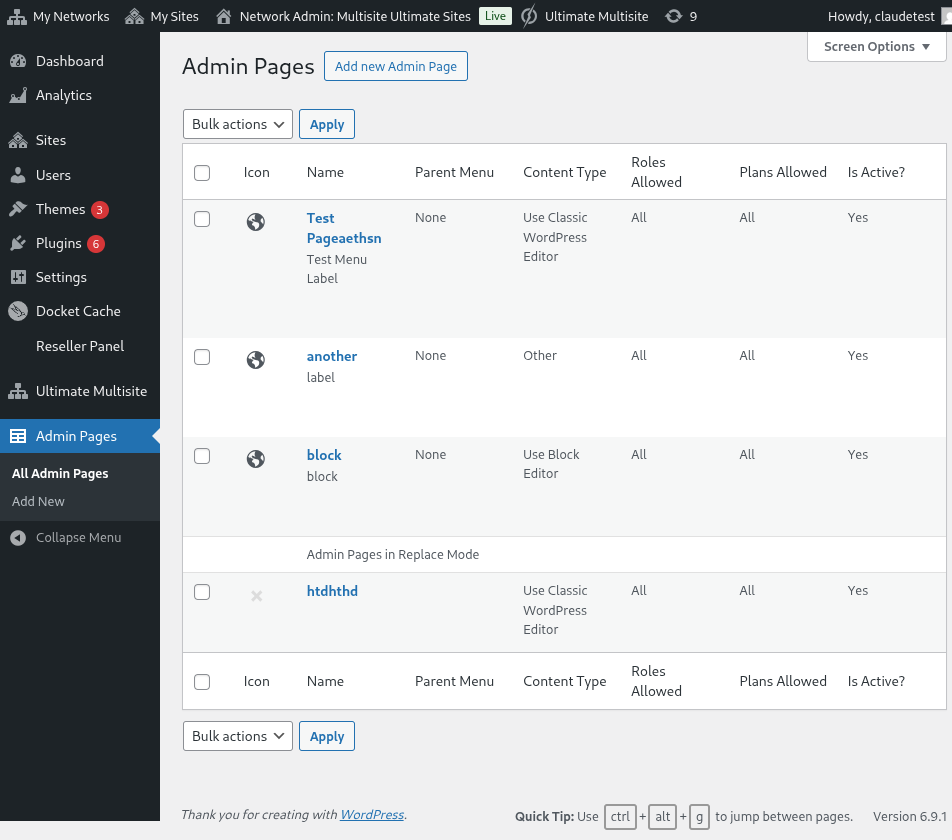
След инсталиране и активиране на Ultimate Multisite: Admin Page Creator, отидете в менюто на админа на мрежата си и изберете Admin Pages.
Списък с персонализирани админ страници в админ панела на мрежата
Ще видите списък на всички админ страници, които сте създали досега (тъй като това е първото Ви посещение, списъкът ще е празен). Просто кликнете върху Add new Admin Page. Ще бъдете пренасочени към редактора на админ страницата.
Елементи на персонализирана админ страница
В редактора на админ страницата ще имате множество различни опции за персонализиране на страницата си.
Page Title
Това е заглавието, което ще се покаже в горната част на страницата, а не е етикетът в админ менюто.
Въведете Page Title
Content Type Selector
Ultimate Multisite: Admin Page Creator Ви предлага две опции, когато става въпрос за съдържанието на страницата: можете или да използвате стандартния WYSIWYG editor на WordPress, или да преминете към HTML editor.
Ако не сте запознати с HTML, останете с стандартния редактор на WordPress. Ще можете да редактирате съдържанието на страницата точно както бихте с нормален Post или Page.
Използване на стандартния WYSIWYG editor на WordPress
Използване на опцията HTML editor, с подсветка на синтаксиса и предупреждения за грешки
Меню опции
Отстрани, в мета-бокса General Options, ще можете да конфигурирате типа на менюто, етикета и много други неща.
Menu Types
Вашата нова персонализирана админ страница може да има два различни типа меню: главно меню (top-level menu) и подменю (submenu).
Главно меню, както подсказва името, ще добави новосъздадената Ви страница към админ менюто, заедно с дефинитивните страници на WordPress.
Ако изберете опцията за главно меню, ще можете да изберете и реда на менюто, и икона за менюто.
Ако искате тази страница да бъде подменю, ще можете да изберете родителска страница, към която да прикрепите тази страница. Можете да добавите вашата персонализирана страница към стандартните страници на WordPress или към Вашите персонализирани главни админ страници.
Персонализирайте напълно елемента в менюто за тази Custom Page
Можете също така да добавите тази страница като подменю на други меню страници, включително и на Вашите собствени персонализирани главни.
Advanced Options
Трябва да можете да добавяте всякакви видове съдържание към Вашите персонализирани админ страници. Това включва CSS правила и файлове, JavaScript и външни библиотеки. Това можете да направите с помощта на Advanced Options Tab.
Custom CSS
В таба за CSS можете да добавите собствен персонализиран CSS код, както и да импортирате CSS файлове от отдалечени сайтове (като CDN, Google Fonts и др.).
Поддържа се и персонализиран CSS. Можете също да включите външни стилове файлове!
Custom JavaScript
Същото важи и за JavaScript. Можете да добавяте външни библиотеки, които да използвате в своя персонализиран JavaScript код.
Добавете своя JavaScript код!
Permissions
Отново в Advanced Options, ще можете да изберете кои подсайтове ще имат достъп до тази страница. Това е полезно, ако планирате да предоставяте различно ексклузивно съдържание на различни нива на планове, например.
Имате пълен контрол къде точно тази страница ще се покаже
Важно: И двете условия трябва да са изпълнени, за да се покаже страницата. Това означава, че ако потребителят е клиент на определен план, но няма една от избраните роли (или обратното), страницата няма да се появи в неговия панел.
Active
Ако искате да деактивирате персонализирана админ страница, без да я изтривате или да променяте разрешенията, просто отмаркирайте опцията Active.
Деактивирането на главно меню автоматично ще деактивира всички подстраници, прикрепени към този родителски страници.
Краят резултат в панела на потребителя!