Admin Page Creator
Conținut
Admin Page Creator vă va permite să adăugați cu ușurință pagini și sub-pagini noi în dashboard-ul de administrare WordPress. Acesta poate fi folosit pentru a crea o pagină de bine bun venit sau o pagină de tutorial, care poate servi drept pagină de destinație pentru utilizatorii noi. Puteți folosi constructori de pagini precum Beaver Builder, Elementor, Brizy și Oxygen pentru a proiecta paginile fără dificultăți.
De asemenea, oferă suport pentru HTML, CSS și JavaScript personalizat, precum și control acces bazat pe plan și rolul utilizatorului!
Funcționalități
- Suport pentru HTML și CSS personalizat
- Suport JavaScript
- Mod de conținut PHP
- Permisiuni bazate pe rolul utilizatorului
- Suport pentru constructori de pagini
Documentație
Instalare
- Urcați ultimate-multisite-admin-page-creator în directorul /wp-content/plugins/
- Activați plugin-ul prin meniul Plugins din Adminul de Rețea WordPress.
Ghid de utilizare
Deși WordPress face foarte ușor adăugarea de conținut pe partea de față a site-urilor, crearea de pagini și sub-pagini pe partea de administrare necesită niște cunoștințe de bază de programare. Ultimate Multisite: Admin Page Creator vizează să aducă aceeași ușurință de utilizare din partea de față și în partea de administrare a site-urilor din rețeaua dumneavoastră.
De ce să folosiți Admin Page Creator?
Poate dori să oferiți o pagină personalizată în panoul de administrare al clienților, cu tutoriale, poate dori să adăugați o pagină personalizată cu FAQ-uri și un widget de contact. Posibilitățile sunt nelimitate cu Admin Page Creator, și asta vom explora în tutorialul de astăzi.
Crearea unei pagini de tutoriale cu o playlist YouTube încorporată este acum posibilă!
Iată rezultatul final pe Dashboard-ul utilizatorului
Crearea primei Pagini de Administrare Personalizate
După instalarea și activarea Ultimate Multisite: Admin Page Creator, mergeți la meniul de administrare al rețelei și accesați Pagini de Administrare (Admin Pages).
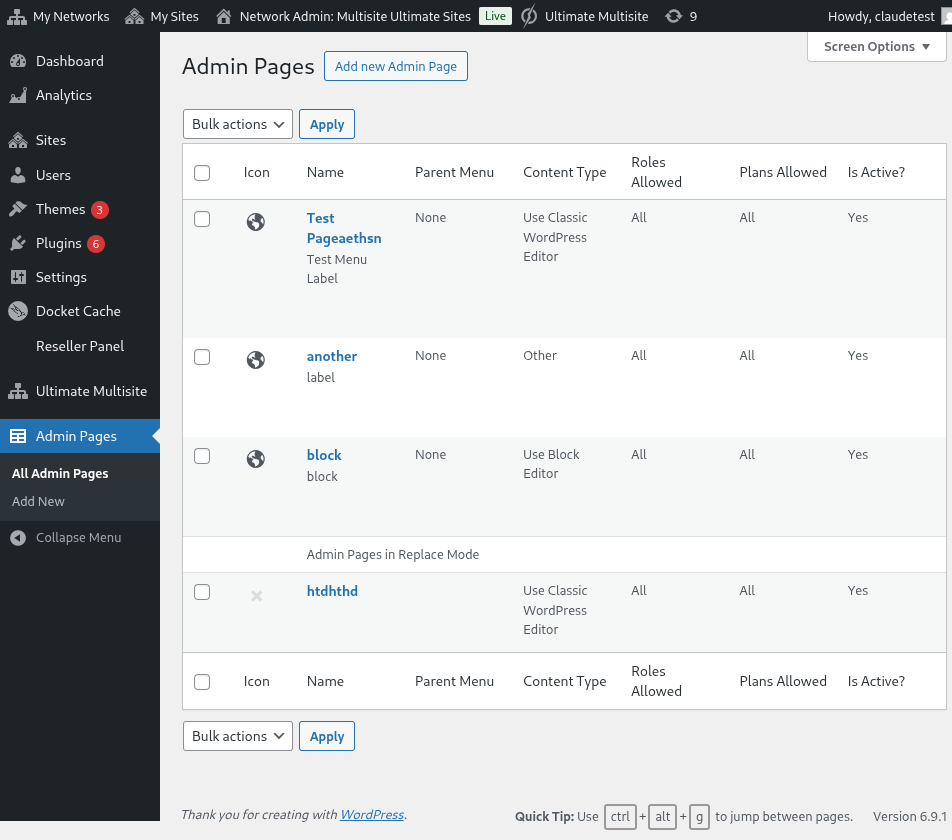
Lista paginilor de administrare personalizate pe Adminul de Rețea
Vedeți o listă cu toate paginile de administrare pe care le-ați creat până acum (deoarece este prima dumneavoastră vizită, lista va fi goală). Mergeți și faceți clic pe Add new Admin Page (Adaugă pagină de administrare nouă). Veți fi redirecționat către editorul de pagini de administrare.
Elementele unei Pagini de Administrare Personalizate
În editorul de pagini de administrare, veți avea o serie de opțiuni diferite pentru a vă personaliza pagina.
Titlul Paginii
Acesta este titlul care va fi afișat în partea de sus a paginii, nu eticheta din meniul de administrare.
Introduceți un Titlu de Pagină
Selector de Tip de Conținut
Ultimate Multisite: Admin Page Creator vă oferă două opțiuni când vine vorba de conținutul paginii: puteți folosi editorul WYSIWYG implicit WordPress sau puteți trece la un editor HTML.
Dacă nu vă simțiți obișnuit cu HTML, rămâneți la editorul implicit WordPress. Veți putea edita conținutul paginii la fel ca și cum ați face cu un Post sau o Pagina normală.
Folosind editorul WYSIWYG implicit WordPress
Folosind opțiunea editor HTML, cu evidențiere sintactică și alerte de eroare
Opțiuni de Meniu
Pe partea laterală, în meta-box-ul Opțiuni Generale (General Options), veți putea configura tipul meniului, eticheta și mult mai mult.
Tipuri de Meniu
Noua pagină de administrare personalizată poate avea două tipuri de meniuri: meniu la nivel superior și sub-meniu.
O pagină de meniu la nivel superior, așa cum sugerează numele, va adăuga pagina pe care ați creat-o în meniul de administrare, alături de paginile standard WordPress.
Dacă selectați opțiunea de nivel superior, veți putea selecta și ordinea meniului și un iconel pentru meniu.
Dacă doriți ca această pagină să fie o pagină de sub-meniu, veți putea selecta o pagină părinte la care să atașați această pagină. Puteți adăuga pagina personalizată la paginile standard WordPress sau la paginile dvs. personalizate de nivel superior.
Personalizați complet elementul de meniu pentru această Pagina Personalizată
De asemenea, puteți adăuga această pagină ca sub-meniu al altor pagini de meniu, inclusiv ale celor dvs. personalizate de nivel superior.
Opțiuni Avansate
Ar trebui să puteți adăuga toate tipurile de conținut pe paginile dvs. de administrare personalizate. Acesta include reguli și fișiere CSS, JavaScript și biblioteci externe. Puteți face asta folosind fila Opțiuni Avansate (Advanced Options Tab).
CSS Personalizat
În fila CSS, puteți adăuga propriul cod CSS personalizat, precum și puteți importa fișiere CSS de la site-uri îndepărtate (cum ar fi CDN-uri, Google Fonts etc.).
Se suportă și CSS personalizat. Puteți include și fișiere de stil externe!
JavaScript Personalizat
Același lucru este valabil și pentru JavaScript. Puteți adăuga biblioteci externe pentru a le folosi în codul dvs. JavaScript personalizat.
Adăugați propriul cod JavaScript!
Permisiuni
De asemenea, în Opțiunile Avansate, veți putea selecta ce sub-site-uri vor avea acces la această pagină. Acest lucru este util dacă plănuiești să oferi conținut exclusiv diferitelor niveluri de plan, de exemplu.
Aveți control total asupra locului unde va apărea această pagină
Important : Ambele condiții trebuie îndeplinite pentru ca pagina să fie afișată. Asta înseamnă că dacă utilizatorul este client al unui anumit plan, dar nu are unul dintre rolurile selectate (sau invers), pagina nu va apărea în panoul său.
Activ
Dacă doriți să dezactivați o pagină de administrare personalizată fără a o șterge sau să vă jucați cu permisiunile, pur și simplu debifați opțiunea Activ (Active).
Deactivarea unei pagini de nivel superior va dezactiva automat toate sub-paginile atașate acelei pagini părinte.
Rezultatul final pe panoul utilizatorului!