Admin Oldaltáblázat Létő
Tartalom
Az Admin Oldaltáblázat Létő lehetővé teszi, hogy könnyedén hozzáadjon új admin oldaltáblázatokat és altáblázatokat a WordPress admin dashboard-on belül. Használható üdvözlő oldal vagy oktatóoldal létrehozásához, amely landoló oldalként szolgálhat új felhasználók számára. Oldaltáblázatokat olyan page builder-ekkel, mint Beaver Builder, Elementor, Brizy és Oxygen hozható létre, nehéz nélkül.
Emellett saját HTML-, CSS- és JavaScript-támogatást, valamint a terven és a felhasználói szerepkörön alapuló hozzáférés-kontrollt biztosít!
Funkciók
- Saját HTML és CSS támogatása
- JavaScript támogatás
- PHP tartalommód
- Engedélyek a felhasználói szerepkör alapján
- Oldaltáblázat-szerkesztők támogatása
Dokumentáció
Creating Custom Admin Pages and Sub-pages using Multisite Ultimate: Admin Page Creator
Telepítés
- Töltse fel az ultimate-multisite-admin-page-creator fájlt a /wp-content/plugins/ könyvtárba
- Aktiválja a plugin-t a WordPress Network Admin Plugins menüpontján keresztül
Használati Útmutató
Bár a WordPress nagyon egyszerűvé teszi a tartalom hozzáadását az oldalak előlapára, az admin oldalak és altáblázatok létrehozása alapvető kódolási készségeket igényel. Az Ultimate Multisite: Admin Page Creator célja, hogy ezt az előlapra jellemző egyszerű használhatóságot eljuttassa a hálózat oldalak hátsó részébe is.
Miért használjam az Admin Page Creator-t?
Talán szeretne egy saját oldaltáblázatot biztosítani az ügyfeleinek admin panel-jön oktatóanyagokkal, vagy talán szeretne egy saját oldaltáblázatot hozzáadni, amely FAQ-kat és egy kapcsolatfelvételi widget-et tartalmaz. Az Admin Page Creator lehetőségei végtelenek, és ezt fogjuk feltárni mai oktatóanyagunkban.
Oktatóanyagok oldaltáblázat létrehozása beágyazott YouTube playlist-el most lehetséges!
Így néz ki a végső eredmény az felhasználó Dashboard Panel-jén.
Első Saját Admin Oldaltáblázat Létrehozása
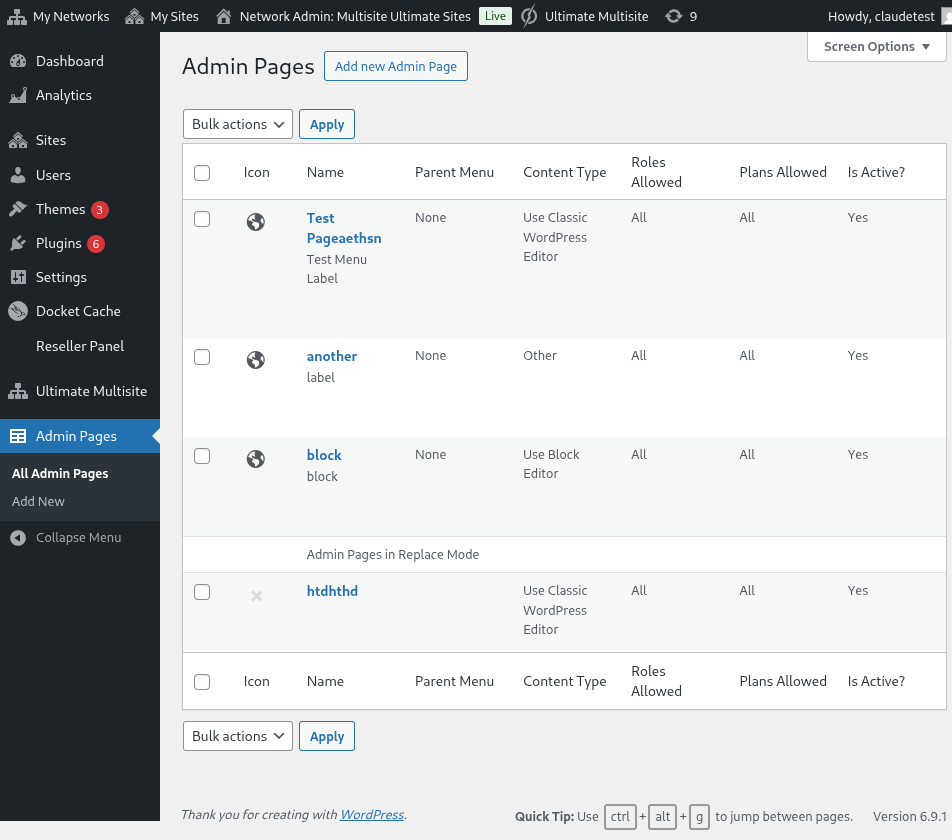
Az Ultimate Multisite: Admin Page Creator telepítése és aktiválása után navigáljon a hálózat admin menüjéhez, és az Admin Pages menüpontra.
Saját oldaltáblázat listája a Network Admin-en
Látni fogja az összes eddig létrehozott admin oldaltáblázat listáját (mivel ez az első látogatása, az lista üres lesz). Kattintson az Add new Admin Page gombra. Az Admin Page szerkesztő felületére irányítja.
Egy Saját Admin Oldaltáblázat Elemei
Az Admin Page szerkesztő felületén számos különböző opciót talál, amelyekkel testre szabhatja az oldaltáblázatát.
Oldaltáblázat Címe
Ez az az oldal tetején megjelenő cím, nem az admin menü címkéje.
Oldaltáblázat Címe beírása
Tartalomtípus Kiválasztó
Az Ultimate Multisite: Admin Page Creator két lehetőséget biztosít a tartalom tekintetében: vagy használhatja az alapértelmezett WordPress WYSIWYG szerkesztőt, vagy átállhat egy HTML szerkesztőre.
Ha nem ismerős az HTML, ragaszkodjon az alapértelmezett WordPress szerkesztőhöz. Az oldaltartalmat úgy tudja szerkeszteni, mint egy normál Bejegyzés vagy Oldal tartalmát.
Az alapértelmezett WordPress WYSIWYG szerkesztő használata
Az HTML szerkesztő opció használata, szintaktikus kiemeléssel és hibaüzenetekkel
Menü Opciók
A sávon, a General Options meta-box-ban látható, hogy a menü típust, címkét és sok más elemet konfigurálhatja.
Menü Típusok
Az új saját admin oldaltáblázatának két különböző menü típusa lehet: felső szintű menü és altáblázat.
Egy felső szintű menüoldaltáblázat, ahogy a neve sugallja, hozzáadja az éppen létrehozott oldaltáblázatot az admin menühez a standard WordPress oldaltáblázatokkal együtt.
Ha a felső szintű opciót választja, akkor a menürendmenetet és egy menü ikonját is tudja kiválasztani.
Ha altáblázatként szeretné létrehozni ezt az oldaltáblázatot, akkor egy szülőoldaltáblázatot kell választania, ahhoz, hogy ez az oldaltáblázat hozzáadódjon. Saját oldaltáblázatát hozzáadhatja a standard WordPress oldaltáblázatainak vagy a felső szintű saját admin oldaltáblázatainak.
Teljesen testre szabhatóvá teheti a menüelemeket ehhez az Oldaltáblázathoz
Ezt az oldaltáblázatot más menüoldaltáblázatok altáblázataként is hozzáadhatja, beleértve saját felső szintű oldaltáblázatait is.
Haladó Opciók
Az Ultimate Multisite: Admin Page Creator lehetővé teszi, hogy számos típusú tartalmat adjon hozzá a saját admin oldaltáblázatainak. Ezek include CSS szabályokat és fájlokat, JavaScript-et, valamint külső könyvtárakat is. Ezt az Advanced Options fül segítségével teheti meg.
Saját CSS
Az CSS fülön saját, testre szabott CSS kódot adhat hozzá, valamint külső weboldalakról (mint a CDN-ek, Google Fonts stb.) CSS fájlok importálását is.
Saját CSS támogatása is elérhető. Külső stílusfájlok hozzáadása is lehetséges!
Saját JavaScript
Ugyanez érvényes a JavaScriptre. Külső könyvtárakat adhat hozzá a saját JavaScript kódjához.
Saját JavaScript kód hozzáadása!
Engedélyek
Az Advanced Options-ban látható, hogy mely altáblázatok kapnak hozzáférést ehhez az oldaltáblázathoz. Ez hasznos, ha különböző exkluzív tartalmat terveznek biztosítani különböző tervszinteknek, például.
Teljes kontrollja van abban, hogy hol fog ez az oldaltáblázat megjelenjen
Fontos: Az oldaltáblázat megjelenítéséhez mindkét feltételnek kell teljesülnie. Ez azt jelenti, hogy ha a felhasználó egy adott terv ügyfele, de nem rendelkezik az által választott szerepkörök egyikével (vagy fordítva), az oldaltáblázat nem jelenik meg a paneljén.
Aktív
Ha szeretné egy saját admin oldaltáblázatot kikapcsolni anélkül, hogy törölné vagy megváltoztatná az engedélyeket, egyszerűen csak nezza ki az Active opciót.
Egy felső szintű oldaltáblázat kikapcsolása automatikusan kikapcsolja az ahhoz tartozó összes altáblázatot.
A végső eredmény a felhasználó paneljén!