WooCommerce integráció
A WooCommerce integráció nagyon hasonlóan működik ahhoz, ahogyan a Manual Gateway működik. Rengeteg rugalmasságot kínál a felhasználóidnak, lehetővé téve számukra, hogy a WooCommerce telepítéseden elérhető bármely fizetési űrlapot kiválasszák. És egyszerű: amikor a felhasználói számlázási időszak véget ér, a felhasználói előfizetés felfüggesztésre kerül. Ezzel egy időben létrejön egy rendelés a hálózat fő webhelyének WooCommerce telepítésén. A felhasználó ezután számlát kap e-mailben, egy linkkel a fizetés végrehajtásához. Amint a fizetés beérkezik, az előfizetés megújul.
Funkciók
- Egyszerű integráció az Ultimate Multisite és a WooCommerce között
- Több elérhető fizetési mód
- Automatizált ismétlődő számlázás a mellékelt előfizetési mag használatával, opcionális WooCommerce Subscriptions plugin fejlesztésekkel
- A pénztári végösszegek az Ultimate Multisite adókat külön, nem adóköteles WooCommerce díjsorokként tartalmazzák, így az ügyfelek a fizetés előtt áttekinthetik az adóösszegeket
Dokumentáció
A WooCommerce integráció beállítása
Fizetési lehetőségeid bővítése az Ultimate Multisite segítségével: WooCommerce integráció
Telepítés
- Töltsd fel az 'ultimate-multisite-woocommerce' mappát a '/wp-content/plugins/' könyvtárba
- Aktiváld a plugint a WordPress 'Plugins' menüjén keresztül
- Kövesd a lépésről lépésre haladó varázslót a plugin beállításához
Használati útmutató
FONTOS MEGJEGYZÉS: Ez a cikk az Ultimate Multisite 2.x verziójára vonatkozik.
FIGYELEM: Az Ultimate Multisite: WooCommerce Integration használatához a WooCommerce-nek legalább a fő webhelyeden aktiválva kell lennie.
Tudjuk, hogy a Stripe és a PayPal egyes országokban nem érhető el, ami korlátozza vagy akadályozza az Ultimate Multisite felhasználóit abban, hogy hatékonyan használják a pluginunkat. Ezért létrehoztunk egy kiegészítőt a WooCommerce integrálásához.
A WooCommerce egy nagyon népszerű eCommerce plugin. A fejlesztők világszerte kiegészítőket hoztak létre különböző fizetési átjárók integrálására hozzá. Ezt kihasználva bővítettük az Ultimate Multisite számlázási rendszerében használható fizetési átjárókat.
Beállítás
Először telepítened kell a WooCommerce Integration kiegészítőt, amely licencelt felhasználók számára ingyenes. A telepítéshez kattints az Ultimate Multisite elemre a super admin dashboardon, majd válaszd az Add-ons lehetőséget.
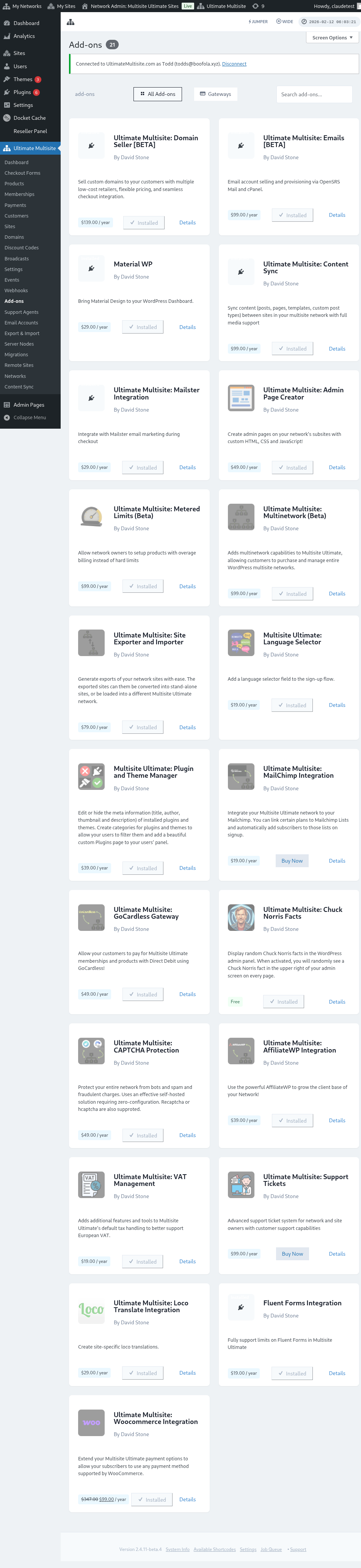
Itt megtalálod az összes Ultimate Multisite kiegészítőt. Kattints az Ultimate Multisite: WooCommerce Integration kiegészítőre.
Megjelenik egy ablak a kiegészítő részleteivel. Csak kattints az Install Now .
A telepítés befejezése után átirányítunk a pluginok oldalára. Itt csak kattints a Network Activate gombra, és a WooCommerce kiegészítő aktiválódik a hálózatodon.
Az aktiválás után, ha még nincs telepítve és aktiválva a WooCommerce plugin a webhelyeden, emlékeztetőt fogsz kapni.
Telepítés után egy további lehetőséget fogsz látni az Ultimate Multisite fizetési beállításai alatt. Ezután onnan engedélyezheted a WooCommerce lehetőséget.
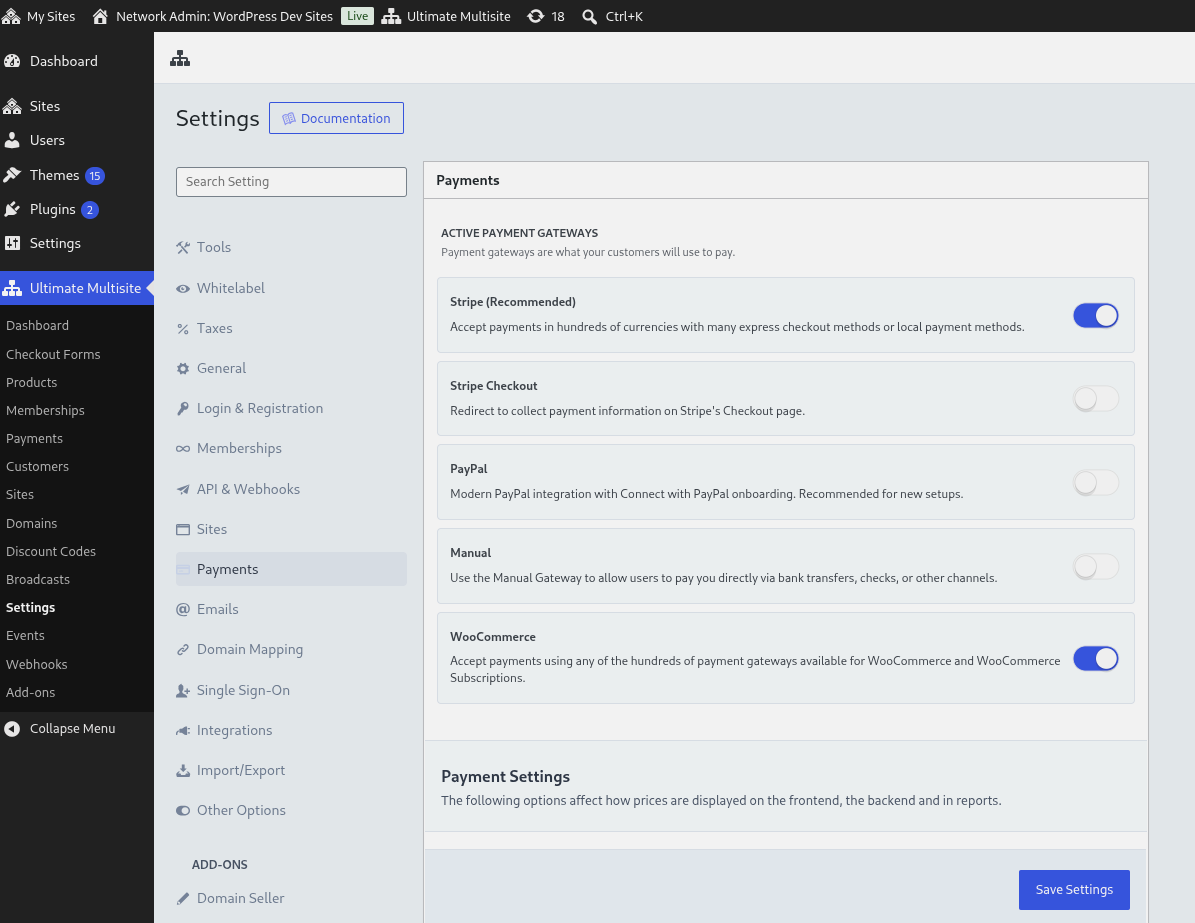
Beállíthatsz néhány alapvető beállítást, például a megjelenítési nevet, amely a frontenden látható, valamint utasításokat, amelyek végigvezetik a felhasználóidat a checkout folyamaton. Ezután a fő webhelyed WooCommerce beállításaihoz léphetsz, hogy engedélyezd és konfiguráld a használni kívánt fizetési átjárót.
Checkout adódíjsorok
Amikor egy Ultimate Multisite checkout adókat tartalmaz, az integráció minden Ultimate Multisite adóösszeget külön, nem adóköteles díjsorként ad hozzá a WooCommerce checkouthoz. Ez láthatóvá teszi az adó végösszegét a fizetés előtt, miközben megakadályozza, hogy a WooCommerce újra megadóztassa az adódíjat.
A fizetés kezelése
A WooCommerce Integration nagyon hasonlóan működik ahhoz, ahogyan a Manual Gateway működik. Hátránya, hogy minden fizetést manuálisan kell kifizetni a számlázási időszak végén. Így működik a folyamat:
-
Amikor a felhasználó számlázási ciklusa véget ér, a tagság felfüggesztésre kerül. Ezzel egy időben létrejön egy rendelés a hálózatod fő webhelyén lévő WooCommerce telepítésen.
-
A felhasználók ezután számlát kapnak e-mailben, egy linkkel a fizetés végrehajtásához (a link a saját alwebhelyük dashboardján lévő számlázási előzményekben is megjelenik). Ez a link átirányítja a felhasználót a WooCommerce checkouthoz , ahol a felhasználók kiválaszthatják az egyik elérhető WooCommerce átjárót a fizetés feldolgozásához.
-
Amint a fizetés beérkezik, a tagság megújul , a fizetés rögzítésre kerül az Ultimate Multisite-ban, és a rendelés teljesítettként lesz beállítva.
Néhány fontos megjegyzés:
-
Az Ultimate Multisite alapértelmezett funkciói továbbra is működnek ezzel az integrációs formával. Például a visszatérítések kiadása a Subscription Management képernyőről kommunikálni fog a WooCommerce-szel, hogy a kiválasztott fizetési űrlap használatával kiadja a visszatérítést.
-
Az Ultimate Multisite: WooCommerce Integration működése a WP-Cronra támaszkodik. Ez a legtöbbször nagyon jól működik, de ha a webhely forgalma alacsony, akkor a cron nem kap felszólítást az ütemezett események ellenőrzésére, és az esemény kimarad, ami végrehajtási késéseket okozhat.
WooCommerce Subscriptions Plugin
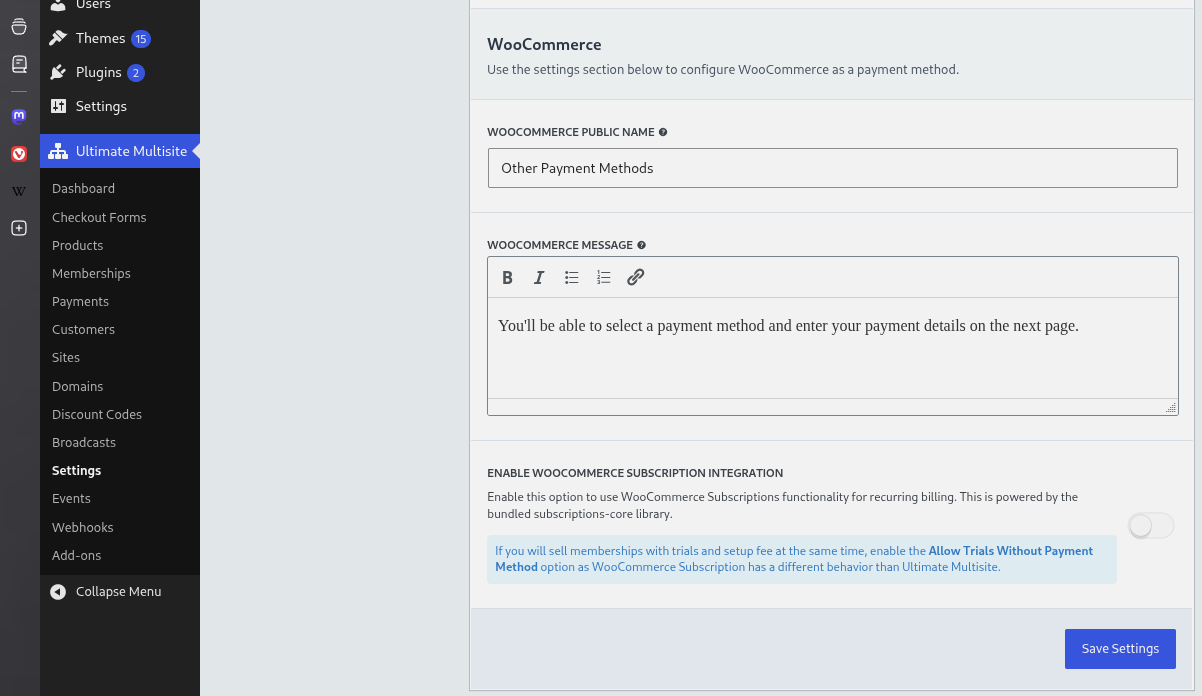
A fizetés kézi elindítása minden hónapban nem ideális a végfelhasználók számára, mert az előfizetésektől elvárt, hogy minden számlázási ciklusban automatikusan ismétlődjenek. A WooCommerce Integration add-on most már tartalmazza az alapvető előfizetési kódot, így az ismétlődő termékek mindig előfizetéseket használnak az ismétlődő számlázáshoz.
Nem kell megvásárolnod vagy telepítened a különálló WooCommerce Subscriptions plugin bővítményt ahhoz, hogy ezen az integráción keresztül ismétlődő termékeket értékesíts. Ha ezt a plugin-t megvásárolták, telepítették, és elérhető a fő site-odon, az Ultimate Multisite használni fogja, a WooCommerce pedig további előfizetés-kezelési funkciókat tesz elérhetővé. Ha nem érhető el, a beépített előfizetési mag továbbra is kezeli az ismétlődő termékeket.
És ennyi. A végfelhasználóidnak többé nem kell manuálisan fizetést indítaniuk az számlázási ciklusuk végén az ismétlődő termékekért.
Amellett, hogy a fő site-odon létrejön egy rendelés a WooCommerce alatt, minden Account számára előfizetést is létrehoz.
Sikertelen megújításkori felfüggesztési viselkedés
Alapértelmezés szerint a tagságok aktívak maradnak, amíg a WooCommerce Subscriptions feldolgozza a sikertelen fizetések újrapróbálkozási ütemezését. Ez megőrzi a szokásos WooCommerce Subscriptions türelmi időszakot, így egy sikeresen helyreállított megújítás visszaszinkronizálhatja az előfizetést és a tagságot anélkül, hogy idő előtt megszakítaná a hozzáférést.
Azok az adminisztrátorok, akik szigorúbb hozzáférés-vezérlést szeretnének, engedélyezhetik a Tagságok azonnali felfüggesztése sikertelen megújítások esetén beállítást a WooCommerce Integration beállításaiban. Ha ez az opcionális beállítás engedélyezve van, az Ultimate Multisite azonnal felfüggeszti a kapcsolódó tagságot, amint egy megújítási fizetés sikertelen, ahelyett hogy megvárná a WooCommerce Subscriptions újrapróbálkozási kezelésének befejezését.
A fejlesztők ugyanezt a döntést felülírhatják a wu_woo_suspend_on_payment_failure filterrel. A hook referenciaoldalak az add-on forrásából generálódnak, ezért ez az áttekintés csak a filter nevét emeli ki az egyéni felfüggesztési szabályzatokhoz.