WooCommerce Integration
WooCommerce Integration သည် ကျွန်ုပ်တို့၏ Manual Gateway အလုပ်လုပ်ပုံနှင့် အလွန်ဆင်တူစွာ အလုပ်လုပ်ပါသည်။ ၎င်းသည် သင့်အသုံးပြုသူများအတွက် ပြောင်းလွယ်ပြင်လွယ်မှုများစွာ ပေးပြီး၊ သင့် WooCommerce တပ်ဆင်မှုတွင် ရရှိနိုင်သော ငွေပေးချေမှုဖောင်များထဲမှ မည်သည့်ဖောင်မဆို ရွေးချယ်နိုင်စေပါသည်။ ထို့ပြင် ရိုးရှင်းပါသည်။ အသုံးပြုသူ၏ ဘီလ်ကာလ ပြီးဆုံးသည်နှင့် အသုံးပြုသူ၏ subscription ကို ခေတ္တရပ်ဆိုင်းထားပါမည်။ တစ်ချိန်တည်းတွင် network ၏ အဓိက site ပေါ်ရှိ WooCommerce တပ်ဆင်မှုတွင် order တစ်ခု ဖန်တီးပါမည်။ ထို့နောက် အသုံးပြုသူသည် ငွေပေးချေရန် link ပါရှိသော invoice ကို အီးမေးလ်မှ ရရှိပါမည်။ ငွေပေးချေမှု လက်ခံရရှိသည်နှင့် subscription ကို ပြန်လည်သက်တမ်းတိုးပါမည်။
လုပ်ဆောင်ချက်များ
- Ultimate Multisite နှင့် WooCommerce အကြား လွယ်ကူသော ချိတ်ဆက်အသုံးပြုမှု
- ငွေပေးချေမှုနည်းလမ်းများစွာ ရရှိနိုင်ခြင်း
- ပါဝင်ပြီးသား subscriptions core ကို အသုံးပြု၍ အလိုအလျောက် ထပ်တလဲလဲ ဘီလ်ကောက်ခံမှု၊ လိုအပ်ပါက WooCommerce Subscriptions plugin မြှင့်တင်မှုများနှင့်အတူ
- checkout စုစုပေါင်းတွင် Ultimate Multisite အခွန်များကို သီးခြား၊ အခွန်မကျသင့်သော WooCommerce fee line များအဖြစ် ထည့်သွင်းထားသောကြောင့် သုံးစွဲသူများသည် ငွေပေးချေမှုမပြုမီ အခွန်ပမာဏများကို ပြန်လည်စစ်ဆေးနိုင်သည်
စာရွက်စာတမ်း
WooCommerce Integration ကို သတ်မှတ်ခြင်း
Ultimate Multisite ဖြင့် သင့်ငွေပေးချေမှုရွေးချယ်စရာများကို တိုးချဲ့ခြင်း: WooCommerce Integration
တပ်ဆင်ခြင်း
- 'ultimate-multisite-woocommerce' ကို '/wp-content/plugins/' directory သို့ upload တင်ပါ
- WordPress ရှိ 'Plugins' menu မှတစ်ဆင့် plugin ကို activate လုပ်ပါ
- plugin ကို သတ်မှတ်ရန် အဆင့်လိုက် Wizard ကို လိုက်နာပါ
အသုံးပြုနည်းလမ်းညွှန်
အရေးကြီး မှတ်ချက်: ဤဆောင်းပါးသည် Ultimate Multisite version 2.x ကို ရည်ညွှန်းပါသည်။
သတိပြုရန်: Ultimate Multisite: WooCommerce Integration သည် အနည်းဆုံး သင့်အဓိက site တွင် WooCommerce ကို activate လုပ်ထားရန် လိုအပ်ပါသည်။
Stripe နှင့် PayPal တို့ကို အချို့နိုင်ငံများတွင် မရရှိနိုင်သဖြင့် Ultimate Multisite အသုံးပြုသူများသည် ကျွန်ုပ်တို့၏ plugin ကို ထိရောက်စွာ အသုံးပြုရာတွင် ကန့်သတ်မှု သို့မဟုတ် အခက်အခဲ ဖြစ်နိုင်သည်ကို ကျွန်ုပ်တို့ နားလည်ပါသည်။ ထို့ကြောင့် WooCommerce နှင့် ချိတ်ဆက်ရန် add-on တစ်ခုကို ဖန်တီးခဲ့ပါသည်။
WooCommerce သည် အလွန်လူကြိုက်များသော eCommerce plugin ဖြစ်ပါသည်။ ကမ္ဘာတစ်ဝန်းရှိ developer များက မတူညီသော payment gateway များကို ၎င်းနှင့် ချိတ်ဆက်ရန် add-on များ ဖန်တီးခဲ့ကြပါသည်။ ဤအကျိုးကျေးဇူးကို အသုံးချပြီး Ultimate Multisite billing system တွင် သင်အသုံးပြုနိုင်သော payment gateway များကို တိုးချဲ့ခဲ့ပါသည်။
သတ်မှတ်ခြင်း
ပထမဦးစွာ လိုင်စင်ရ အသုံးပြုသူများအတွက် အခမဲ့ ဖြစ်သော WooCommerce Integration add-on ကို တပ်ဆင်ရန် လိုအပ်ပါသည်။ ၎င်းကို တပ်ဆင်ရန် သင့် super admin dashboard ပေါ်ရှိ Ultimate Multisite ကို နှိပ်ပြီး Add-ons ကို ရွေးချယ်ပါ။
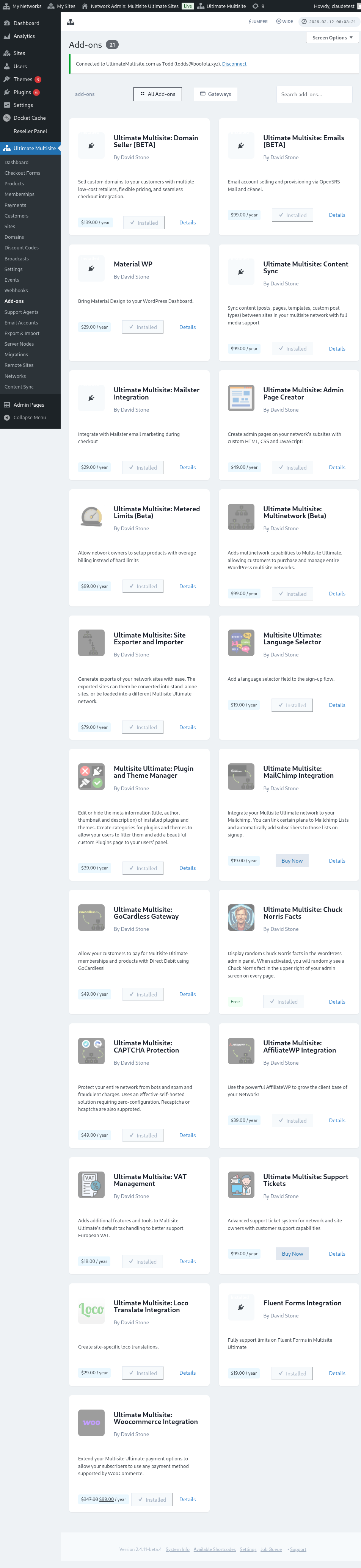
ဤနေရာတွင် Ultimate Multisite add-on အားလုံးကို တွေ့နိုင်ပါသည်။ Ultimate Multisite: WooCommerce Integration add-on ကို နှိပ်ပါ။
add-on အသေးစိတ်ပါဝင်သော window တစ်ခု ပေါ်လာပါမည်။ Install Now ကိုသာ နှိပ်ပါ .
တပ်ဆင်မှု ပြီးဆုံးပြီးနောက် သင်သည် plugins စာမျက်နှာသို့ ပြန်လည်ညွှန်ပြခံရပါမည်။ ဤနေရာတွင် Network Activate ကိုသာ နှိပ်ပါ၊ ထို့နောက် WooCommerce add-on ကို သင့် network တွင် activate လုပ်ပါမည်။
၎င်းကို activate လုပ်ပြီးနောက် သင့် website တွင် WooCommerce plugin ကို မတပ်ဆင်ရသေးပါက သို့မဟုတ် activate မလုပ်ရသေးပါက သတိပေးချက်တစ်ခု ရရှိပါမည်။
တပ်ဆင်ပြီးသည်နှင့် Ultimate Multisite ငွေပေးချေမှု settings အောက်တွင် ထပ်တိုး option တစ်ခုကို တွေ့ရပါမည်။ ထိုနေရာမှ WooCommerce option ကို ဖွင့်နိုင်ပါသည်။
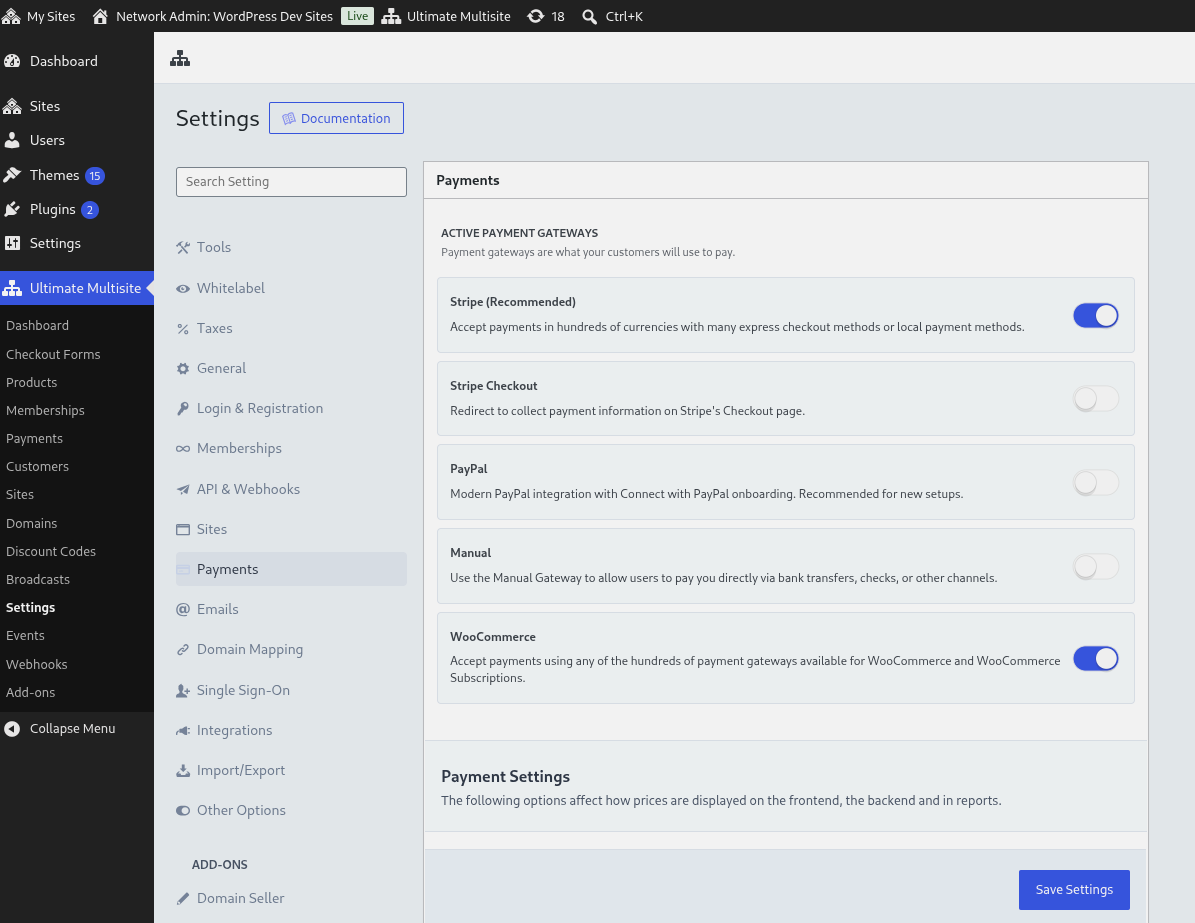
front end တွင် ပြသမည့် display name နှင့် သင့်အသုံးပြုသူများ၏ checkout flow ကို လမ်းညွှန်ရန် ညွှန်ကြားချက်များကဲ့သို့ အခြေခံ settings အချို့ကို configure လုပ်နိုင်ပါသည်။ ထို့နောက် သင်အသုံးပြုလိုသော payment gateway ကို ဖွင့်ပြီး configure လုပ်ရန် သင့် အဓိက site ၏ WooCommerce settings သို့ သွားနိုင်ပါသည်။
Checkout အခွန် fee line များ
Ultimate Multisite checkout တွင် အခွန်များ ပါဝင်သောအခါ integration သည် Ultimate Multisite အခွန်ပမာဏတစ်ခုစီကို WooCommerce checkout တွင် သီးခြား၊ အခွန်မကျသင့်သော fee line အဖြစ် ထည့်သွင်းပါသည်။ ဤနည်းဖြင့် ငွေပေးချေမှုမပြုမီ အခွန်စုစုပေါင်းကို မြင်နိုင်စေပြီး WooCommerce က အခွန် fee ကို ထပ်မံအခွန်ကောက်ခြင်းမှ ကာကွယ်ပေးပါသည်။
ငွေပေးချေမှုကို စီမံခန့်ခွဲနည်း
WooCommerce Integration သည် ကျွန်ုပ်တို့၏ Manual Gateway အလုပ်လုပ်ပုံနှင့် အလွန်ဆင်တူစွာ အလုပ်လုပ်ပါသည်။ အားနည်းချက်မှာ ဘီလ်ကာလ အဆုံးတွင် ငွေပေးချေမှုတိုင်းကို ကိုယ်တိုင်ပေးချေရမည် ဖြစ်ပါသည်။ flow အလုပ်လုပ်ပုံမှာ ဤသို့ဖြစ်သည်။
-
အသုံးပြုသူ၏ ဘီလ်စက်ဝန်း ပြီးဆုံးသည်နှင့် membership ကို ခေတ္တရပ်ဆိုင်း ထားပါမည်။ တစ်ချိန်တည်းတွင် သင့် network ၏ အဓိက site ပေါ်ရှိ WooCommerce တပ်ဆင်မှုတွင် order တစ်ခု ဖန်တီးပါမည်။
-
ထို့နောက် အသုံးပြုသူများသည် ငွေပေးချေရန် link ပါရှိသော invoice ကို အီးမေးလ်မှ ရရှိပါမည်။ (ထို link သည် ၎င်းတို့၏ subsite dashboard ရှိ billing history တွင်လည်း ပေါ်နေပါမည်။) ထို link သည် အသုံးပြုသူကို WooCommerce checkout သို့ ညွှန်ပြပေးပြီး၊ ထိုနေရာတွင် အသုံးပြုသူများသည် ငွေပေးချေမှုကို ဆောင်ရွက်ရန် ရရှိနိုင်သော WooCommerce gateway များ ထဲမှ တစ်ခုကို ရွေးချယ်နိုင်ပါမည်။
-
ငွေပေးချေမှု လက်ခံရရှိသည်နှင့် membership ကို သက်တမ်းတိုး ပြီး၊ ငွေပေးချေမှုကို Ultimate Multisite တွင် မှတ်တမ်းတင်ကာ order ကို complete အဖြစ် သတ်မှတ်ပါမည်။
အရေးကြီးသော မှတ်ချက်အချို့:
-
Ultimate Multisite ၏ မူလလုပ်ဆောင်ချက်သည် ဤ integration ပုံစံနှင့်အတူ ဆက်လက်အလုပ်လုပ်ပါသည်။ ဥပမာ၊ Subscription Management screen မှ refund ထုတ်ပေးခြင်း သည် ရွေးချယ်ထားသော ငွေပေးချေမှုပုံစံကို အသုံးပြု၍ refund ထုတ်ပေးရန် WooCommerce နှင့် ဆက်သွယ်ပါမည်။
-
Ultimate Multisite: WooCommerce Integration သည် အလုပ်လုပ်ရန် WP-Cron ကို မှီခိုပါသည်။ အများအားဖြင့် အလွန်ကောင်းစွာ အလုပ်လုပ်သော်လည်း site တွင် traffic နည်းပါက cron သည် စီစဉ်ထားသော event များကို စစ်ဆေးရန် မနှိုးဆော်ခံရသဖြင့် event လွတ်သွားနိုင်ပြီး၊ လုပ်ဆောင်မှု နှောင့်နှေးမှုများ ဖြစ်စေနိုင်ပါသည်။
WooCommerce Subscriptions Plugin
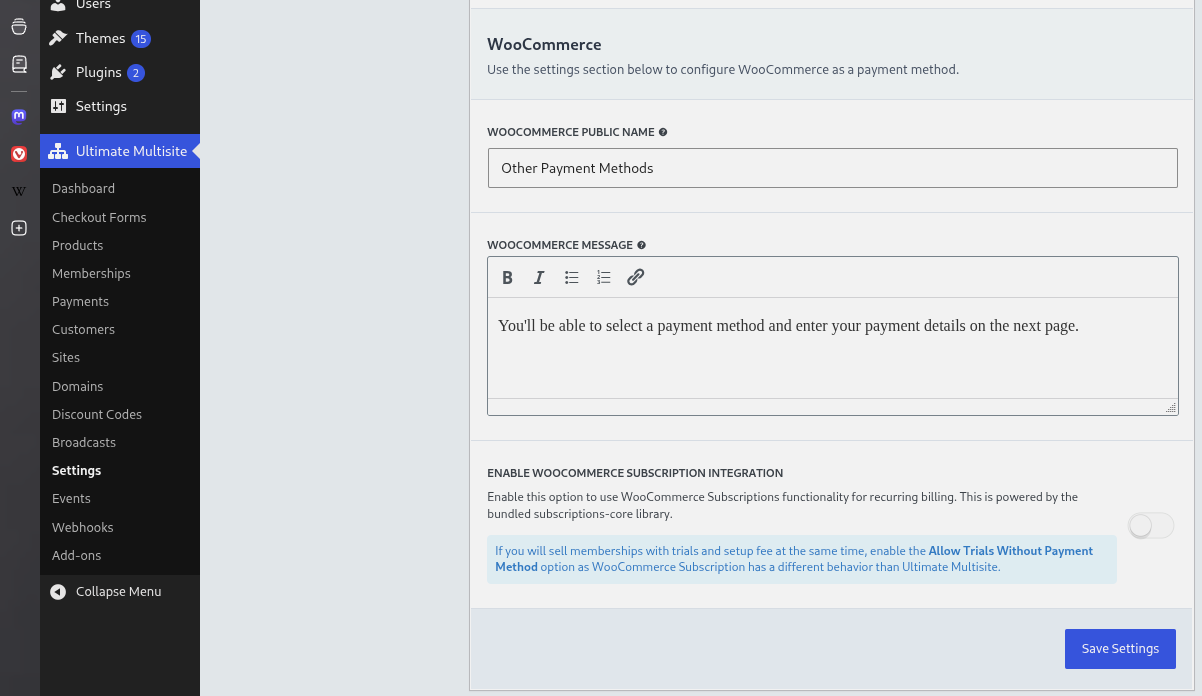
လစဉ် ငွေပေးချေမှုကို ကိုယ်တိုင်စတင်ရခြင်းသည် end-user များအတွက် မသင့်တော်ပါ။ အကြောင်းမှာ subscription များသည် billing cycle တိုင်းတွင် အလိုအလျောက် ပြန်လည်ဖြစ်ပေါ်ရန် မျှော်လင့်ထားသောကြောင့်ဖြစ်သည်။ WooCommerce Integration add-on တွင် ယခု core subscriptions code ကို ပေါင်းထည့်ထားသောကြောင့် recurring product များသည် recurring billing အတွက် subscription များကို အမြဲအသုံးပြုသည်။
ဤ integration မှတစ်ဆင့် recurring product များကို ရောင်းချရန် သီးခြား WooCommerce Subscriptions plugin ကို ဝယ်ယူရန် သို့မဟုတ် install လုပ်ရန် မလိုအပ်ပါ။ ထို plugin ကို ဝယ်ယူထား၊ install လုပ်ထားပြီး သင်၏ main site တွင် ရရှိနိုင်ပါက Ultimate Multisite သည် ၎င်းကို အသုံးပြုမည်ဖြစ်ပြီး WooCommerce သည် ထပ်ဆောင်း subscription management feature များကို ဖော်ပြပေးမည်ဖြစ်သည်။ ၎င်းမရှိပါက ပေါင်းထည့်ထားသော subscriptions core က recurring product များကို ဆက်လက်ကိုင်တွယ်ပေးမည်ဖြစ်သည်။
ဒါဖြင့် ပြီးပါပြီ။ သင်၏ end-user များသည် recurring product များအတွက် ၎င်းတို့၏ billing cycle အဆုံးတွင် ငွေပေးချေမှုကို ကိုယ်တိုင် ပြုလုပ်ရန် မလိုတော့ပါ။
WooCommerce အောက်ရှိ သင်၏ main site တွင် order တစ်ခု ဖန်တီးခြင်းအပြင် Account တစ်ခုစီအတွက် subscription တစ်ခုလည်း ဖန်တီးမည်ဖြစ်သည်။
renewal မအောင်မြင်ပါက ရပ်ဆိုင်းမှု အပြုအမူ
ပုံမှန်အားဖြင့် WooCommerce Subscriptions က ၎င်း၏ failed-payment retry schedule ကို ဆောင်ရွက်နေစဉ် membership များသည် ဆက်လက် active ဖြစ်နေသည်။ ၎င်းက ပုံမှန် WooCommerce Subscriptions grace window ကို ထိန်းသိမ်းထားသောကြောင့် ပြန်လည်အောင်မြင်သော renewal တစ်ခုသည် access ကို အချိန်မတိုင်မီ မဖြတ်တောက်ဘဲ subscription နှင့် membership ကို ပြန်လည်ညှိနှိုင်းနိုင်သည်။
ပိုတင်းကျပ်သော access control လိုချင်သော administrator များသည် WooCommerce Integration setting များတွင် Suspend Memberships Immediately on Failed Renewals ကို ဖွင့်နိုင်သည်။ ဤ opt-in setting ကို ဖွင့်ထားသောအခါ Ultimate Multisite သည် WooCommerce Subscriptions retry handling ပြီးဆုံးရန် စောင့်မနေဘဲ renewal payment မအောင်မြင်သည့်ခဏတွင် သက်ဆိုင်ရာ membership ကို ရပ်ဆိုင်းသည်။
developer များသည် wu_woo_suspend_on_payment_failure filter ဖြင့် ထိုဆုံးဖြတ်ချက်ကို override လုပ်နိုင်သည်။ Hook reference page များကို add-on source မှ ထုတ်လုပ်ထားသောကြောင့် ဤ overview သည် custom suspension policy များအတွက် filter အမည်ကိုသာ ဖော်ပြထားသည်။