GoCardless
Multisite Ultimate: GoCardless ငွေပေးချေမှု
GoCardless ကို အသုံးပြုပြီး Multisite Ultimate အဖွဲ့ဝင်ကြေးများနှင့် ကုန်ပစ္စည်းများအတွက် Direct Debit ဖြင့် ငွေပေးချေမှုများ လက်ခံနိုင်စေရန် လုပ်ဆောင်ပါ။
တပ်ဆင်ခြင်း (Installation)
၁။ 'ultimate-multisite-gocardless' ကို '/wp-content/plugins/' directory ထဲသို့ တင်ပါ။ ၂။ WordPress ရှိ 'Plugins' menu မှတစ်ဆင့် plugin ကို အသက်သွင်းပါ။ ၃။ plugin ကို စနစ်တကျ တပ်ဆင်နိုင်ရန် အဆင့်ဆင့် လမ်းညွှန် (Wizard) ကို လိုက်နာပါ။
အသုံးပြုမှု လမ်းညွှန် (Usage Guide)
GoCardless သည် ဥရောပနှင့် အုပ်ချုပ်ရေးနယ်မြေ (UK) တို့တွင် ရရှိနိုင်သော ငွေပေးချေမှု ဂိတ်ဝါး (payment gateway) တစ်ခုဖြစ်ပြီး Direct Debit ဖြင့် ငွေပေးချေမှုများ ပြုလုပ်နိုင်စေပါသည်။
Ultimate Multisite: GoCardless Gateway သည် Ultimate Multisite အတွက် GoCardless ပံ့ပိုးမှုကို ထပ်ပေါင်းပေးခြင်းဖြစ်ပြီး၊ ဤဒေသရှိ သင့်ဖောက်သည်များထံမှ Direct Debit ဖြင့် ငွေကောက်ခံနိုင်စေပါသည်။
ဤသင်ခန်းစာတွင် သင့် Ultimate Multisite network တွင် GoCardless မှတစ်ဆင့် ငွေပေးချေမှုများ လက်ခံနိုင်ရန် GoCardless ကို မည်သို့ စနစ်တကျ တပ်ဆင်ရမည်ကို ဖော်ပြပေးသွားပါမည်။
မှတ်ချက်- GoCardless သည် အောက်ပါ ငွေကြေးများဖြင့်သာ အလုပ်လုပ်သည်: EUR, GBP, AUD, SEK, နှင့် DKK တို့ ဖြစ်ပါသည်။
Add-on ကို တပ်ဆင်ခြင်း
ပထမဦးစွာ၊ Ultimate Multisite အတွက် GoCardless add-on ကို တပ်ဆင်ရန် လိုအပ်ပါသည်။ ၎င်းကို Ultimate Multisite > Settings > Add-ons (ဘေးဘောင်တွင်) သို့သွားပြီး၊ ထိုစာရင်းမှ GoCardless add-on ကို ရွေးချယ်ခြင်းဖြင့် လုပ်ဆောင်နိုင်ပါသည်။
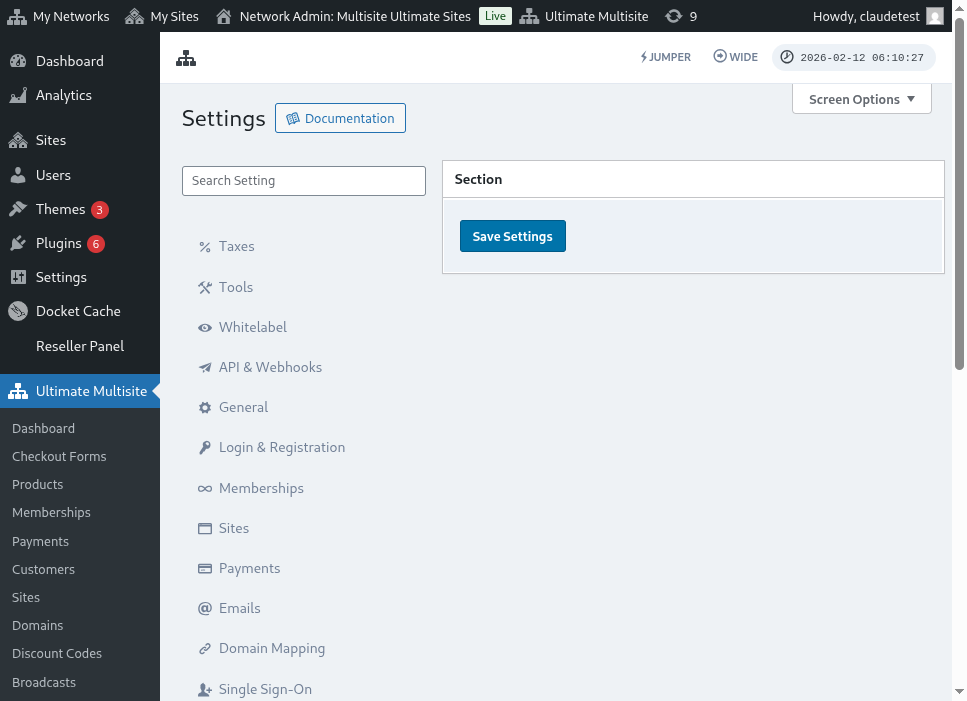
add-on ကို တပ်ဆင်ပြီး အသက်သွင်းပြီးပါက Ultimate Multisite > Settings > Payments သို့သွားကာ GoCardless option ကို ဖွင့်ပြီး သိမ်းဆည်းပါ။
Access Token ရယူခြင်း
GoCardless တွင် အကောင့်တစ်ခု ဖန်တီးပါ (သို့မဟုတ် ပထမဆုံး စမ်းသပ်လိုပါက GoCardless sandbox တွင် ဖန်တီးနိုင်သည်၊ ၎င်းကို အကြံပြုလိုပါသည်။)။ ထို့နောက်၊ login လုပ်ပြီးပါက Developers menu item သို့ သွားပါ။
Developers စာမျက်နှာတွင်၊ မျက်နှာပြင်၏ ညာဘက်အထက်ထောင့်ရှိ Create ခလုတ်ကို နှိပ်ပါ၊ ထို့နောက် Access Token option ကို နှိပ်ပါ။
၎င်းသည် token အသစ်တစ်ခု ဖန်တီးနိုင်ရန် modal window အသစ်တစ်ခုကို ဖွင့်ပေးပါလိမ့်မည်။ ၎င်းအား အမှတ်ရလွယ်သော နာမည်တစ်ခု ပေးပြီး Scope menu တွင် Read-write access option ကို ရွေးချယ်ထားကြောင်း သေချာပါစေ။
Access token သည် မျက်နှာပြင်ပေါ်တွင် ပေါ်လာပါလိမ့်မည်။ ၎င်းကို ကူးယူပြီး Ultimate Multisite > Settings > Payments > GoCardless menu တွင် ကပ်ထည့်ပါ။
၎င်းကို ညာဘက်ရှိ field တွင် ထည့်ရမည်ဖြစ်ကြောင်း သေချာပါစေ။ ၎င်းသည် live token ဖြစ်ပါက၊ token ကို ကပ်ထည့်ခြင်းမပြုမီ sandbox mode ကို ပိတ်ထားကြောင်း သေချာပါစေ။
ပထမအဆင့်အတွက် ဤမျှသာ ဖြစ်ပါသည်။ နောက်တစ်ခုမှာ webhook listener ကို စနစ်တကျ တပ်ဆင်ရန် လိုအပ်ပါသည်။
Webhook Listener ကို စနစ်တကျ တပ်ဆင်ခြင်း
Subscription များနှင့် ပတ်သက်၍ Ultimate Multisite သည် subscription အခြေအနေများ ပြောင်းလဲခြင်း၊ ငွေပေးချေမှုအသစ်များ ပြုလုပ်ခြင်းနှင့် အခြားအရာများအကြောင်းကို သိရှိရန် လိုအပ်ပါသည်။
ငွေပေးချေမှု ဂိတ်ဝါးများက Ultimate Multisite ကို ဤပြောင်းလဲမှုများအကြောင်း အကြောင်းကြားသည့် နည်းလမ်းမှာ webhook calls ကို အသုံးပြုခြင်း ဖြစ်ပါသည်။ ထို့ကြောင့်၊ ဤပေါင်းစပ်မှု (integration) သည် ၁၀၀% အလုပ်လုပ်နိုင်ရန်အတွက်၊ ဤအချက်အလက်အားလုံးကို မည်သည့် URL သို့ ခေါ်ဆိုရမည်ကို GoCardless ကို ပြောပြပေးရန် လိုအပ်ပါသည်။
သင့် GoCardless > Developers panel သို့ ပြန်သွားပြီး Create ခလုတ်ကို နောက်တစ်ကြိမ် နှိပ်ပါ၊ သို့သော် အကြိမ်ကြိမ်မြောက်တွင် Webhook endpoint option ကို ရွေးချယ်ပါ။
new window will open with the webhook endpoint options. ၎င်းသည် webhook URL ကို မေးမြန်းသောကြောင့်၊ သင့် Ultimate Multisite settings > Payments > GoCardless သို့ ပြန်သွားပြီး ၎င်းတွင် ဖော်ပြထားသော webhook URL ကို ကူးယူပါ။
ထို့အပြင်၊ သင့် webhook calls များကို လက်မှတ်ထိုးရန် အသုံးပြုမည့် webhook secret တစ်ခုကိုလည်း ထည့်သွင်းနိုင်ပါသည်။ ဤ field တွင် သင်ထည့်သွင်းသည့် မည်သည့်အရာကိုမဆို Ultimate Multisite Webhook Secret field တွင်လည်း ထည့်သွင်းရန် လိုအပ်ပါသည်။
Create webhook endpoint ခလုတ်ကို နှိပ်၍ endpoint ကို ပြီးမြောက်စေပြီး၊ ထို့နောက် သင့် Ultimate Multisite settings ကိုလည်း သိမ်းဆည်းရန် မမေ့ပါနှင့်။
ယခုဆိုလျှင် GoCardless ကို လက်ခံရန် အသင့်ဖြစ်ပါပြီ!