GoCardless
Multisite Ultimate: Pagamento GoCardless
Permita que os seus clientes paguem memberships e produtos do Ultimate Multisite por Direct Debit usando GoCardless!
Instalação
- Carregue 'ultimate-multisite-gocardless' para o diretório '/wp-content/plugins/'
- Ative o plugin através do menu 'Plugins' no WordPress
- Siga o assistente passo a passo para configurar o plugin
Guia de utilização
GoCardless é uma gateway de pagamento disponível na Europa e no Reino Unido que permite pagamentos por Direct Debit.
A Ultimate Multisite: GoCardless Gateway adiciona suporte a GoCardless ao Ultimate Multisite, permitindo-lhe cobrar aos seus clientes nessa região usando Direct Debit.
Este tutorial abordará como configurar GoCardless para começar a aceitar pagamentos através dele na sua rede Ultimate Multisite.
Nota: GoCardless só funciona com as seguintes moedas: EUR, GBP, AUD, SEK e DKK.
Instalar o add-on
Antes de tudo, terá de instalar o add-on GoCardless para Ultimate Multisite. Pode fazê-lo indo a Ultimate Multisite > Settings > Add-ons (na barra lateral). E escolhendo o add-on GoCardless nessa lista.
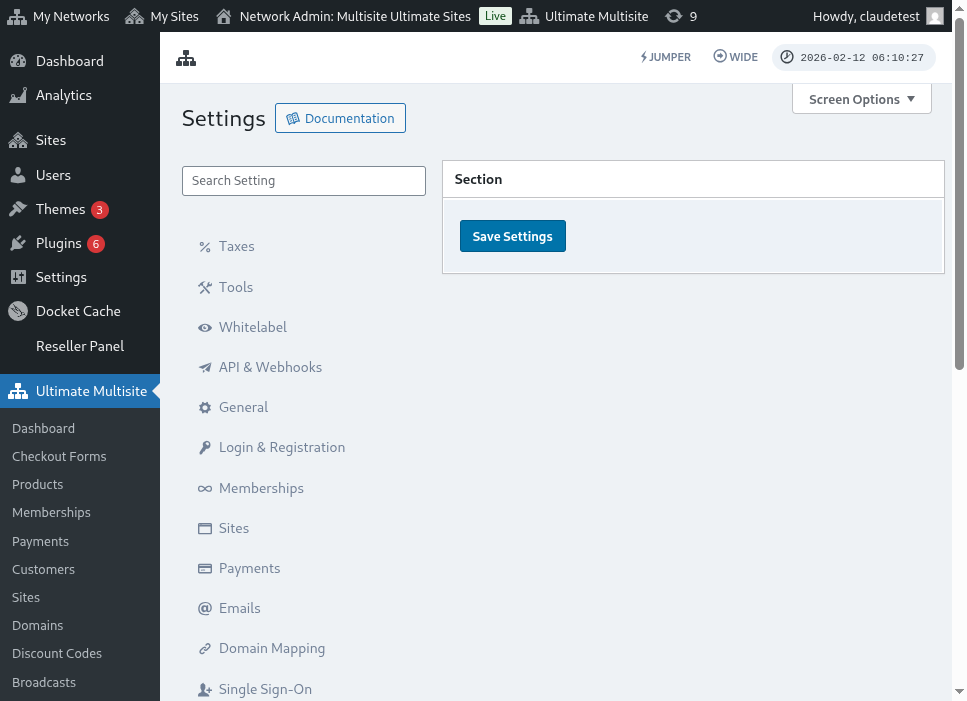
Depois de o add-on estar instalado e ativado, vá a Ultimate Multisite > Settings > Payments, ative a opção GoCardless e guarde.
Obter um Access Token
Crie uma conta em GoCardless (ou no sandbox de GoCardless, se quiser testar primeiro, o que é recomendado). Depois, após iniciar sessão, navegue até ao item de menu Developers.
Na página Developers, clique no botão Create no canto superior direito do ecrã e, em seguida, clique na opção Access Token.
Isto abrirá uma nova janela modal, permitindo-lhe criar um novo token. Dê-lhe um nome reconhecível e certifique-se de que seleciona a opção Read-write access no menu Scope.
O access token aparecerá no ecrã. Copie-o e cole-o no menu Ultimate Multisite > Settings > Payments > GoCardless.
Certifique-se de que o coloca no campo correto. Se for um token de produção, desative o modo sandbox antes de colar o token.
É tudo para o primeiro passo. Em seguida, precisa de configurar um webhook listener.
Configurar o Webhook Listener
Ao lidar com subscrições, o Ultimate Multisite precisa de saber sobre alterações no estado da subscrição, novos pagamentos efetuados e outras coisas semelhantes.
A forma como as gateways de pagamento notificam o Ultimate Multisite sobre essas alterações é usando chamadas de webhook. Por essa razão, para que a integração funcione a 100%, precisamos de dizer ao GoCardless qual URL chamar com toda essa informação.
Volte ao seu painel GoCardless > Developers e clique novamente no botão Create, mas desta vez selecione a opção Webhook endpoint.
ma nova janela será aberta com as opções do webhook endpoint. Ela pede o URL do webhook, por isso volte às suas definições do Ultimate Multisite > Payments > GoCardless e copie o URL do webhook listado aí:
Além disso, pode introduzir um webhook secret que será usado para assinar as suas chamadas de webhook. O que quer que introduza nesse campo, também terá de introduzir no campo Ultimate Multisite Webhook Secret.
Termine guardando o endpoint ao clicar no botão Create webhook endpoint e depois guarde também as suas definições do Ultimate Multisite.
Agora deve estar pronto para aceitar GoCardless!