GoCardless
Ultimate Multisite: GoCardless Betalning
Låt dina kunder betala medlemskap och produkter för Ultimate Multisite med direktdebet (Direct Debit) via GoCardless!
Installation
- Ladda upp 'ultimate-multisite-gocardless' till katalogen '/wp-content/plugins/'
- Aktivera pluginet via menyn 'Plugins' i WordPress
- Följ guiden steg för steg för att ställa in pluginet
Användningsguide
GoCardless är en betalningsgateway som finns i Europa och Storbritannien och som möjliggör betalningar med direktdebet (Direct Debit).
Ultimate Multisite: GoCardless Gateway lägger till stöd för GoCardless i Ultimate Multisite, vilket gör att du kan ta betalt från dina kunder i det området med direktdebet.
Den här guiden går igenom hur du ställer in GoCardless för att börja ta emot betalningar via det på ditt Ultimate Multisite-nätverk.
Observera: GoCardless fungerar endast med följande valutor: EUR, GBP, AUD, SEK och DKK.
Installera tillägget
Först måste du installera GoCardless-tillägget för Ultimate Multisite. Du kan göra det genom att gå till Ultimate Multisite > Inställningar > Add-ons (i sidomenyn). Och sedan välja GoCardless-tillägget från listan.
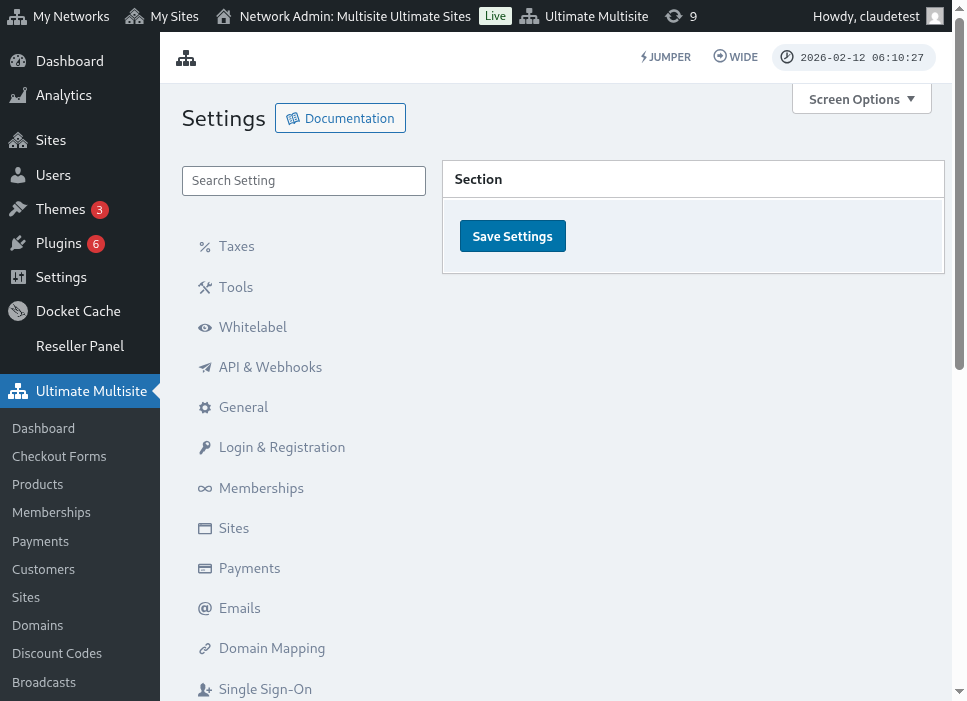
När tillägget är installerat och aktiverat, gå till Ultimate Multisite > Inställningar > Betalningar, växla på GoCardless-alternativet och spara.
Hämta ett Access Token
Skapa ett konto på GoCardless (eller på GoCardless-sandbox, om du vill testa det först, vilket rekommenderas). Logga sedan in och navigera till menyalternativet Developers.
På sidan Developers klickar du på knappen Create i det övre högra hörnet av skärmen, och sedan på alternativet Access Token.
Detta öppnar ett nytt modalfönster där du kan skapa ett nytt token. Ge det ett lättigenkännbart namn och se till att du väljer alternativet Read-write access i menyn Scope.
Access tokenet visas på skärmen. Kopiera det och klistra in det på menyn Ultimate Multisite > Inställningar > Betalningar > GoCardless.
Se till att du klistrar in det i det högra fältet. Om det är ett live token, växla sandbox mode till av innan du klistrar in tokenet.
Det var allt för det första steget. Nästa steg är att ställa in en webhook-lyssnare.
Ställa in Webhook-lyssnaren
När det gäller prenumerationer måste Ultimate Multisite få veta om ändringar i prenumerationsstatus, nya betalningar och liknande saker.
Sättet betalningsgateways meddelar Ultimate Multisite om dessa ändringar är genom webhook-anrop. Av den anledningen måste vi, för att integrationen ska fungera 100%, berätta för GoCardless vilken URL de ska anropa med all den informationen.
Gå tillbaka till din panel GoCardless > Developers och klicka på knappen Create igen, men denna gång väljer du alternativet Webhook endpoint.
tt nytt fönster öppnas med alternativen för webhook-endpoint. Det ber om webhook-URL:en, så gå tillbaka till dina Ultimate Multisite inställningar > Betalningar > GoCardless och kopiera webhook-URL:en som listas där:
Dessutom kan du ange ett webhook secret som kommer att användas för att signera dina webhook-anrop. Allt du skriver i det fältet måste du också skriva i fältet Ultimate Multisite Webhook Secret.
Avsluta genom att spara endpointen genom att klicka på knappen Create webhook endpoint och sedan spara dina Ultimate Multisite-inställningar också.
Nu borde du vara redo att ta emot betalningar från GoCardless!