GoCardless
Multisite Ultimate: GoCardless Payment
GoCardless ಬಳಸಿ ನಿಮ್ಮ ಗ್ರಾಹಕರು Multisite Ultimate ಸದಸ್ಯತ್ವಗಳು ಮತ್ತು ಉತ್ಪನ್ನಗಳಿಗೆ Direct Debit ಮೂಲಕ ಪಾವತಿಸಲು ಅನುಮತಿಸಿ!
Installation
- 'ultimate-multisite-gocardless' ಅನ್ನು '/wp-content/plugins/' ಡೈರೆಕ್ಟರಿಗೆ ಅಪ್ಲೋಡ್ ಮಾಡಿ
- WordPress ನಲ್ಲಿರುವ 'Plugins' ಮೆನುವಿನ ಮೂಲಕ plugin ಅನ್ನು ಆಕ್ಟಿವೇಟ್ ಮಾಡಿ
- plugin ಅನ್ನು ಸೆಟಪ್ ಮಾಡಲು ಹಂತ ಹಂತದ Wizard ಅನ್ನು ಅನುಸರಿಸಿ
Usage Guide
GoCardless ಎಂಬುದು ಯುರೋಪ್ ಮತ್ತು ಯುಕೆ ನಲ್ಲಿ ಲಭ್ಯವಿರುವ ಒಂದು payment gateway ಆಗಿದೆ, ಇದು Direct Debit ಪಾವತಿಗಳನ್ನು ಅನುಮತಿಸುತ್ತದೆ.
Ultimate Multisite: GoCardless Gateway ಎಂಬುದು Ultimate Multisite ಗೆ GoCardless ಬೆಂಬಲವನ್ನು ಸೇರಿಸುತ್ತದೆ, ಇದು Direct Debit ಬಳಸಿ ಆ ಪ್ರದೇಶದಲ್ಲಿ ನಿಮ್ಮ ಗ್ರಾಹಕರಿಂದ ಹಣ ವಿಧಿಸಲು ನಿಮಗೆ ಅನುಮತಿಸುತ್ತದೆ.
ಈ ಟ್ಯುಟೋರಿಯಲ್ನಲ್ಲಿ ನಿಮ್ಮ Ultimate Multisite ನೆಟ್ವರ್ಕ್ನಲ್ಲಿ ಪಾವತಿಗಳನ್ನು ಸ್ವೀಕರಿಸಲು GoCardless ಅನ್ನು ಹೇಗೆ ಸೆಟಪ್ ಮಾಡುವುದು ಎಂಬುದನ್ನು ತಿಳಿಸಲಾಗುತ್ತದೆ.
ಗಮನಿಸಿ: GoCardless ಈ ಕೆಳಗಿನ ಕರೆನ್ಸಿಗಳೊಂದಿಗೆ ಮಾತ್ರ ಕಾರ್ಯನಿರ್ವಹಿಸುತ್ತದೆ: EUR, GBP, AUD, SEK, ಮತ್ತು DKK.
Add-on ಅನ್ನು ಇನ್ಸ್ಟಾಲ್ ಮಾಡುವುದು
ಮೊದಲಿಗೆ, ನೀವು Ultimate Multisite ಗಾಗಿ GoCardless add-on ಅನ್ನು ಇನ್ಸ್ಟಾಲ್ ಮಾಡಬೇಕಾಗುತ್ತದೆ. ನೀವು Ultimate Multisite > Settings > Add-ons (ಸೈಡ್ಬಾರ್ನಲ್ಲಿ) ಗೆ ಹೋಗಿ, ಆ ಪಟ್ಟಿಯಿಂದ GoCardless add-on ಅನ್ನು ಆಯ್ಕೆ ಮಾಡುವ ಮೂಲಕ ಇದನ್ನು ಮಾಡಬಹುದು.
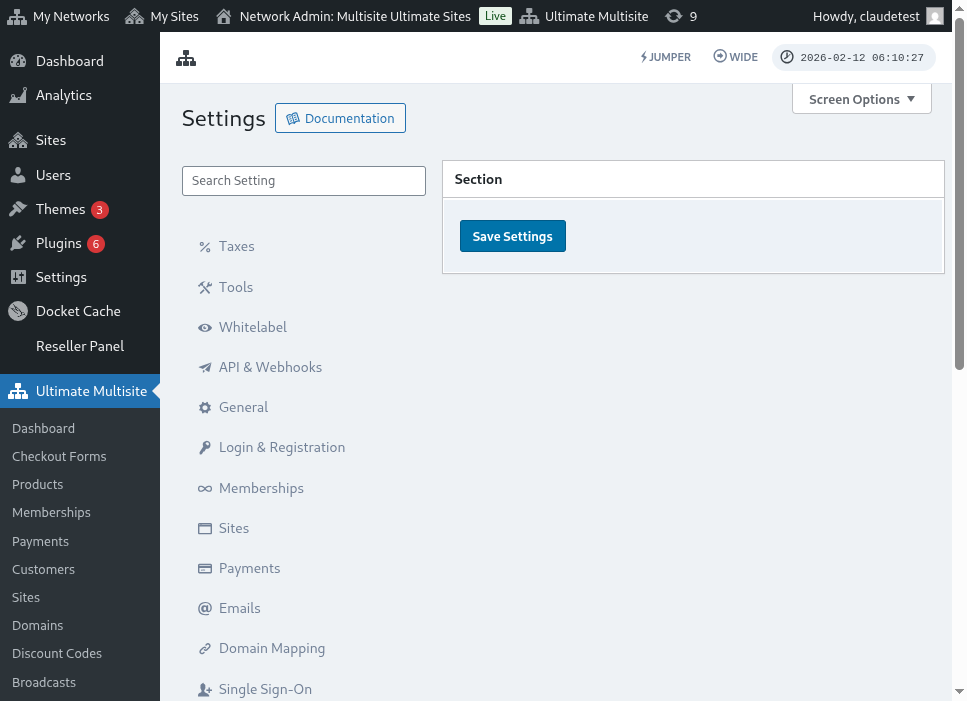
add-on ಅನ್ನು ಇನ್ಸ್ಟಾಲ್ ಮತ್ತು ಆಕ್ಟಿವೇಟ್ ಮಾಡಿದ ನಂತರ, Ultimate Multisite > Settings > Payments ಗೆ ಹೋಗಿ, GoCardless ಆಯ್ಕೆಯನ್ನು ಟগল ಮಾಡಿ ಮತ್ತು ಸೇವ್ ಮಾಡಿ.
Access Token ಪಡೆಯುವುದು
GoCardless ನಲ್ಲಿ (ಅಥವಾ ನೀವು ಮೊದಲು ಪರೀಕ್ಷಿಸಲು ಬಯಸಿದರೆ GoCardless sandbox ನಲ್ಲಿ) ಖಾತೆಯನ್ನು ರಚಿಸಿ. ನಂತರ, ಲಾಗ್ ಇನ್ ಮಾಡಿದ ನಂತರ, Developers ಮೆನು ಐಟಮಿನ ಕಡೆಗೆ ನ್ಯಾವಿಗೇಟ್ ಮಾಡಿ.
Developers ಪುಟದಲ್ಲಿ, ಪರದೆಯ ಮೇಲಿನ-ಬಲ ಮೂಲೆಯಲ್ಲಿರುವ Create ಬಟನ್ ಮೇಲೆ ಕ್ಲಿಕ್ ಮಾಡಿ, ನಂತರ Access Token ಆಯ್ಕೆಯನ್ನು ಕ್ಲಿಕ್ ಮಾಡಿ.
ಇದು ಹೊಸ modal window ಅನ್ನು ತೆರೆಯುತ್ತದೆ, ಇದು ನಿಮಗೆ ಹೊಸ ಟೋಕನ್ ರಚಿಸಲು ಅನುಮತಿಸುತ್ತದೆ. ಅದಕ್ಕೆ ಗುರುತಿಸಬಹುದಾದ ಹೆಸರನ್ನು ನೀಡಿ ಮತ್ತು Scope ಮೆನುವಿನಲ್ಲಿ Read-write access ಆಯ್ಕೆಯನ್ನು ಆರಿಸಿದ್ದೀರಿ ಎಂದು ಖಚಿತಪಡಿಸಿಕೊಳ್ಳಿ.
access token ಪರದೆಯ ಮೇಲೆ ಕಾಣಿಸುತ್ತದೆ. ಅದನ್ನು ನಕಲಿಸಿ ಮತ್ತು ನಿಮ್ಮ Ultimate Multisite > Settings > Payments > GoCardless ಮೆನುವಿನಲ್ಲಿ ಅಂಟಿಸಿ.
ಇದನ್ನು ಸರಿಯಾದ ಫೀಲ್ಡ್ನಲ್ಲಿ ಇರಿಸಿದ್ದೀರಿ ಎಂದು ಖಚಿತಪಡಿಸಿಕೊಳ್ಳಿ. ಇದು live token ಆಗಿದ್ದರೆ, ಟೋಕನ್ ಅಂಟಿಸುವ ಮೊದಲು sandbox mode ಅನ್ನು ಆಫ್ ಮಾಡಿ.
ಇದು ಮೊದಲ ಹಂತಕ್ಕೆ ಮುಗಿಯಿತು. ಮುಂದೆ, ನೀವು webhook listener ಅನ್ನು ಸೆಟಪ್ ಮಾಡಬೇಕಾಗುತ್ತದೆ.
Webhook Listener ಅನ್ನು ಸೆಟಪ್ ಮಾಡುವುದು
ಸubscriptions ನಿಂದ ವ್ಯವಹರಿಸುವಾಗ, subscription ಸ್ಥಿತಿಯಲ್ಲಿನ ಬದಲಾವಣೆಗಳು, ಹೊಸ ಪಾವತಿಗಳು ಮತ್ತು ಇತರ ವಿಷಯಗಳ ಬಗ್ಗೆ Ultimate Multisite ಕೇಳಬೇಕಾಗುತ್ತದೆ.
ಪಾವತಿ gatewayಗಳು ಆ ಬದಲಾವಣೆಗಳ ಬಗ್ಗೆ Ultimate Multisite ಗೆ ತಿಳಿಸಲು webhook calls ಅನ್ನು ಬಳಸುತ್ತವೆ. ಆ ಕಾರಣಕ್ಕಾಗಿ, ಇಂಟಿಗ್ರೇಷನ್ 100% ಕೆಲಸ ಮಾಡಲು, ಆ ಎಲ್ಲಾ ಮಾಹಿತಿಯೊಂದಿಗೆ ಯಾವ URL ಅನ್ನು ಕರೆಯಬೇಕು ಎಂದು ನಾವು GoCardless ಗೆ ಹೇಳಬೇಕಾಗುತ್ತದೆ.
ನಿಮ್ಮ GoCardless > Developers ಪ್ಯಾನೆಲ್ಗೆ ಹಿಂತಿರುಗಿ ಮತ್ತು ಮತ್ತೆ Create ಬಟನ್ ಮೇಲೆ ಕ್ಲಿಕ್ ಮಾಡಿ, ಆದರೆ ಈ ಬಾರಿ, Webhook endpoint ಆಯ್ಕೆಯನ್ನು ಆರಿಸಿ.
ೊಸ ವಿಂಡೋ ತೆರೆದುಕೊಳ್ಳುತ್ತದೆ, ಅದು webhook endpoint ಆಯ್ಕೆಗಳನ್ನು ಕೇಳುತ್ತದೆ. ಇದು webhook URL ಕೇಳುತ್ತದೆ, ಆದ್ದರಿಂದ ನಿಮ್ಮ Ultimate Multisite settings > Payments > GoCardless ಗೆ ಹಿಂತಿರುಗಿ ಮತ್ತು ಅಲ್ಲಿ ಪಟ್ಟಿ ಮಾಡಲಾದ webhook URL ಅನ್ನು ನಕಲಿಸಿ:
ಅಲ್ಲದೆ, ನಿಮ್ಮ webhook calls ಗಳಿಗೆ ಸಹಿ ಹಾಕಲು ಬಳಸಲಾಗುವ webhook secret ಅನ್ನು ನೀವು ನಮೂದಿಸಬಹುದು. ನೀವು ಆ ಫೀಲ್ಡ್ನಲ್ಲಿ ಏನನ್ನು ನಮೂದಿಸುತ್ತೀರೋ, ಅದನ್ನು Ultimate Multisite Webhook Secret field ನಲ್ಲಿಯೂ ನಮೂದಿಸಬೇಕಾಗುತ್ತದೆ.
Create webhook endpoint ಬಟನ್ ಮೇಲೆ ಕ್ಲಿಕ್ ಮಾಡಿ endpoint ಅನ್ನು ಮುಗಿಸಿ ಮತ್ತು ನಂತರ ನಿಮ್ಮ Ultimate Multisite ಸೆಟ್ಟಿಂಗ್ಗಳನ್ನು ಸಹ ಸೇವ್ ಮಾಡಿ.
ಈಗ ನೀವು GoCardless ಸ್ವೀಕರಿಸಲು ಸಿದ್ಧರಾಗಿರಬೇಕು!