GoCardless
Ultimate Multisite: Platební brána GoCardless
Nechte svým zákazníkům platit poplatky za členství a produkty Ultimate Multisite pomocí Direct Debit (přímo inkasko) přes GoCardless!
Instalace
- Nahrajte soubor 'ultimate-multisite-gocardless' do adresáře '/wp-content/plugins/'
- Aktivujte plugin v menu 'Plugins' v WordPressu
- Postupujte podle průvodce krok za krokem, abyste plugin nastavili
Manuál použití
GoCardless je platební brána dostupná v Evropě a v Spojeném království, která umožňuje platby pomocí Direct Debit.
Plugin Ultimate Multisite: GoCardless Gateway přidává podporu GoCardless do Ultimate Multisite, což vám umožní účtovat své zákazníky v této oblasti pomocí Direct Debit.
Tento návod pokrývá, jak nakonfigurovat GoCardless, abyste mohli začít přijímat platby přes něj ve své síti Ultimate Multisite.
Poznámka: GoCardless funguje pouze s následujícími měnami: EUR, GBP, AUD, SEK a DKK.
Instalace rozšíření (Add-on)
Nejprve musíte nainstalovat rozšíření GoCardless pro Ultimate Multisite. Můžete to udělat tak, že se dostanete do sekce Ultimate Multisite > Settings > Add-ons (na boční liště) a vyberete z tohoto seznamu rozšíření GoCardless.
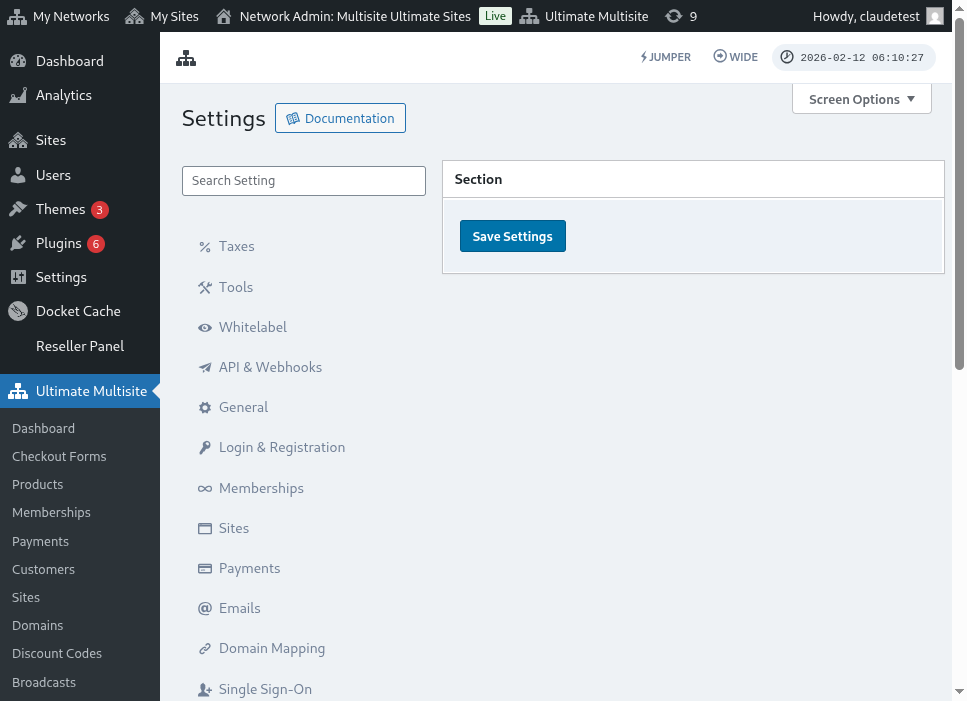
Po instalaci a aktivaci rozšíření se přihlaste do Ultimate Multisite > Settings > Payments, přepněte přepínač pro GoCardless a uložte.
Získání tokenu přístupu (Access Token)
Vytvořte účet na GoCardless (nebo na GoCardless sandbox, pokud chcete nejprve otestovat, což je doporučeno). Poté se přihlaste a navigujte do položky menu Developers.
Na stránce Developers klikněte na tlačítko Create v pravém horním rohu obrazovky, a poté klikněte na možnost Access Token.
Otevře se nové modální okno, které vám umožní vytvořit nový token. Dejte mu rozpoznatelné jméno a ujistěte se, že v menu Scope vyberete možnost Read-write access.
Token přístupu se zobrazí na obrazovce. Zkopírujte jej a vložte do menu Ultimate Multisite > Settings > Payments > GoCardless.
Ujistěte se, že jej vložíte do pravého pole. Pokud je to live token, přepněte sandbox mode do polohy "off" před vložení tokenu.
Tím je první krok hotový. Nyní musíte nastavit posluchače webhooků (webhook listener).
Nastavení posluchače webhooků
Při práci se předplatnými (subscriptions) musí Ultimate Multisite vědět o změnách stavu předplatného, o nových platbách a o dalších událostech.
Platební brány komunikují o těchto změnách s Ultimate Multisite pomocí webhook volání (webhook calls). Z tohoto důvodu, aby integrace fungovala na 100 %, musíme GoCardlessu říct, na jakou URL má s těmito informacemi volat.
Vraťte se do panelu GoCardless > Developers a znovu klikněte na tlačítko Create, ale tentokrát vyberte možnost Webhook endpoint.
tevře se nové okno s možnostmi webhook endpointu. Požaduje webhook URL, takže se vraťte do Ultimate Multisite settings > Payments > GoCardless a zkopírujte webhook URL, který tam je uveden:
Navíc můžete zadat webhook secret, který se použije k ověření vašich webhook volání. Jakýkoli údaj, který zde zadáte, musíte zadat také do pole Ultimate Multisite Webhook Secret.
Dokončete uložení endpointu kliknutím na tlačítko Create webhook endpoint a poté uložte také nastavení Ultimate Multisite.
Teď byste měli být připraveni přijímat platby přes GoCardless!