GoCardless
Multisite Ultimate: GoCardless plačilo
Omogočite svojim strankam, da plačujejo članstva in izdelke Multisite Ultimate z Direct Debit prek GoCardless!
Namestitev
- Naložite 'ultimate-multisite-gocardless' v imenik '/wp-content/plugins/'
- Aktivirajte vtičnik prek menija 'Plugins' v WordPress
- Sledite čarovniku po korakih za nastavitev vtičnika
Vodnik za uporabo
GoCardless je plačilni prehod, ki je na voljo v Evropi in v Združenem kraljestvu ter omogoča plačila z Direct Debit.
Ultimate Multisite: GoCardless Gateway doda podporo za GoCardless v Ultimate Multisite, kar vam omogoča zaračunavanje strankam v tej regiji z uporabo Direct Debit.
Ta vadnica bo pokazala, kako nastavite GoCardless, da začnete sprejemati plačila prek njega v svojem omrežju Ultimate Multisite.
Opomba: GoCardless deluje samo z naslednjimi valutami: EUR, GBP, AUD, SEK in DKK.
Nameščanje dodatka
Najprej morate namestiti dodatek GoCardless za Ultimate Multisite. To lahko storite tako, da odprete Ultimate Multisite > Settings > Add-ons (v stranski vrstici). Nato na tem seznamu izberite dodatek GoCardless.
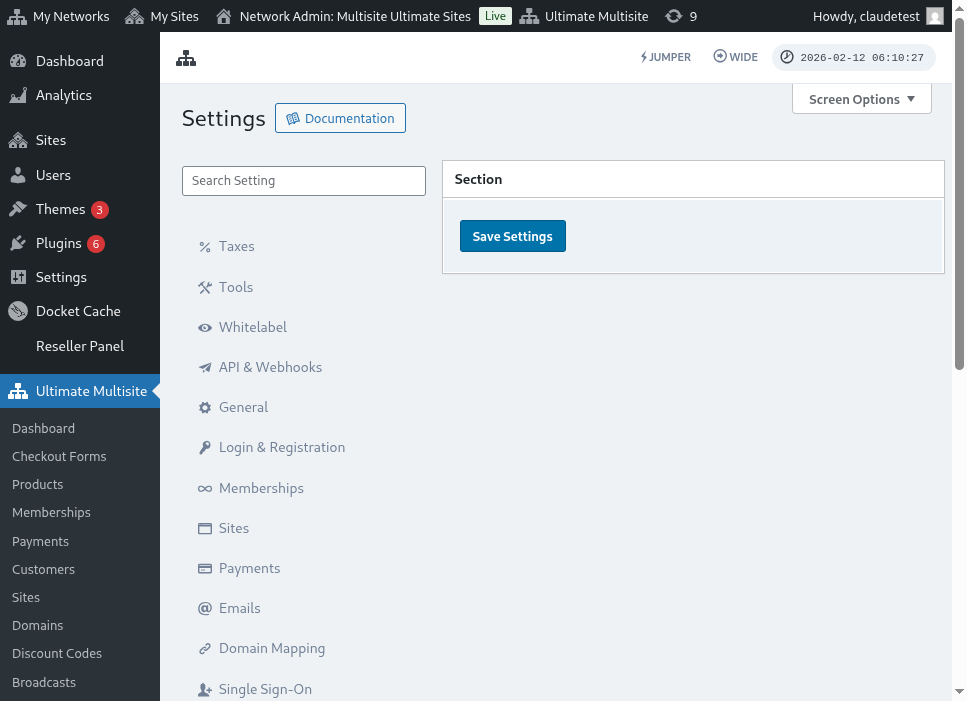
Ko je dodatek nameščen in aktiviran, pojdite na Ultimate Multisite > Settings > Payments, vklopite možnost GoCardless in shranite.
Pridobivanje Access Token
Ustvarite račun na GoCardless (ali v GoCardless sandbox, če ga želite najprej preizkusiti, kar je priporočljivo). Nato se po prijavi pomaknite do menijske postavke Developers.
Na strani Developers kliknite gumb Create v zgornjem desnem kotu zaslona, nato kliknite možnost Access Token.
To bo odprlo novo modalno okno, v katerem lahko ustvarite nov žeton. Dajte mu prepoznavno ime in poskrbite, da v meniju Scope izberete možnost Read-write access.
Access token se bo prikazal na zaslonu. Kopirajte ga in prilepite v meni Ultimate Multisite > Settings > Payments > GoCardless.
Poskrbite, da ga vnesete v pravo polje. Če gre za produkcijski žeto n , pred lepljenjem žetona izklopite preizkusni način.
To je to za prvi korak. Nato morate nastaviti poslušalca webhook.
Nastavitev poslušalca webhook
Pri naročninah mora Ultimate Multisite prejemati informacije o spremembah stanja naročnine, novih izvedenih plačilih in drugih podobnih stvareh.
Način, kako plačilni prehodi obveščajo Ultimate Multisite o teh spremembah, je uporaba klicev webhook. Zato moramo, da integracija deluje 100 %, GoCardless povedati, kateri URL naj pokliče z vsemi temi informacijami.
Vrnite se na ploščo GoCardless > Developers in znova kliknite gumb Create, vendar tokrat izberite možnost Webhook endpoint.
dprlo se bo novo okno z možnostmi webhook endpoint. Zahteva URL webhook, zato se vrnite na nastavitve Ultimate Multisite > Payments > GoCardless in kopirajte URL webhook, ki je naveden tam:
Poleg tega lahko vnesete webhook secret, ki bo uporabljen za podpisovanje vaših klicev webhook. Kar koli vnesete v to polje, boste morali vnesti tudi v polje Ultimate Multisite Webhook Secret.
Zaključite tako, da endpoint shranite s klikom gumba Create webhook endpoint, nato pa shranite tudi svoje nastavitve Ultimate Multisite.
Zdaj bi morali biti pripravljeni na sprejemanje GoCardless!