GoCardless
Multisite Ultimate: GoCardless Payment
GoCardless மூலம் உங்கள் வாடிக்கையாளர்கள் Multisite Ultimate உறுப்பினர் மற்றும் தயாரிப்புகளுக்கான கட்டணத்தை Direct Debit மூலம் செலுத்த அனுமதிக்கவும்!
Installation
- 'ultimate-multisite-gocardless' என்பதை '/wp-content/plugins/' கோப்பகத்தில் (directory) பதிவேற்றவும்
- WordPress-ல் உள்ள 'Plugins' மெனுவிலிருந்து இந்த plugin-ஐ Activate செய்யுங்கள்
- plugin-ஐ அமைக்க படிப்படியான Wizard-ஐப் பின்பற்றவும்
Usage Guide
GoCardless என்பது ஐரோப்பா மற்றும் இங்கிலாந்தில் கிடைக்கும் ஒரு Payment Gateway ஆகும். இது Direct Debit கட்டணங்களைச் செலுத்த அனுமதிக்கிறது.
Ultimate Multisite: GoCardless Gateway என்பது Ultimate Multisite-க்கு GoCardless ஆதரவைச் சேர்க்கிறது. இதன் மூலம் நீங்கள் அந்தப் பகுதியில் உள்ள வாடிக்கையாளர்களிடமிருந்து Direct Debit மூலம் கட்டணம் வசூலிக்க முடியும்.
இந்த tutorial-ல், உங்கள் Ultimate Multisite network-ல் கட்டணங்களை ஏற்க GoCardless-ஐ எப்படி அமைக்க வேண்டும் என்பதைப் பார்ப்போம்.
குறிப்பு: GoCardless பின்வரும் நாணயங்களுடன் மட்டுமே வேலை செய்யும்: EUR, GBP, AUD, SEK, மற்றும் DKK.
Add-on-ஐ நிறுவுதல்
முதலில், நீங்கள் Ultimate Multisite-க்கான GoCardless add-on-ஐ நிறுவ வேண்டும். இதை நீங்கள் Ultimate Multisite > Settings > Add-ons (பக்கவாட்டில்) என்பதற்குச் சென்று, அந்தப் பட்டியலில் இருந்து GoCardless add-on-ஐத் தேர்ந்தெடுப்பதன் மூலம் செய்யலாம்.
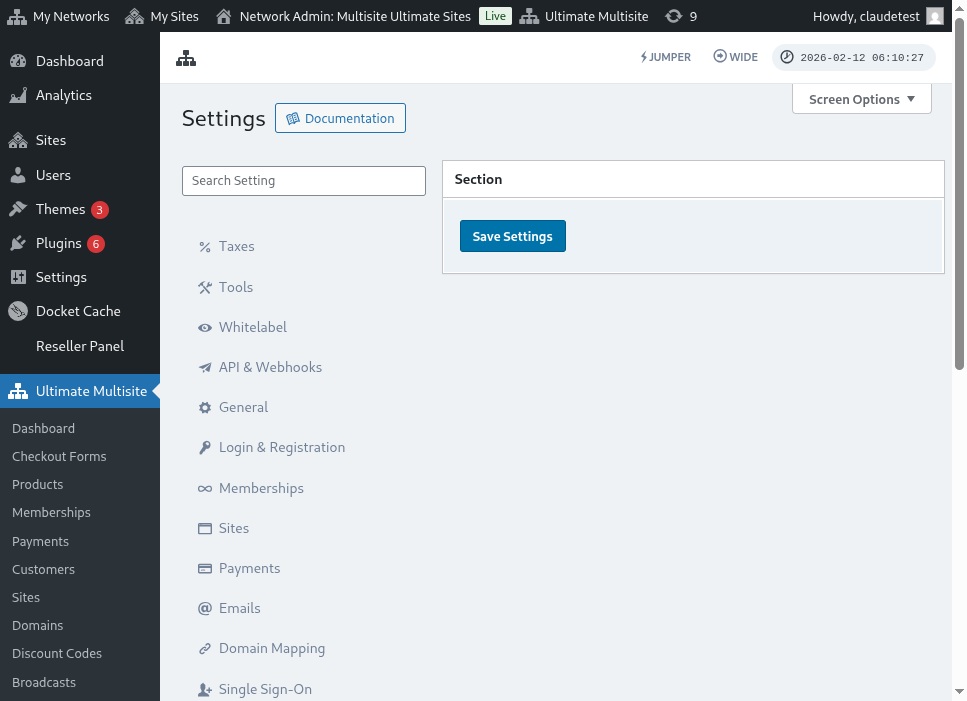
add-on நிறுவப்பட்டு Activate செய்யப்பட்ட பிறகு, Ultimate Multisite > Settings > Payments என்பதற்குச் சென்று, GoCardless விருப்பத்தை ஆன் (toggle) செய்து, சேமிக்கவும் (save).
Access Token பெறுதல்
GoCardless-ல் ஒரு கணக்கை உருவாக்கவும் (அல்லது நீங்கள் முதலில் சோதிக்க விரும்பினால், GoCardless sandbox-ல் கணக்கை உருவாக்கவும். இது பரிந்துரைக்கப்படுகிறது). பிறகு, உள்நுழைந்த பிறகு, Developers என்ற மெனு விருப்பத்திற்குச் செல்லவும்.
Developers பக்கத்தில், திரையின் மேல் வலது மூலையில் உள்ள Create பொத்தானை கிளிக் செய்து, பிறகு Access Token என்ற விருப்பத்தை கிளிக் செய்யவும்.
இது ஒரு புதிய modal window-ஐத் திறக்கும், இது உங்களுக்கு ஒரு புதிய token-ஐ உருவாக்க அனுமதிக்கும். அதற்கு ஒரு அடையாளம் காணக்கூடிய பெயரை கொடுத்து, Scope மெனுவில் Read-write access விருப்பத்தை நீங்கள் தேர்வு செய்வதை உறுதிப்படுத்தவும்.
Access token திரையில் தோன்றும். அதை நகலெடுத்து (Copy) உங்கள் Ultimate Multisite > Settings > Payments > GoCardless மெனுவில் ஒட்டவும் (paste).
இதை வலதுபுற உள்ள புலத்தில் (right field) வைக்க மறவாதீர்கள். இது ஒரு live token என்றால், token-ஐ ஒட்ட செய்வதற்கு முன் sandbox mode என்பதை ஆஃப் (toggle off) செய்யுங்கள்.
இது முதல் படிக்கு முடிந்தது. அடுத்து, நீங்கள் ஒரு webhook listener-ஐ அமைக்க வேண்டும்.
Webhook Listener-ஐ அமைத்தல்
Subscription-கள் (உறுப்பினர் சேர்க்கைகள்) சம்பந்தமாக, Ultimate Multisite ஆனது subscription நிலவரத்தில் ஏற்படும் மாற்றங்கள், புதிய கட்டணங்கள் மற்றும் இதுபோன்ற மற்ற விஷயங்கள் பற்றி தெரிந்து கொள்ள வேண்டும்.
இந்த மாற்றங்கள் பற்றி payment gateways Ultimate Multisite-க்கு அறிவிக்கும் வழிமுறை webhook calls பயன்படுத்துவதுதான். அதனால்தான், இந்த integration 100% வேலை செய்ய, இந்த எல்லா தகவல்களுடன் எந்த URL-ஐ அழைக்க வேண்டும் என்று GoCardless-க்கு நாம் சொல்ல வேண்டும்.
உங்கள் GoCardless > Developers பேனலுக்குத் திரும்பிச் சென்று, மீண்டும் Create பொத்தானை கிளிக் செய்யவும், ஆனால் இந்த முறை, Webhook endpoint என்ற விருப்பத்தைத் தேர்ந்தெடுக்கவும்.
ரு புதிய சாளரம் (window) webhook endpoint விருப்பங்களுடன் திறக்கும். இது webhook URL-ஐ கேட்கிறது, எனவே உங்கள் Ultimate Multisite settings > Payments > GoCardless என்பதற்குத் திரும்பிச் சென்று, அங்கே பட்டியலிடப்பட்டுள்ள webhook URL-ஐ நகலெடுத்து (copy) எடுக்கவும்:
கூடுதலாக, உங்கள் webhook calls-க்கு கையொப்பமிட (sign) பயன்படுத்தப்படும் ஒரு webhook secret-ஐ நீங்கள் உள்ளிடலாம். நீங்கள் அந்தப் புலத்தில் எதை உள்ளிடுகிறீர்களோ, அதை Ultimate Multisite Webhook Secret field-லும் உள்ளிட வேண்டும்.
Create webhook endpoint பொத்தானை கிளிக் செய்து endpoint-ஐ முடித்து, பிறகு உங்கள் Ultimate Multisite settings-ஐயும் சேமிக்கவும் (save).
இப்போது நீங்கள் GoCardless-ஐ ஏற்கத் தயாராக இருக்க வேண்டும்!