GoCardless
Multisite Ultimate: GoCardless վճարում
Թույլ տվեք ձեր հաճախորդներին վճարել Multisite Ultimate անդամակցությունների և ապրանքների համար ուղղակի դեբետով՝ օգտագործելով GoCardless-ը։
Տեղադրում
- Վերբեռնեք 'ultimate-multisite-gocardless'-ը '/wp-content/plugins/' գրացուցակ
- Ակտիվացրեք փլագինը WordPress-ի 'Փլագիններ' ընտրացանկի միջոցով
- Հետևեք քայլ առ քայլ Wizard-ին՝ փլագինը կարգավորելու համար
Օգտագործման ուղեցույց
GoCardless-ը վճարման դարպաս է, հասանելի Եվրոպայում և Մեծ Բրիտանիայում, որը թույլ է տալիս կատարել ուղղակի դեբետով վճարումներ։
Ultimate Multisite: GoCardless Gateway-ը Ultimate Multisite-ին ավելացնում է GoCardless-ի աջակցություն՝ թույլ տալով այդ տարածաշրջանում ձեր հաճախորդներից վճար գանձել ուղղակի դեբետով։
Այս ուղեցույցը կբացատրի, թե ինչպես կարգավորել GoCardless-ը՝ ձեր Ultimate Multisite ցանցում դրա միջոցով վճարումներ ընդունելու համար։
Նշում. GoCardless-ը աշխատում է միայն հետևյալ արժույթներով՝ EUR, GBP, AUD, SEK և DKK։
Հավելման տեղադրում
Նախևառաջ պետք է տեղադրեք GoCardless հավելումը Ultimate Multisite-ի համար։ Դա կարող եք անել՝ անցնելով Ultimate Multisite > Settings > Add-ons (կողային վահանակում)։ Այնուհետև այդ ցանկից ընտրեք GoCardless հավելումը։
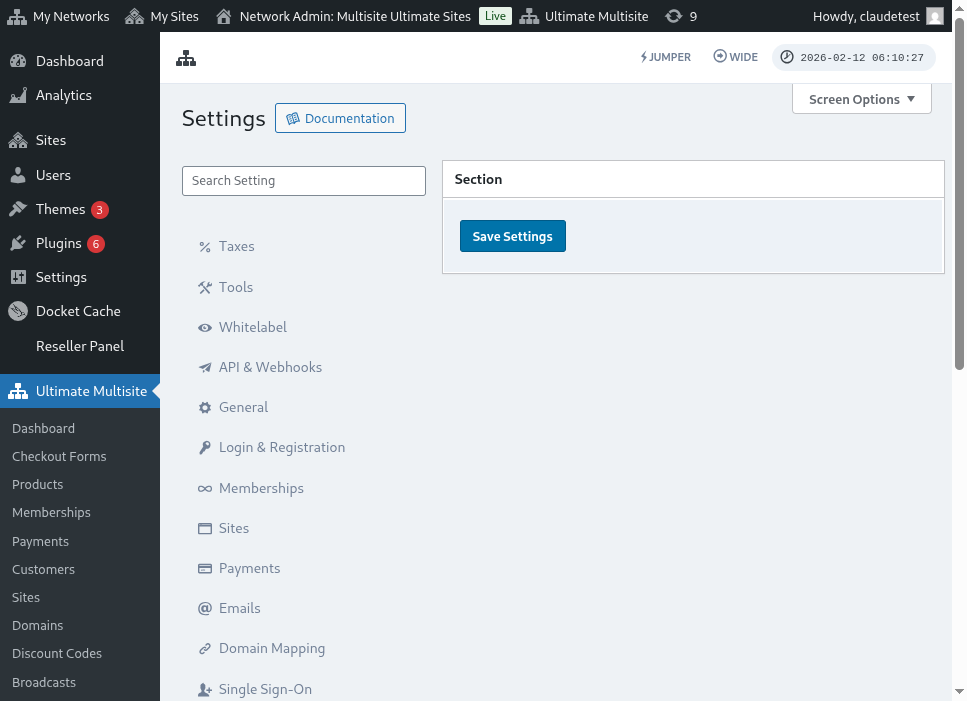
Հավելումը տեղադրելուց և ակտիվացնելուց հետո անցեք Ultimate Multisite > Settings > Payments, միացրեք GoCardless տարբերակը և պահպանեք։
Մուտքի token ստանալը
Ստեղծեք հաշիվ GoCardless-ում (կամ GoCardless sandbox-ում, եթե ցանկանում եք նախ փորձարկել, ինչը խորհուրդ է տրվում)։ Այնուհետև մուտք գործելուց հետո անցեք Մշակողներ ընտրացանկի կետին։
Մշակողներ էջում սեղմեք էկրանի վերին աջ անկյունում գտնվող Ստեղծել կոճակը, ապա սեղմեք Մուտքի token տարբերակը։
Սա կբացի նոր մոդալ պատուհան, որը թույլ կտա ստեղծել նոր token։ Տվեք դրան ճանաչելի անուն և համոզվեք, որ Շրջանակ ընտրացանկում ընտրել եք Կարդալու-գրելու մուտք տարբերակը։
Մուտքի token-ը կհայտնվի էկրանին։ Պատճենեք այն և տեղադրեք ձեր Ultimate Multisite > Settings > Payments > GoCardless ընտրացանկում։
Համոզվեք, որ այն տեղադրում եք ճիշտ դաշտում։ Եթե դա live toke n է, ապա token-ը տեղադրելուց առաջ անջատեք sandbox mode-ը։
Առաջին քայլի համար այսքանն է։ Հաջորդը, պետք է կարգավորեք webhook լսիչ։
Webhook լսիչի կարգավորում
Բաժանորդագրությունների հետ աշխատելիս Ultimate Multisite-ը պետք է տեղեկանա բաժանորդագրության կարգավիճակի փոփոխությունների, կատարված նոր վճարումների և նման այլ բաների մասին։
Վճարման դարպասները Ultimate Multisite-ին այդ փոփոխությունների մասին տեղեկացնում են webhook կանչերի միջոցով։ Այդ պատճառով, որպեսզի ինտեգրումը աշխատի 100%-ով, պետք է GoCardless-ին ասենք, թե որ URL-ն կանչի այդ ամբողջ տեղեկություններով։
Վերադարձեք ձեր GoCardless > Մշակողներ վահանակ և կրկին սեղմեք Ստեղծել կոճակը, բայց այս անգամ ընտրեք Webhook վերջնակետ տարբերակը։
բացվի նոր պատուհան՝ webhook վերջնակետի տարբերակներով։ Այն պահանջում է webhook URL, ուստի վերադարձեք ձեր Ultimate Multisite կարգավորումներ > Payments > GoCardless և պատճենեք այնտեղ նշված webhook URL-ը՝
Բացի այդ, կարող եք մուտքագրել webhook գաղտնիք, որը կօգտագործվի ձեր webhook կանչերը ստորագրելու համար։ Ինչ էլ մուտքագրեք այդ դաշտում, նույնը պետք է մուտքագրեք նաև Ultimate Multisite Webhook Secret դաշտում։
Ավարտեք՝ պահպանելով վերջնակետը՝ սեղմելով Ստեղծել webhook վերջնակետ կոճակը, ապա պահպանեք նաև ձեր Ultimate Multisite կարգավորումները։
Այժմ պետք է պատրաստ լինեք ընդունել GoCardless-ը։