GoCardless
Ultimate Multisite: Плацёж праз GoCardless
Дапусціце сваім кліентам плаціць за абонаменты і прадукты Ultimate Multisite праз Direct Debit з выкарыстаннем GoCardless!
Устаноўка
- Загрузіце 'ultimate-multisite-gocardless' у каталог '/wp-content/plugins/'
- Актывуйце plugin праз меню 'Plugins' у WordPress
- Выкончыце крок за крокам Wizard для наладжання plugin
Паўдарожжа па выкарыстанні
GoCardless — гэта плацёжны шлюз, доступны ў Еўропай і ў Вялікай Британіі, які дазваляе праводзіць плацёжы праз Direct Debit.
Плагін Ultimate Multisite: GoCardless Gateway дадае падтрымку GoCardless да Ultimate Multisite, дазваляючы вам браць плацёж з кліентаў у гэтым рэгіёне праз Direct Debit.
Гэты туториал апрацуе, як наладзіць GoCardless, каб пачаць прымаць плацёжы праз яго ў вашай сетцы Ultimate Multisite.
Увага: GoCardless працуе толькі з наступнымі валютамі: EUR, GBP, AUD, SEK і DKK.
Устаноўка аддонка
Перш за ўсё, вам трэбі пераўсталяваць аддахенне GoCardless для Ultimate Multisite. Вы можаце зрабіць гэта, зайшоўшы ў Ultimate Multisite > Settings > Add-ons (у боковым меню). І выбершы аддахенне GoCardless з гэтага спісу.
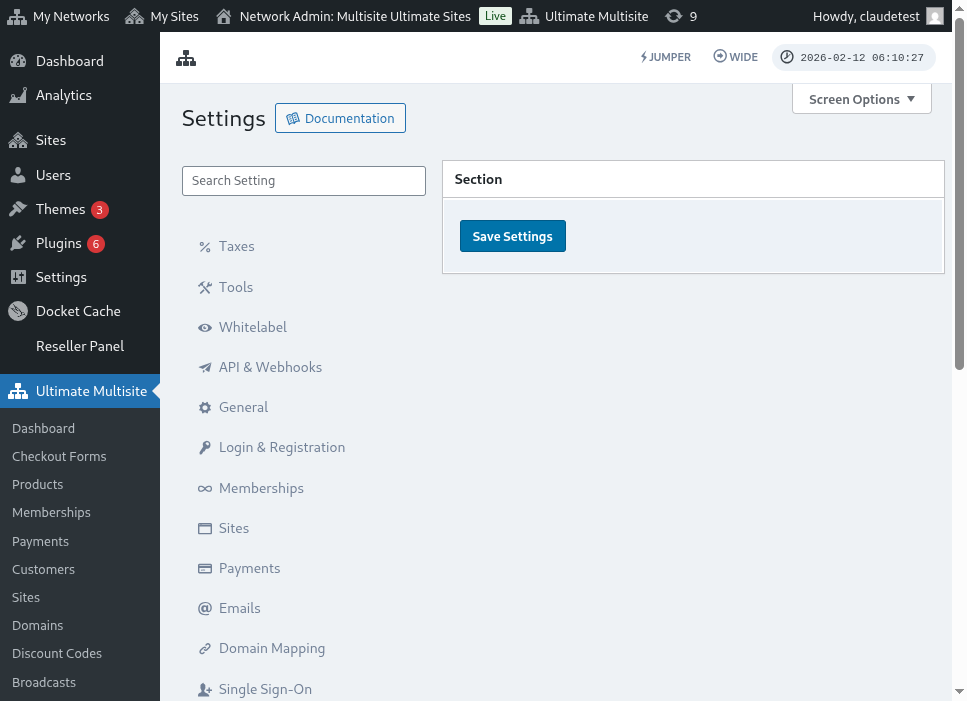
Пасля таго, як аддахенне ўсталявана і актывавана, зайзіце ў Ultimate Multisite > Settings > Payments, пераключыце перамычку GoCardless і націсніце 'save'.
Атримання Access Token
Стварыце кант па GoCardless (або на GoCardless sandbox, калі вы хочаце сперш тэставаць, што рэкамендуецца). Пасля ўваходу зайзіце ў пункт меню Developers.
На адкаронку Developers націсніце на кнопку Create у верхнім правым кутку экрана, а потым на выбар Access Token.
Гэта адкрые новае мадальнае акно, дазваляючы вам стварыць новы токен. Дайце яму ўпісаны наглядны і напісаце, што вы выберыце варыянт Read-write access у меню Scope.
Access token з'явіцца на экране. Скопіруйце яго і ўстаўце ў сваё меню Ultimate Multisite > Settings > Payments > GoCardless.
Берагцеся, каб ўстаўляць яго ў правы полі. Калі гэта live token, пераключыце sandbox mode off, перш чым ўстаўляць токен.
Вось і ўсё па першым кроку. Далей вам трэбі наладзіць слухальніка webhook.
Наладжання слухальніка Webhook
Калі ганейце пра абаненні, Ultimate Multisite павінен ведаць аб зменаў у статусе абаненне, пра новыя плацёжы і іншыя падобныя рэчы.
Спосабам, якім плацёжныя шлюзы паведамляюць Ultimate Multisite аб гэтых зменаў, з'яўляюцца webhook выклікі. З гэтай прычыны, каб інтэграцыя працавала на 100%, нам трэба паведаміць GoCardless, які URL выклікаць са ўсімі гэтымі даведамі.
Вярніцеся на сваю панель GoCardless > Developers і зноў націсніце кнопку Create, але на гэты раз выберыце варыянт Webhook endpoint.
новае акно адчыніцца з варыя адкаронкі webhook endpoint. Яно прасіць webhook URL, таму вярніцеся на Ultimate Multisite settings > Payments > GoCardless і скопіруйце webhook URL, які там указаны:
Акрамя гэтага, вы можаце ўвесці webhook secret, які будзе выкарыстованы для падпісавання вашых webhook выклікаў. Усё, што вы ўведзеце ў гэтае поле, вам трэбі ўвесці і ў поле Ultimate Multisite Webhook Secret.
Завяршыце, націснуўшы кнопку Create webhook endpoint, а пасля гэтага захаваць налады Ultimate Multisite.
Вы павінны быць гатовыя прымаць плацёжы GoCardless!