GoCardless
Multisite Ultimate: Pagbabayad sa GoCardless
Payagan ang iyong mga customer na magbayad para sa mga membership at produkto ng Multisite Ultimate gamit ang Direct Debit sa pamamagitan ng GoCardless!
Pag-install
- I-upload ang 'ultimate-multisite-gocardless' sa direktoryong '/wp-content/plugins/'
- I-activate ang plugin sa pamamagitan ng menu na 'Plugins' sa WordPress
- Sundin ang sunod-sunod na Wizard para i-set up ang plugin
Gabay sa Paggamit
Ang GoCardless ay isang payment gateway na available sa Europe at sa UK na nagpapahintulot ng mga pagbabayad gamit ang Direct Debit.
Ang Ultimate Multisite: GoCardless Gateway ay nagdaragdag ng suporta sa GoCardless sa Ultimate Multisite, na nagbibigay-daan sa iyong singilin ang iyong mga customer sa rehiyong iyon gamit ang Direct Debit.
Saklaw ng tutorial na ito kung paano i-set up ang GoCardless para magsimulang tumanggap ng mga pagbabayad sa pamamagitan nito sa iyong Ultimate Multisite network.
Tandaan: Gumagana lang ang GoCardless sa mga sumusunod na currency: EUR, GBP, AUD, SEK, at DKK.
Pag-install ng Add-on
Una sa lahat, kailangan mong i-install ang GoCardless add-on para sa Ultimate Multisite. Magagawa mo iyon sa pamamagitan ng pagpunta sa Ultimate Multisite > Settings > Add-ons (sa sidebar). At pagpili sa GoCardless add-on sa listahang iyon.
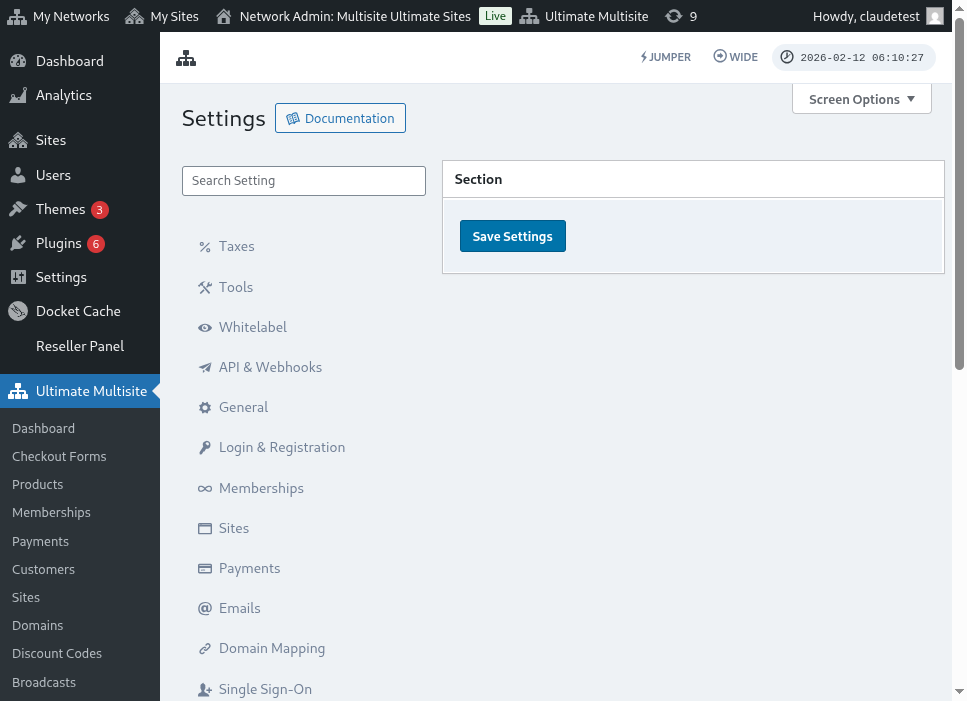
Pagkatapos ma-install at ma-activate ang add-on, pumunta sa Ultimate Multisite > Settings > Payments, i-toggle ang opsyong GoCardless, at i-save.
Pagkuha ng Access Token
Gumawa ng account sa GoCardless (o sa GoCardless sandbox, kung gusto mo itong subukan muna , na inirerekomenda). Pagkatapos, matapos mag-log in, pumunta sa item ng menu na Developers.
Sa pahinang Developers, i-click ang button na Create sa kanang sulok sa itaas ng screen, pagkatapos ay i-click ang opsyong Access Token.
Magbubukas ito ng bagong modal window, na magpapahintulot sa iyong gumawa ng bagong token. Bigyan ito ng madaling makilalang pangalan at tiyaking pipiliin mo ang opsyong Read-write access sa menu na Scope.
Lalabas ang access token sa screen. Kopyahin iyon at i-paste ito sa iyong menu na Ultimate Multisite > Settings > Payments > GoCardless.
Tiyaking ilagay ito sa tamang field. Kung ito ay live token , i-toggle na naka-off ang sandbox mode bago i-paste ang token.
Iyon na para sa unang hakbang. Susunod, kailangan mong i-set up ang webhook listener.
Pag-set up ng Webhook Listener
Kapag humaharap sa mga subscription, kailangang malaman ng Ultimate Multisite ang tungkol sa mga pagbabago sa status ng subscription, mga bagong pagbabayad na nagawa, at iba pang katulad na bagay.
Ang paraan kung paano ipinapaalam ng mga payment gateway sa Ultimate Multisite ang mga pagbabagong iyon ay sa pamamagitan ng mga webhook call. Dahil dito, upang gumana nang 100% ang integration, kailangan nating sabihin sa GoCardless kung aling URL ang tatawagin kasama ang lahat ng impormasyong iyon.
Bumalik sa iyong panel na GoCardless > Developers at i-click muli ang button na Create, ngunit sa pagkakataong ito, piliin ang opsyong Webhook endpoint.
agbubukas ang isang bagong window na may mga opsyon ng webhook endpoint. Hihingin nito ang webhook URL, kaya bumalik sa iyong Ultimate Multisite settings > Payments > GoCardless at kopyahin ang webhook URL na nakalista roon:
Bukod pa rito, maaari kang maglagay ng webhook secret na gagamitin para pirmahan ang iyong mga webhook call. Anuman ang ilagay mo sa field na iyon, kailangan mo ring ilagay sa Ultimate Multisite Webhook Secret field.
Tapusin sa pamamagitan ng pag-save ng endpoint sa pag-click sa button na Create webhook endpoint at pagkatapos ay i-save din ang iyong mga setting ng Ultimate Multisite.
Dapat handa ka nang tumanggap ng GoCardless ngayon!