GoCardless
Multisite Ultimate: GoCardless Payment
GoCardless प्रयोग गरेर तपाईंको ग्राहकहरूलाई Multisite Ultimate सदस्यता र उत्पादनहरूका लागि Direct Debit मार्फत भुक्तानी गर्न दिनुहोस्!
Installation
- 'ultimate-multisite-gocardless' लाई '/wp-content/plugins/' डाइरेक्टरीमा अपलोड गर्नुहोस्
- WordPress मा 'Plugins' मेनुबाट प्लगइन सक्रिय गर्नुहोस्
- प्लगइन सेट गर्न चरण-दर-चरण विजाड (Wizard) पालना गर्नुहोस्
Usage Guide
GoCardless एक भुक्तानी गेटवे हो जुन युरोप र यूके मा उपलब्ध छ र यसले Direct Debit भुक्तानीहरू गर्न अनुमति दिन्छ।
Ultimate Multisite: GoCardless Gateway ले Ultimate Multisite मा GoCardless समर्थन थप्छ, जसले तपाईंलाई त्यो क्षेत्रमा Direct Debit प्रयोग गरेर आफ्ना ग्राहकहरूलाई शुल्क लिन मद्दत गर्छ।
यो ट्युटोरियलले तपाईंको Ultimate Multisite नेटवर्कमा यसको माध्यमबाट भुक्तानी स्वीकार गर्न GoCardless कसरी सेटअप गर्ने भन्ने कुरा समेट्छ।
ध्यान दिनुहोस्: GoCardless केवल निम्न मुद्राहरूसँग काम गर्छ: EUR, GBP, AUD, SEK, र DKK।
Add-on स्थापना गर्ने
सबैभन्दा पहिले, तपाईंले Ultimate Multisite को लागि GoCardless add-on स्थापना गर्नुपर्नेछ। तपाईंले Ultimate Multisite > Settings > Add-ons (साइडबारमा) मा गएर र त्यहाँको सूचीबाट GoCardless add-on छनोट गरेर यो गर्न सक्नुहुन्छ।
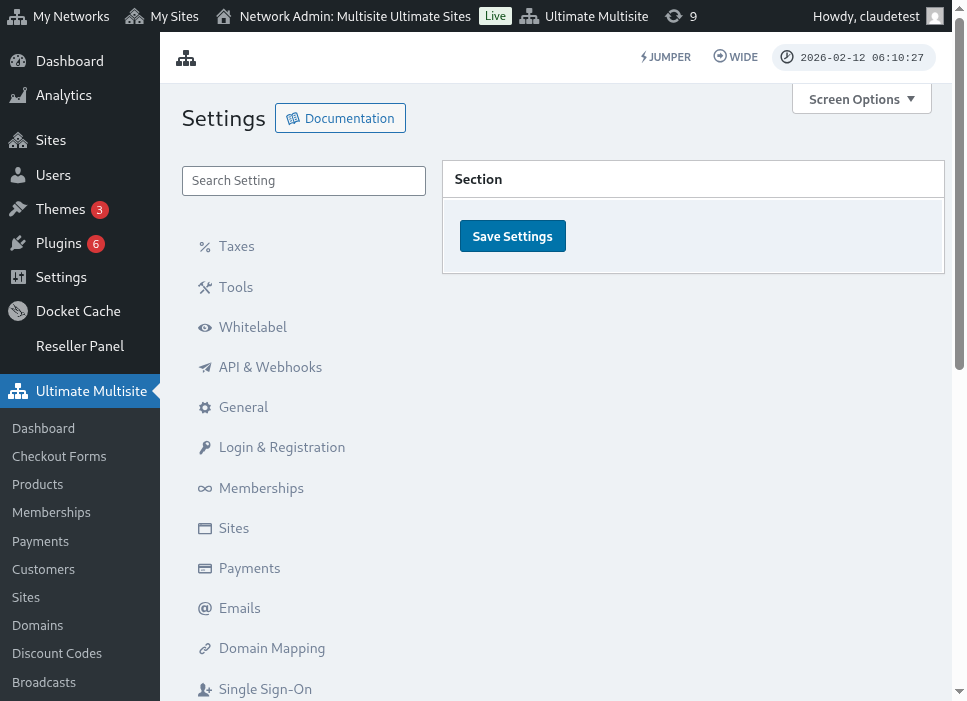
add-on स्थापना र सक्रिय गरिसकेपछि, Ultimate Multisite > Settings > Payments मा जानुहोस्, GoCardless विकल्पलाई टगल गर्नुहोस्, र सेभ गर्नुहोस्।
Access Token प्राप्त गर्ने
GoCardless मा (वा यदि तपाईं पहिले नै परीक्षण गर्न चाहनुहुन्छ भने GoCardless sandbox मा) एउटा खाता बनाउनुहोस्। त्यसपछि, लगइन गरेपछि, Developers मेनु आइटममा जानुहोस्।
Developers पृष्ठमा, स्क्रिनको माथिल्लो-दायाँ कुनामा रहेको Create बटनमा क्लिक गर्नुहोस्, त्यसपछि Access Token विकल्पमा क्लिक गर्नुहोस्।
यसले एउटा नयाँ मोडल विन्डो खोल्छ, जसले तपाईंलाई नयाँ टोकन सिर्जना गर्न अनुमति दिन्छ। यसलाई सजिलै चिनिने नाम दिनुहोस् र Scope मेनुमा Read-write access विकल्प चयन गरेको सुनिश्चित गर्नुहोस्।
Access token स्क्रिनमा देखिनेछ। यसलाई कपी गर्नुहोस् र यसलाई आफ्नो Ultimate Multisite > Settings > Payments > GoCardless मेनुमा पेस्ट गर्नुहोस्।
यसलाई दाहिने फिल्डमा राख्नु भएको सुनिश्चित गर्नुहोस्। यदि यो live token हो भने, टोकन पेस्ट गर्नुअघि sandbox mode लाई टगल गरेर बन्द गर्नुहोस्।
पहिलो चरणका लागि यति नै हो। अर्कोतर्फ, तपाईंले एउटा webhook listener सेटअप गर्नुपर्छ।
Webhook Listener सेटअप गर्ने
सदस्यता (subscriptions) सँग व्यवहार गर्दा, Ultimate Multisite लाई सदस्यताको स्थितिमा भएका परिवर्तनहरू, नयाँ भुक्तानीहरू हुने र अन्य यस्ता कुराहरू बारे जान्नुपर्छ।
भुक्तानी गेटवेहरूले Ultimate Multisite लाई ती परिवर्तनहरू बारे जानकारी दिन webhook calls प्रयोग गर्छन्। यस कारणले, एकीकरण (integration) १००% काम गर्नको लागि, हामीले GoCardless लाई सबै जानकारीका साथ कुन URL लाई कल गर्नुपर्छ भनेर बताउनुपर्छ।
तपाईंको GoCardless > Developers प्यानेलमा फर्कनुहोस् र फेरि Create बटनमा क्लिक गर्नुहोस्, तर यस पटक, Webhook endpoint विकल्प चयन गर्नुहोस्।
नयाँ विन्डो खुल्छ जसमा webhook endpoint विकल्पहरू हुन्छन्। यसले webhook URL मा सोध्छ, त्यसैले तपाईं आफ्नो Ultimate Multisite settings > Payments > GoCardless मा फर्कनुहोस् र त्यहाँ सूचीबद्ध webhook URL कपी गर्नुहोस्:
थप रूपमा, तपाईंले एउटा webhook secret पनि राख्न सक्नुहुन्छ जुन तपाईंको webhook कलहरूमा हस्ताक्षर गर्न प्रयोग गरिनेछ। तपाईंले त्यो फिल्डमा जे राख्नुहुन्छ, तपाईंले त्यसैलाई Ultimate Multisite Webhook Secret field मा पनि राख्नुपर्नेछ।
Create webhook endpoint बटनमा क्लिक गरेर endpoint समाप्त गर्नुहोस् र त्यसपछि तपाईंको Ultimate Multisite सेटिङहरू पनि सेभ गर्नुहोस्।
अब तपाईं GoCardless स्वीकार गर्न तयार हुनुहुन्छ!