Site Exporter
Content
আমি বুজি পাই যে আপোনাৰ নেটৱৰ্কৰ ভিতৰত থকা ছাৰে-সাইটসমূহক (subsites) এটা একক site installation-লৈ আৰু বিপৰীতকৈ স্থানান্তৰ কৰাৰ প্ৰয়োজন হ'ব পাৰে, যদি আপোনাৰ কোনো ग्राहकৰ ওয়েবসাইট স্থানান্তৰ কৰাৰ সিদ্ধান্ত লয়। Site Exporter আৰু Importer add-on-এ এই কামটো সহজ কৰি তোলে। এই টুলে zip ফাইল ব্যৱহাৰ কৰি site export আৰু import কৰে, যিটো ব্যাকআপ হিচাপেও ব্যৱহাৰ কৰিব পাৰি।
Features
- Site Export আৰু Import
- ব্যৱহাৰ কৰিবলৈ সহজ interface
- Site ব্যাকআপ সৃষ্টি কৰা
Documentation
Site Export আৰু Import কৰাৰ পদ্ধতি
Installation
- ultimate-multisite-site-exporter ফাইলটো /wp-content/plugins/ ডাইৰেক্টৰীত আপলোড কৰক।
- WordPress-ৰ Plugins মেনুৰ মাজেৰে plugin টো activate কৰক।
- plugin টো set কৰিবলৈ ধাপে ধাপে Wizard অনুসৰণ কৰক।
Usage Guide
Ultimate Multisite ব্যৱহাৰ কৰি আপুনি আপোনাৰ নেটৱৰ্কৰ পৰা এটা site export কৰিব পাৰে বা এটা site আপোনাৰ multisite বা single-site installation-লৈ import কৰিব পাৰে।
এই প্ৰক্ৰিয়াটো আৰম্ভ কৰিবলৈ, আমাৰ add-ons page-লৈ যাওক আৰু Ultimate Multisite: Site Exporter & Importer add-on install কৰক।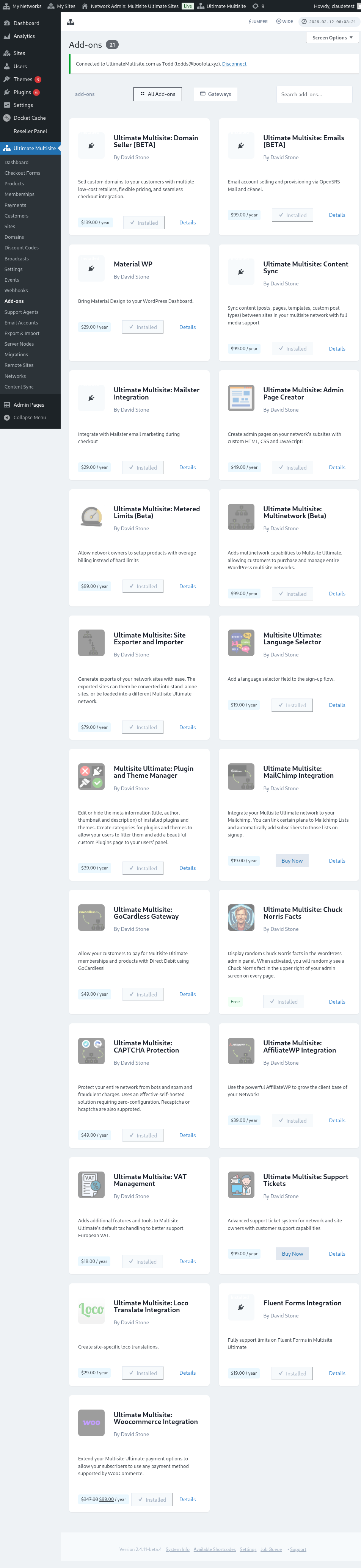
আপোনাৰ Plugins page-লৈ যাওক আৰু আপুনি যি add-on install কৰিছে, তাক Network Activate কৰিবলৈ ক্লিক কৰক।
Export & Import বিকল্পটো Ultimate Multisite মেনুৰ ওপৰত, বাঁহফালে পোৱা যাব।
How to export a site
আপোনাৰ নেটৱৰ্কৰ পৰা এটা site export কৰিবলৈ, Ultimate Multisite মেনুৰ Export & Import ত যাওক আৰু Export Sites ট্ৰিখনত, Generate new Site Export কৰিবলৈ ক্লিক কৰক।
আপুনি যি site export কৰিব বিচাৰে তাৰ বাবে অনুসন্ধান কৰক আৰু export কৰা ফাইলত অন্তৰ্ভুক্ত কৰিব বিচাৰা আইটেমবোৰ বাছক। আপুনি themes, plugins, আৰু uploads অন্তৰ্ভুক্ত কৰিব পাৰে। যদি আপোনাৰ site ত ডাঙৰ ডেটা থাকে, তেন্তে আপুনি background-ত export প্ৰক্ৰিয়াটো চলিবলৈ বাছি ল'ব পাৰে।
Export Site বাটনটো ক্লিক কৰক। আপোনাৰ export কৰা site টো Existing Exports তালিকাত উপলব্ধ হ'ব। ফাইলটো ডাউনলোড কৰিবলৈ Download ZIP বাটনটো ক্লিক কৰক। Export ZIP-বোৰত এটা self-booting index.php আৰু readme.txt থাকে, গতিকে ইয়াক এটা নতুন host-ত install কৰিবলৈ কোনো পৃথক importer plugin install কৰাৰ প্ৰয়োজন নহয়।
How to export the whole network
সকলো ছাৰে-সাইট একেলগে export কৰিবলৈ, Ultimate Multisite মেনুৰ Export & Import ত যাওক আৰু export screen-ত Network Export বিকল্পটো ব্যৱহাৰ কৰক। এই সৃষ্টি কৰা archive টো host migration, staging rebuilds, বা network-level backup-ৰ বাবে এটা একক ZIP ত সকলো ছাৰে-সাইট বহন কৰে।
Network exportবোৰ ডাঙৰ হ'ব পাৰে। গতিকে যিকোনো traffiڪ কম থকা সময়ত ইয়াক চলাই লওক আৰু নিশ্চিত কৰক যে server-ত archive আৰু অন্তৰ্ভুক্ত uploads, plugins, আৰু themes-ৰ বাবে যথেষ্ট storage আছে।
How to import a site
এটা site import কৰিবলৈ, Import a Site ট্ৰিখনত যাওক আৰু আপুনি যি site import কৰিব বিচাৰে তাৰ .zip ফাইলটো আপলোড কৰক। আপুনি URL টো নতুন এটা কৰিব পাৰে বা স্থান খালি ৰাখি পুৰণি URL টো ৰাখিব পাৰে। লগতে, import কৰাৰ পিছত আপোনাৰ installationৰ পৰা .zip ফাইলটো delete কৰিবলৈ আপুনি box টো check কৰিব পাৰে। তাৰ পাছত Begin Import কৰিবলৈ ক্লিক কৰক।
এই প্ৰক্ৰিয়াটো অলপ সময় ল'ব পাৰে। আপুনি importerৰ তলত থকা তালিকাত এটা pending import দেখিব।
আপুনি Cancel Import ক্লিক কৰি প্ৰক্ৰিয়াটো বন্ধ কৰিব পাৰে।
প্ৰক্ৰিয়াটো সম্পূৰ্ণ হোৱাৰ পিছত, আপোনাৰ site টো ইতিমধ্যে আপোনাৰ network-ত উপলব্ধ।
How to import a site on a single install
আপোনাৰ single install-লৈ এটা site import কৰিবলৈ, প্ৰথমে importer install আৰু activate কৰক। আপুনি ইয়াক download কৰিবলৈ link টো exporter tab-ত পোৱা যাব।
আপুনি importer টো Tools মেনুৰ ওপৰত, বাঁহফালে, Export & Import subitem-ত পোৱা যাব।
আপুনি যি site import কৰিব বিচাৰে তাৰ .zip ফাইলটো আপলোড কৰক। আপুনি URL টো নতুন এটা কৰিব পাৰে বা স্থান খালি ৰাখি পুৰণি URL টো ৰাখিব পাৰে। লগতে, import কৰাৰ পিছত আপোনাৰ installationৰ পৰা .zip ফাইলটো delete কৰিবলৈ আপুনি box টো check কৰিব পাৰে। তাৰ পাছত Begin Import কৰিবলৈ ক্লিক কৰক।
এই প্ৰক্ৰিয়াটো অলপ সময় ল'ব পাৰে। আপুনি importerৰ তলত থকা তালিকাত এটা pending import দেখিব।
আপুনি Cancel Import ক্লিক কৰি প্ৰক্ৰিয়াটো বন্ধ কৰিব পাৰে।
প্ৰক্ৰিয়াটো শেষ হোৱাৰ পিছত, আপোনাৰ site টো আপুনি যি site import কৰিছে তাৰ দ্বাৰা সলনি হ'ব।