ସାଇଟ୍ ରପ୍ତାନିକାରୀ
ବିଷୟବସ୍ତୁ
ଆମେ ବୁଝୁଛୁ ଯେ, ଆପଣଙ୍କ ଗ୍ରାହକ ନିଜ ୱେବସାଇଟ୍ ସ୍ଥାନାନ୍ତର କରିବାକୁ ନିଷ୍ପତ୍ତି ନେଲେ, ଆପଣଙ୍କ ନେଟୱର୍କ ମଧ୍ୟରେ ଥିବା ଉପସାଇଟ୍ଗୁଡ଼ିକୁ ଏକକ ସାଇଟ୍ ସ୍ଥାପନାକୁ ନେବା କିମ୍ବା ତାହାର ବିପରୀତ କରିବାର ଆବଶ୍ୟକତା ରହିପାରେ। ସାଇଟ୍ ରପ୍ତାନିକାରୀ ଏବଂ ଆମଦାନିକାରୀ ଆଡ୍-ଅନ୍ ଏହି କାମକୁ ସହଜ କରେ। ଏହି ଉପକରଣ zip ଫାଇଲ୍ ବ୍ୟବହାର କରି ସାଇଟ୍ଗୁଡ଼ିକୁ ରପ୍ତାନି ଏବଂ ଆମଦାନି କରେ, ଯାହା ବ୍ୟାକଅପ୍ ଭାବେ ମଧ୍ୟ କାମ କରିପାରେ।
ବୈଶିଷ୍ଟ୍ୟ
-
ସାଇଟ୍ଗୁଡ଼ିକୁ ରପ୍ତାନି ଏବଂ ଆମଦାନି କରନ୍ତୁ
-
ବ୍ୟବହାର କରିବାକୁ ସହଜ ଇଣ୍ଟରଫେସ୍
-
ସାଇଟ୍ ବ୍ୟାକଅପ୍ ତିଆରି କରନ୍ତୁ
ଡକ୍ୟୁମେଣ୍ଟେସନ୍
ଏକ ସାଇଟ୍ କିପରି ରପ୍ତାନି ଏବଂ ଆମଦାନି କରିବେ
ସ୍ଥାପନ
- ultimate-multisite-site-exporter କୁ /wp-content/plugins/ ଡାଇରେକ୍ଟରିକୁ ଅପଲୋଡ୍ କରନ୍ତୁ
- WordPress ରେ ପ୍ଲଗିନ୍ଗୁଡ଼ିକ ମେନୁ ମାଧ୍ୟମରେ ପ୍ଲଗିନ୍କୁ ସକ୍ରିୟ କରନ୍ତୁ
- ପ୍ଲଗିନ୍ ସେଟଅପ୍ କରିବାକୁ ପଦକ୍ଷେପ ଅନୁସାରେ Wizard ଅନୁସରଣ କରନ୍ତୁ
ବ୍ୟବହାର ମାର୍ଗଦର୍ଶିକା
Ultimate Multisite ସହିତ, ଆପଣ ନିଜ ନେଟୱର୍କରୁ ଏକ ସାଇଟ୍ ରପ୍ତାନି କରିପାରିବେ କିମ୍ବା ନିଜ ମଲ୍ଟିସାଇଟ୍ କିମ୍ବା ଏକକ-ସାଇଟ୍ ସ୍ଥାପନାକୁ ଏକ ସାଇଟ୍ ଆମଦାନି କରିପାରିବେ।
ପ୍ରକ୍ରିୟା ଆରମ୍ଭ କରିବାକୁ, ଆମ ଆଡ୍-ଅନ୍ ପୃଷ୍ଠାକୁ ଯାଆନ୍ତୁ ଏବଂ Ultimate Multisite: Site Exporter & Importer ଆଡ୍-ଅନ୍ ସ୍ଥାପନ କରନ୍ତୁ।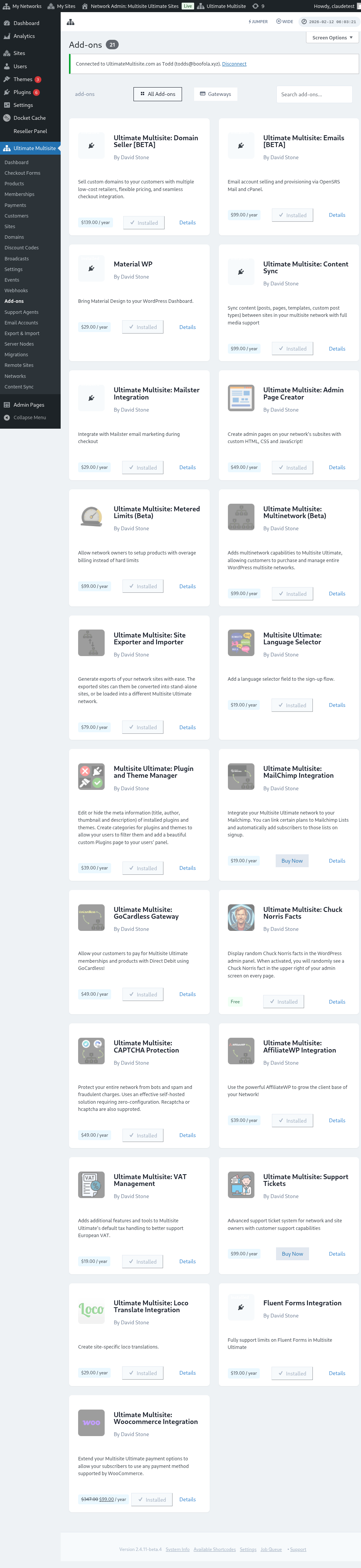
ନିଜ ପ୍ଲଗିନ୍ଗୁଡ଼ିକ ପୃଷ୍ଠାକୁ ଯାଆନ୍ତୁ ଏବଂ ଆପଣ ଏମାତ୍ର ସ୍ଥାପନ କରିଥିବା ଆଡ୍-ଅନ୍କୁ ନେଟୱର୍କରେ ସକ୍ରିୟ କରନ୍ତୁ।
ରପ୍ତାନି ଏବଂ ଆମଦାନି ବିକଳ୍ପଟି ବାମ ପାର୍ଶ୍ୱରେ ଥିବା Ultimate Multisite ମେନୁରେ ମିଳିବ।
ଏକ ସାଇଟ୍ କିପରି ରପ୍ତାନି କରିବେ
ନିଜ ନେଟୱର୍କରୁ ଏକ ସାଇଟ୍ ରପ୍ତାନି କରିବାକୁ, Ultimate Multisite ମେନୁରେ ରପ୍ତାନି ଏବଂ ଆମଦାନି କୁ ଯାଆନ୍ତୁ ଏବଂ ସାଇଟ୍ଗୁଡ଼ିକ ରପ୍ତାନି ଟ୍ୟାବ୍ରେ ନୂତନ ସାଇଟ୍ ରପ୍ତାନି ସୃଷ୍ଟି କରନ୍ତୁ କ୍ଲିକ୍ କରନ୍ତୁ।
ଆପଣ ଯେଉଁ ସାଇଟ୍ ରପ୍ତାନି କରିବାକୁ ଚାହୁଁଛନ୍ତି ତାହା ଖୋଜନ୍ତୁ ଏବଂ ରପ୍ତାନି ଫାଇଲ୍ରେ ଯୋଡ଼ିବାକୁ ଚାହୁଁଥିବା ଆଇଟମ୍ଗୁଡ଼ିକ ଚୟନ କରନ୍ତୁ। ଆପଣ ଥିମ୍, ପ୍ଲଗିନ୍ ଏବଂ ଅପଲୋଡ୍ଗୁଡ଼ିକ ଯୋଡ଼ିପାରିବେ। ଯଦି ଆପଣଙ୍କ ସାଇଟ୍ ବହୁତ ବଡ଼, ତେବେ ଆପଣ ରପ୍ତାନି ପ୍ରକ୍ରିୟାକୁ ପୃଷ୍ଠଭୂମିରେ ଚଳାଇବାକୁ ବାଛିପାରିବେ।
ସାଇଟ୍ ରପ୍ତାନି କରନ୍ତୁ ବଟନ୍ କ୍ଲିକ୍ କରନ୍ତୁ। ଆପଣଙ୍କ ରପ୍ତାନି ହୋଇଥିବା ସାଇଟ୍ ବର୍ତ୍ତମାନ ଥିବା ରପ୍ତାନିଗୁଡ଼ିକ ତାଲିକାରେ ଉପଲବ୍ଧ ହେବ। ଫାଇଲ୍ ଡାଉନଲୋଡ୍ କରିବାକୁ ZIP ଡାଉନଲୋଡ୍ କରନ୍ତୁ ବଟନ୍ କ୍ଲିକ୍ କରନ୍ତୁ। ରପ୍ତାନି ZIP ଗୁଡ଼ିକରେ ସ୍ୱୟଂଚାଳିତ ଭାବେ ଚାଲୁ ହେଉଥିବା index.php ଏବଂ readme.txt ଥାଏ, ତେଣୁ ସେଗୁଡ଼ିକୁ ପ୍ରଥମେ ଅଲଗା ଆମଦାନିକାରୀ ପ୍ଲଗିନ୍ ସ୍ଥାପନ ନକରି ନୂତନ ହୋଷ୍ଟରେ ସ୍ଥାପନ କରାଯାଇପାରେ।
ସମଗ୍ର ନେଟୱର୍କ କିପରି ରପ୍ତାନି କରିବେ
ସମସ୍ତ ଉପସାଇଟ୍କୁ ଏକାସାଙ୍ଗରେ ରପ୍ତାନି କରିବାକୁ, Ultimate Multisite ମେନୁରେ ରପ୍ତାନି ଏବଂ ଆମଦାନି କୁ ଯାଆନ୍ତୁ ଏବଂ ରପ୍ତାନି ସ୍କ୍ରିନ୍ରେ ନେଟୱର୍କ ରପ୍ତାନି ବିକଳ୍ପ ବ୍ୟବହାର କରନ୍ତୁ। ସୃଷ୍ଟି ହୋଇଥିବା ଆର୍କାଇଭ୍ରେ ହୋଷ୍ଟ ସ୍ଥାନାନ୍ତର, ସ୍ଟେଜିଂ ପୁନର୍ନିର୍ମାଣ କିମ୍ବା ନେଟୱର୍କ-ସ୍ତରୀୟ ବ୍ୟାକଅପ୍ ପାଇଁ ସମସ୍ତ ଉପସାଇଟ୍ ଏକ ମାତ୍ର ZIP ଭିତରେ ରହେ।
ନେଟୱର୍କ ରପ୍ତାନିଗୁଡ଼ିକ ବଡ଼ ହୋଇପାରେ। ଟ୍ରାଫିକ୍ କମ୍ ଥିବାବେଳେ ସେଗୁଡ଼ିକୁ ଚଳାନ୍ତୁ ଏବଂ ଆର୍କାଇଭ୍ ସହିତ ଯୋଡ଼ାଯାଇଥିବା ଅପଲୋଡ୍, ପ୍ଲଗିନ୍ ଏବଂ ଥିମ୍ ପାଇଁ ସର୍ଭରରେ ପର୍ଯ୍ୟାପ୍ତ ସ୍ଟୋରେଜ୍ ଅଛି କି ନିଶ୍ଚିତ କରନ୍ତୁ।
ଏକ ସାଇଟ୍ କିପରି ଆମଦାନି କରିବେ
ଏକ ସାଇଟ୍ ଆମଦାନି କରିବାକୁ, ଏକ ସାଇଟ୍ ଆମଦାନି କରନ୍ତୁ ଟ୍ୟାବ୍କୁ ଯାଆନ୍ତୁ ଏବଂ ଆପଣ ଯେଉଁ ସାଇଟ୍ ଆମଦାନି କରିବାକୁ ଚାହୁଁଛନ୍ତି ତାହାର .zip ଫାଇଲ୍ ଅପଲୋଡ୍ କରନ୍ତୁ। ଆପଣ URL କୁ ନୂତନ ଏକଟିକୁ ବଦଳାଇପାରିବେ କିମ୍ବା ସ୍ଥାନଟି ଖାଲି ରଖି ପୁରୁଣା URL ରଖିପାରିବେ। ଏହା ସହିତ, ଆମଦାନି ପରେ ଆପଣଙ୍କ ସ୍ଥାପନାରୁ .zip ଫାଇଲ୍ ହଟାଇବା ପାଇଁ ବକ୍ସ୍ ଚେକ୍ କରିପାରିବେ। ତାପରେ ଆମଦାନି ଆରମ୍ଭ କରନ୍ତୁ କ୍ଲିକ୍ କରନ୍ତୁ।
ପ୍ରକ୍ରିୟାରେ କିଛି ସମୟ ଲାଗିପାରେ। ଆମଦାନିକାରୀ ତଳେ ଥିବା ତାଲିକାରେ ଆପଣ ଏକ ଅପେକ୍ଷାରତ ଆମଦାନି ଦେଖିବେ।
ଆପଣ ଆମଦାନି ବାତିଲ୍ କରନ୍ତୁ କ୍ଲିକ୍ କରି ପ୍ରକ୍ରିୟା ବନ୍ଦ କରିପାରିବେ।
ପ୍ରକ୍ରିୟା ସମ୍ପୂର୍ଣ୍ଣ ହେଲେ, ଆପଣଙ୍କ ସାଇଟ୍ ଆପଣଙ୍କ ନେଟୱର୍କରେ ପୂର୍ବରୁ ଉପଲବ୍ଧ ହୋଇଯାଏ।
ଏକକ ସ୍ଥାପନାରେ ଏକ ସାଇଟ୍ କିପରି ଆମଦାନି କରିବେ
ନିଜ ଏକକ ସ୍ଥାପନାକୁ ଏକ ସାଇଟ୍ ଆମଦାନି କରିବାକୁ, ପ୍ରଥମେ ଆପଣଙ୍କ ସାଇଟ୍ରେ ଆମଦାନିକାରୀକୁ ସ୍ଥାପନ ଏବଂ ସକ୍ରିୟ କରନ୍ତୁ। ଏହା ଡାଉନଲୋଡ୍ କରିବାର ଲିଙ୍କ୍ ଆପଣ ରପ୍ତାନିକାରୀ ଟ୍ୟାବ୍ରେ ପାଇପାରିବେ।
ବାମ ପାର୍ଶ୍ୱରେ ଥିବା ଉପକରଣ ମେନୁରେ, ରପ୍ତାନି ଏବଂ ଆମଦାନି ଉପଆଇଟମ୍ରେ ଆପଣ ଆମଦାନିକାରୀକୁ ପାଇପାରିବେ।
ଆପଣ ଯେଉଁ ସାଇଟ୍ ଆମଦାନି କରିବାକୁ ଚାହୁଁଛନ୍ତି ତାହାର .zip ଫାଇଲ୍ ଅପଲୋଡ୍ କରନ୍ତୁ। ଆପଣ URL କୁ ନୂତନ ଏକଟିକୁ ବଦଳାଇପାରିବେ କିମ୍ବା ସ୍ଥାନଟି ଖାଲି ରଖି ପୁରୁଣା URL ରଖିପାରିବେ। ଏହା ସହିତ, ଆମଦାନି ପରେ ଆପଣଙ୍କ ସ୍ଥାପନାରୁ .zip ଫାଇଲ୍ ହଟାଇବା ପାଇଁ ବକ୍ସ୍ ଚେକ୍ କରିପାରିବେ। ତାପରେ ଆମଦାନି ଆରମ୍ଭ କରନ୍ତୁ କ୍ଲିକ୍ କରନ୍ତୁ।
ପ୍ରକ୍ରିୟାରେ କିଛି ସମୟ ଲାଗିପାରେ। ଆମଦାନିକାରୀ ତଳେ ଥିବା ତାଲିକାରେ ଆପଣ ଏକ ଅପେକ୍ଷାରତ ଆମଦାନି ଦେଖିବେ।
ଆପଣ ଆମଦାନି ବାତିଲ୍ କରନ୍ତୁ କ୍ଲିକ୍ କରି ପ୍ରକ୍ରିୟା ବନ୍ଦ କରିପାରିବେ।
ପ୍ରକ୍ରିୟା ଶେଷ ହେବା ପରେ, ଆପଣ ଏମାତ୍ର ଆମଦାନି କରିଥିବା ସାଇଟ୍ଦ୍ୱାରା ଆପଣଙ୍କ ସାଇଟ୍ ପରିବର୍ତ୍ତିତ ହେବ।