Site Exporter
Content
Kami faham keperluan untuk memindahkan subsite dalam network anda ke satu pemasangan laman tunggal dan sebaliknya, sekiranya pelanggan anda memutuskan untuk memigrasikan laman web mereka. Addon Site Exporter dan Importer ini memudahkan tugas tersebut. Alat ini mengeksport dan mengimport laman menggunakan fail zip, yang juga boleh berfungsi sebagai sandaran (backup).
Features
- Eksport dan Import Laman
- Antara muka yang mudah digunakan
- Mencipta sandaran laman
Documentation
Cara Eksport dan Import Laman
Installation
- Muat naik ultimate-multisite-site-exporter ke direktori /wp-content/plugins/
- Aktifkan plugin melalui menu Plugins dalam WordPress
- Ikuti Wizard langkah demi langkah untuk menyediakan plugin
Usage Guide
Dengan Ultimate Multisite, anda boleh mengeksport laman dari network anda atau mengimport laman ke pemasangan multisite atau single-site anda.
Untuk memulakan proses, pergi ke halaman add-ons kami dan pasang add-on Ultimate Multisite: Site Exporter & Importer.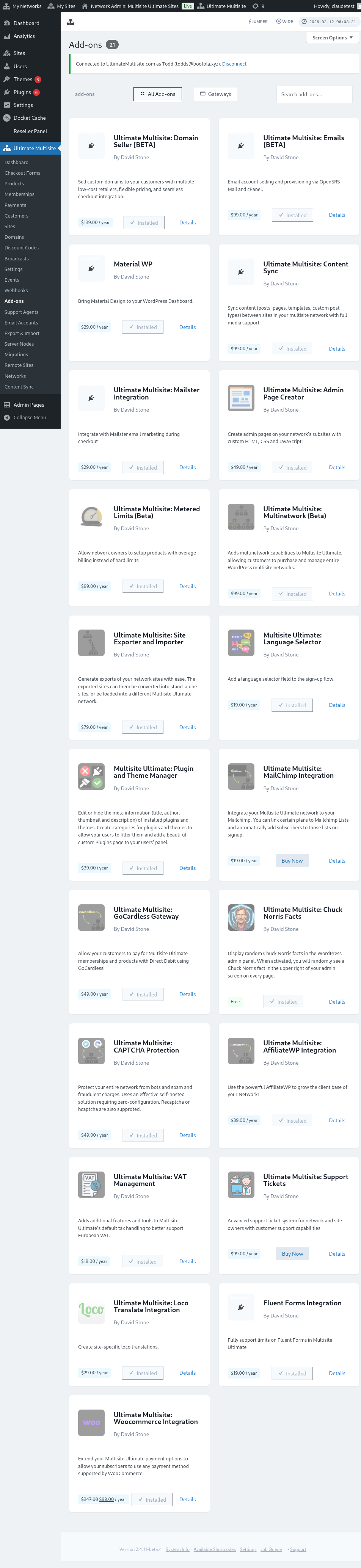
Pergi ke halaman Plugins anda dan klik untuk Network Activate add-on yang baru anda pasang.
Pilihan Export & Import boleh didapati pada menu Ultimate Multisite, di sebelah kiri.
How to export a site
Untuk mengeksport laman dari network anda, pergi ke Export & Import pada menu Ultimate Multisite dan, pada tab Export Sites, klik untuk Generate new Site Export.
Cari laman yang anda ingin eksport dan pilih item yang anda ingin sertakan dalam fail eksport. Anda boleh menyertakan tema, plugin, dan muat naik. Jika laman anda terlalu besar, anda boleh memilih untuk menjalankan proses eksport dalam latar belakang.
Klik butang Export Site. Laman yang dieksport akan tersedia dalam senarai Existing Exports. Klik butang Download ZIP untuk memuat turun fail tersebut. ZIP Eksport merangkumi index.php dan readme.txt yang boleh memulakan sendiri, jadi ia boleh dipasang pada hos baharu tanpa perlu memasang plugin importer berasingan terlebih dahulu.
How to export the whole network
Untuk mengeksport semua subsite bersama-sama, pergi ke Export & Import pada menu Ultimate Multisite dan gunakan pilihan Network Export pada skrin eksport. Arkib yang dijana mengandungi semua subsite dalam satu ZIP untuk migrasi hos, pembinaan semula staging, atau sandaran peringkat network.
Eksport network boleh menjadi besar. Jalankan apabila trafik rendah dan sahkan bahawa pelayan mempunyai storan yang mencukupi untuk arkib dan sebarang muat naik, plugin, dan tema yang disertakan.
How to import a site
Untuk mengimport laman, pergi ke tab Import a Site dan muat naik fail .zip laman yang anda ingin import. Anda boleh mengubah URL kepada yang baharu atau mengekalkan URL lama dengan membiarkan ruang kosong. Selain itu, anda juga boleh menyemak kotak untuk memadam fail .zip dari pemasangan anda selepas import. Kemudian klik untuk Begin Import.
Proses ini mungkin mengambil sedikit masa. Anda akan melihat import tertangguh dalam senarai di bawah importer.
Anda boleh menghentikan proses dengan mengklik Cancel Import.
Selepas proses selesai, laman anda sudah tersedia dalam network anda.
How to import a site on a single install
Untuk mengimport laman ke pemasangan tunggal anda, pasang dan aktifkan importer pada laman anda terlebih dahulu. Anda boleh mencari pautan untuk memuat turunnya pada tab exporter.
Anda boleh mencari importer pada menu Tools, di sebelah kiri, pada subitem Export & Import.
Muat naik fail .zip laman yang anda ingin import. Anda boleh mengubah URL kepada yang baharu atau mengekalkan URL lama dengan membiarkan ruang kosong. Selain itu, anda juga boleh menyemak kotak untuk memadam fail .zip dari pemasangan anda selepas import. Kemudian klik untuk Begin Import.
Proses ini mungkin mengambil sedikit masa. Anda akan melihat import tertangguh dalam senarai di bawah importer.
Anda boleh menghentikan proses dengan mengklik Cancel Import.
Selepas proses selesai, laman anda akan digantikan dengan laman yang baru anda import.