مُصدّر المواقع
المحتوى
نحن ندرك الحاجة إلى إمكانية نقل المواقع الفرعية داخل شبكتك إلى تثبيت موقع واحد، والعكس، إذا قرر عميلك ترحيل موقعه الإلكتروني. تجعل إضافة مُصدّر ومستورد المواقع هذه المهمة أسهل. تُصدّر هذه الأداة المواقع وتستوردها باستخدام ملفات zip، والتي يمكن أن تعمل أيضًا كنسخة احتياطية.
الميزات
-
تصدير واستيراد المواقع
-
واجهة سهلة الاستخدام
-
إنشاء نسخة احتياطية للموقع
التوثيق
كيفية تصدير موقع واستيراده
التثبيت
- ارفع ultimate-multisite-site-exporter إلى دليل /wp-content/plugins/
- فعّل الإضافة من خلال قائمة الإضافات في WordPress
- اتبع المعالج خطوة بخطوة لإعداد الإضافة
دليل الاستخدام
باستخدام Ultimate Multisite يمكنك تصدير موقع من شبكتك أو استيراد موقع إلى تثبيت متعدد المواقع أو تثبيت موقع واحد.
لبدء العملية، انتقل إلى صفحة الإضافات لدينا وثبّت إضافة Ultimate Multisite: مُصدّر ومستورد المواقع.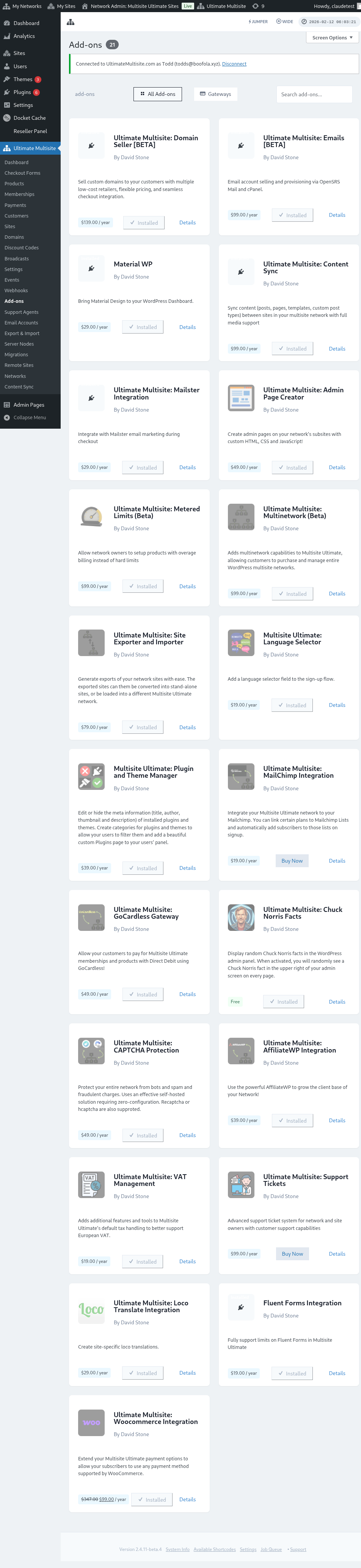
انتقل إلى صفحة الإضافات لديك وانقر على التفعيل على الشبكة للإضافة التي ثبّتها للتو.
يمكن العثور على خيار التصدير والاستيراد في قائمة Ultimate Multisite، على اليسار.
كيفية تصدير موقع
لتصدير موقع من شبكتك، انتقل إلى التصدير والاستيراد في قائمة Ultimate Multisite، ومن تبويب تصدير المواقع، انقر على إنشاء تصدير موقع جديد.
ابحث عن الموقع الذي تريد تصديره وحدد العناصر التي تريد تضمينها في الملف المُصدَّر. يمكنك تضمين القوالب، والإضافات، والملفات المرفوعة. إذا كان موقعك كبيرًا جدًا، يمكنك اختيار تشغيل عملية التصدير في الخلفية.
انقر على زر تصدير الموقع. سيكون موقعك المُصدَّر متاحًا في قائمة عمليات التصدير الحالية. انقر على زر تنزيل ZIP لتنزيل الملف. تتضمن ملفات ZIP الخاصة بالتصدير ملف index.php ذاتي التشغيل وملف readme.txt، بحيث يمكن تثبيتها على مضيف جديد دون تثبيت إضافة مستورد منفصلة أولًا.
كيفية تصدير الشبكة بالكامل
لتصدير جميع المواقع الفرعية معًا، انتقل إلى التصدير والاستيراد في قائمة Ultimate Multisite واستخدم خيار تصدير الشبكة في شاشة التصدير. يحتوي الأرشيف المُنشأ على جميع المواقع الفرعية في ملف ZIP واحد لعمليات ترحيل الاستضافة، أو إعادة بناء بيئات الاختبار، أو النسخ الاحتياطية على مستوى الشبكة.
يمكن أن تكون عمليات تصدير الشبكة كبيرة. شغّلها عندما تكون حركة الزيارات منخفضة وتأكد من أن الخادم لديه مساحة تخزين كافية للأرشيف وأي ملفات مرفوعة أو إضافات أو قوالب مضمنة.
كيفية استيراد موقع
لاستيراد موقع، انتقل إلى تبويب استيراد موقع وارفع ملف .zip الخاص بالموقع الذي تريد استيراده. يمكنك تغيير عنوان URL إلى عنوان جديد أو الاحتفاظ بعنوان URL القديم بترك الحقل فارغًا. يمكنك أيضًا تحديد المربع لحذف ملف .zip من تثبيتك بعد الاستيراد. ثم انقر على بدء الاستيراد.
قد تستغرق العملية بعض الوقت. سترى عملية استيراد معلّقة في القائمة أسفل المستورد.
يمكنك إيقاف العملية بالنقر على إلغاء الاستيراد.
بعد اكتمال العملية، سيكون موقعك متاحًا بالفعل على شبكتك.
كيفية استيراد موقع على تثبيت واحد
لاستيراد موقع إلى تثبيتك الواحد، ثبّت أولًا المستورد وفعّله على موقعك. يمكنك العثور على رابط تنزيله في تبويب المُصدّر.
يمكنك العثور على المستورد في قائمة الأدوات، على اليسار، ضمن العنصر الفرعي التصدير والاستيراد.
ارفع ملف .zip الخاص بالموقع الذي تريد استيراده. يمكنك تغيير عنوان URL إلى عنوان جديد أو الاحتفاظ بعنوان URL القديم بترك الحقل فارغًا. يمكنك أيضًا تحديد المربع لحذف ملف .zip من تثبيتك بعد الاستيراد. ثم انقر على بدء الاستيراد.
قد تستغرق العملية بعض الوقت. سترى عملية استيراد معلّقة في القائمة أسفل المستورد.
يمكنك إيقاف العملية بالنقر على إلغاء الاستيراد.
بعد انتهاء العملية، سيتم استبدال موقعك بالموقع الذي استوردته للتو.