Сайт экспорттаушысы
Мазмұн
Клиентіңіз веб-сайтын көшіруді шешкен жағдайда, желіңіздегі ішкі сайттарды бір сайттық орнатылымға және керісінше жылжыту мүмкіндігі қажет екенін түсінеміз. Сайт экспорттаушысы және импорттаушысы қосымшасы бұл тапсырманы жеңілдетеді. Бұл құрал сайттарды zip файлдары арқылы экспорттайды және импорттайды, олар сақтық көшірме ретінде де қызмет ете алады.
Мүмкіндіктер
-
Сайттарды экспорттау және импорттау
-
Қолдануға оңай интерфейс
-
Сайттың сақтық көшірмесін жасау
Құжаттама
Сайтты қалай экспорттауға және импорттауға болады
Орнату
- ultimate-multisite-site-exporter файлын /wp-content/plugins/ каталогына жүктеңіз
- Плагинді WordPress ішіндегі Плагиндер мәзірі арқылы белсендіріңіз
- Плагинді баптау үшін қадамдық шеберді орындаңыз
Пайдалану нұсқаулығы
Ultimate Multisite арқылы желіңізден сайтты экспорттай аласыз немесе сайтты multisite не single-site орнатылымыңызға импорттай аласыз.
Процесті бастау үшін біздің қосымшалар бетіне өтіп, Ultimate Multisite: Site Exporter & Importer қосымшасын орнатыңыз.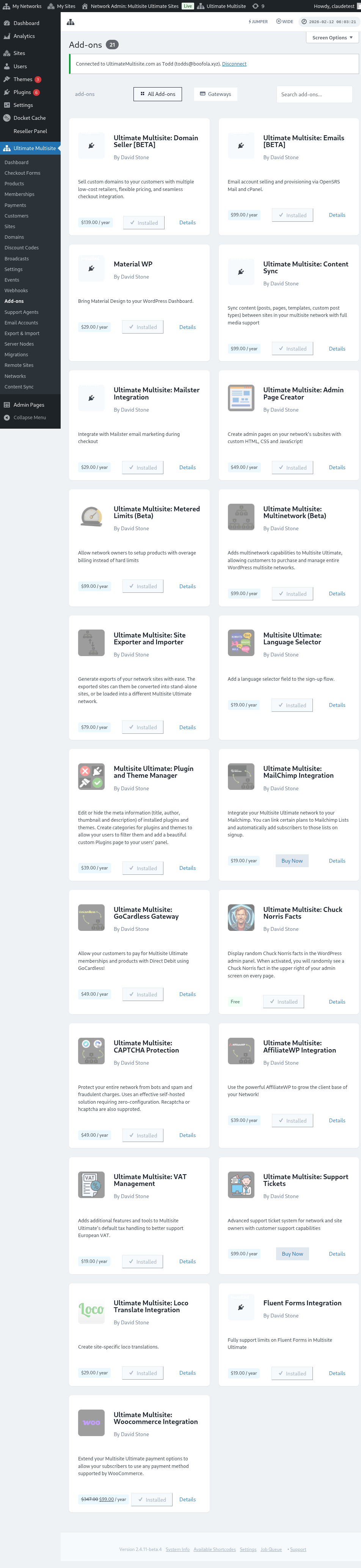
Plugins бетіне өтіп, жаңа ғана орнатқан қосымшаны Желі бойынша белсендіру үшін басыңыз.
Экспорт және импорт опциясын сол жақтағы Ultimate Multisite мәзірінен табуға болады.
Сайтты қалай экспорттауға болады
Желіңізден сайтты экспорттау үшін Ultimate Multisite мәзіріндегі Экспорт және импорт бөліміне өтіп, Сайттарды экспорттау қойындысында Жаңа сайт экспортын жасау түймесін басыңыз.
Экспорттағыңыз келетін сайтты іздеп, экспортталған файлға қосқыңыз келетін элементтерді таңдаңыз. Тақырыптарды, плагиндерді және жүктеп салынған файлдарды қоса аласыз. Егер сайтыңыз тым үлкен болса, экспорт процесін фонда іске қосуды таңдай аласыз.
Сайтты экспорттау батырмасын басыңыз. Экспортталған сайтыңыз Бар экспорттар тізімінде қолжетімді болады. Файлды жүктеп алу үшін ZIP жүктеп алу батырмасын басыңыз. Экспорт ZIP файлдарына өзін-өзі іске қосатын index.php және readme.txt кіреді, сондықтан оларды бөлек импорттаушы плагинді алдын ала орнатпай-ақ жаңа хостқа орнатуға болады.
Бүкіл желіні қалай экспорттауға болады
Барлық ішкі сайттарды бірге экспорттау үшін Ultimate Multisite мәзіріндегі Экспорт және импорт бөліміне өтіп, экспорт экранындағы Желі экспорты опциясын пайдаланыңыз. Жасалған архив хостты көшіру, staging қайта құрулары немесе желі деңгейіндегі сақтық көшірмелер үшін барлық ішкі сайттарды бір ZIP ішінде қамтиды.
Желі экспорттары үлкен болуы мүмкін. Оларды трафик аз кезде іске қосыңыз және серверде архивке әрі қосылған жүктеп салуларға, плагиндерге және тақырыптарға жеткілікті сақтау орны бар екенін растаңыз.
Сайтты қалай импорттауға болады
Сайтты импорттау үшін Сайтты импорттау қойындысына өтіп, импорттағыңыз келетін сайттың .zip файлын жүктеп салыңыз. URL мекенжайын жаңасына өзгерте аласыз немесе бос орынды бос қалдырып, ескі URL мекенжайын сақтай аласыз. Сондай-ақ импорттан кейін .zip файлын орнатылымыңыздан жою үшін құсбелгіні қоюға болады. Содан кейін Импортты бастау түймесін басыңыз.
Процесс біраз уақыт алуы мүмкін. Импорттаушының төменгі жағындағы тізімде күтудегі импортты көресіз.
Импорттан бас тарту түймесін басу арқылы процесті тоқтата аласыз.
Процесс аяқталғаннан кейін сайтыңыз желіңізде қолжетімді болады.
Бір орнатылымда сайтты қалай импорттауға болады
Сайтты single install орнатылымыңызға импорттау үшін алдымен сайтыңызда импорттаушыны орнатып, белсендіріңіз. Оны жүктеп алу сілтемесін экспорттаушы қойындысынан таба аласыз.
Импорттаушыны сол жақтағы Құралдар мәзірінен, Экспорт және импорт ішкі тармағынан таба аласыз.
Импорттағыңыз келетін сайттың .zip файлын жүктеп салыңыз. URL мекенжайын жаңасына өзгерте аласыз немесе бос орынды бос қалдырып, ескі URL мекенжайын сақтай аласыз. Сондай-ақ импорттан кейін .zip файлын орнатылымыңыздан жою үшін құсбелгіні қоюға болады. Содан кейін Импортты бастау түймесін басыңыз.
Процесс біраз уақыт алуы мүмкін. Импорттаушының төменгі жағындағы тізімде күтудегі импортты көресіз.
Импорттан бас тарту түймесін басу арқылы процесті тоқтата аласыз.
Процесс аяқталғаннан кейін сайтыңыз жаңа ғана импорттаған сайтпен ауыстырылады.