Esportatore di siti
Contenuto
Comprendiamo la necessità di poter spostare i sottositi all'interno della tua rete verso un'installazione a sito singolo e viceversa, qualora il tuo cliente decida di migrare il proprio sito web. L'add-on esportatore e importatore di siti rende questo compito più semplice. Questo strumento esporta e importa siti usando file zip, che possono anche fungere da backup.
Funzionalità
-
Esporta e importa siti
-
Interfaccia facile da usare
-
Crea backup del sito
Documentazione
Come esportare e importare un sito
Installazione
- Carica ultimate-multisite-site-exporter nella directory /wp-content/plugins/
- Attiva il plugin tramite il menu Plugin in WordPress
- Segui la procedura guidata passo dopo passo per configurare il plugin
Guida all'uso
Con Ultimate Multisite puoi esportare un sito dalla tua rete o importare un sito nella tua installazione multisito o a sito singolo.
Per avviare il processo, vai alla nostra pagina degli add-on e installa l'add-on Ultimate Multisite: Site Exporter & Importer.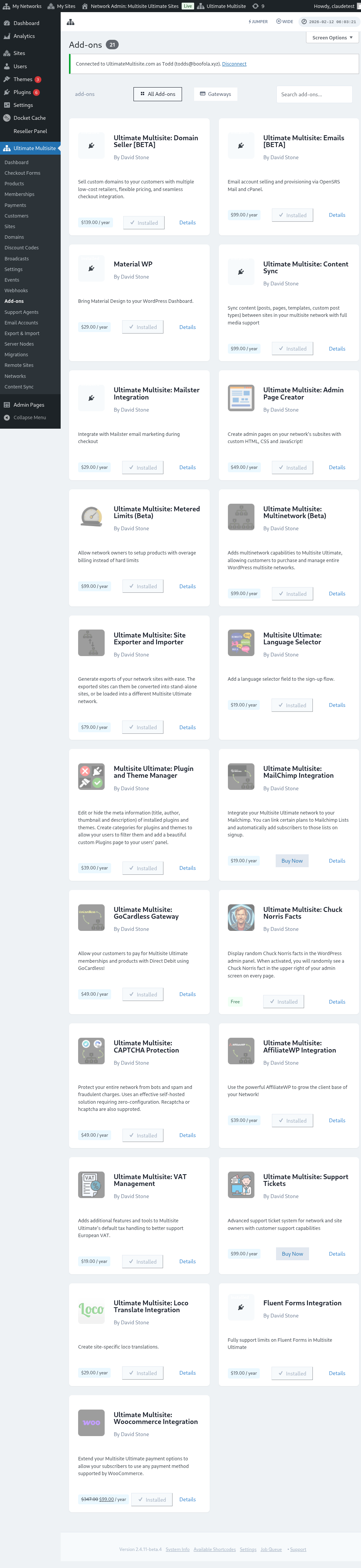
Vai alla tua pagina dei Plugin e fai clic su Attiva sulla rete per l'add-on che hai appena installato.
L'opzione Esporta e importa si trova nel menu Ultimate Multisite, sulla sinistra.
Come esportare un sito
Per esportare un sito dalla tua rete, vai a Esporta e importa nel menu Ultimate Multisite e, nella scheda Esporta siti, fai clic su Genera nuova esportazione del sito.
Cerca il sito che vuoi esportare e seleziona gli elementi che vuoi includere nel file esportato. Puoi includere temi, plugin e caricamenti. Se il tuo sito è troppo grande, puoi scegliere di eseguire il processo di esportazione in background.
Fai clic sul pulsante Esporta sito. Il tuo sito esportato sarà disponibile nell'elenco Esportazioni esistenti. Fai clic sul pulsante Scarica ZIP per scaricare il file. Gli ZIP di esportazione includono un index.php ad avvio automatico e readme.txt, quindi possono essere installati su un nuovo host senza dover prima installare un plugin importatore separato.
Come esportare l'intera rete
Per esportare tutti i sottositi insieme, vai a Esporta e importa nel menu Ultimate Multisite e usa l'opzione Esportazione della rete nella schermata di esportazione. L'archivio generato contiene tutti i sottositi in un unico ZIP per migrazioni di host, ricostruzioni di staging o backup a livello di rete.
Le esportazioni della rete possono essere grandi. Eseguile quando il traffico è basso e conferma che il server abbia spazio di archiviazione sufficiente per l'archivio e per eventuali caricamenti, plugin e temi inclusi.
Come importare un sito
Per importare un sito, vai alla scheda Importa un sito e carica il file .zip del sito che vuoi importare. Puoi modificare l'URL in uno nuovo o mantenere il vecchio URL lasciando lo spazio vuoto. Inoltre, puoi selezionare la casella per eliminare il file .zip dalla tua installazione dopo l'importazione. Poi fai clic su Avvia importazione.
Il processo può richiedere un po' di tempo. Vedrai un'importazione in sospeso nell'elenco sotto l'importatore.
Puoi interrompere il processo facendo clic su Annulla importazione.
Dopo il completamento del processo, il tuo sito è già disponibile sulla tua rete.
Come importare un sito in un'installazione singola
Per importare un sito nella tua installazione singola, prima installa e attiva l'importatore sul tuo sito. Puoi trovare il link per scaricarlo nella scheda dell'esportatore.
Puoi trovare l'importatore nel menu Strumenti, sulla sinistra, nella sottovoce Esporta e importa.
Carica il file .zip del sito che vuoi importare. Puoi modificare l'URL in uno nuovo o mantenere il vecchio URL lasciando lo spazio vuoto. Inoltre, puoi selezionare la casella per eliminare il file .zip dalla tua installazione dopo l'importazione. Poi fai clic su Avvia importazione.
Il processo può richiedere un po' di tempo. Vedrai un'importazione in sospeso nell'elenco sotto l'importatore.
Puoi interrompere il processo facendo clic su Annulla importazione.
Al termine del processo, il tuo sito verrà sostituito dal sito che hai appena importato.