Site Exporter
ഉള്ളടക്കം (Content)
നിങ്ങളുടെ നെറ്റ്വർക്കിലെ സബ്സൈറ്റുകൾ ഒരു സിംഗിൾ സൈറ്റ് ഇൻസ്റ്റാളേഷനിലേക്ക് മാറ്റേണ്ടതിന്റെ ആവശ്യകതയും, തിരിച്ചും (വിപരീതമായും) ഉപഭോക്താവ് അവരുടെ വെബ്സൈറ്റ് മൈഗ്രേറ്റ് ചെയ്യാൻ തീരുമാനിക്കുകയാണെങ്കിൽ പോലും, അത് ഞങ്ങൾ മനസ്സിലാക്കുന്നു. സൈറ്റ് എക്സ്പോർട്ടറും ഇംപോർട്ടറും ആഡ്-ഓൺ ഈ ജോലി എളുപ്പമാക്കുന്നു. ഈ ടൂൾ സൈറ്റുകൾ zip ഫയലുകൾ ഉപയോഗിച്ച് എക്സ്പോർട്ട് ചെയ്യുകയും ഇംപോർട്ട് ചെയ്യുകയും ചെയ്യും. ഇത് ഒരു ബാക്കപ്പായി ഉപയോഗിക്കാനും സാധിക്കും.
സവിശേഷതകൾ (Features)
- സൈറ്റുകൾ എക്സ്പോർട്ട് ചെയ്യാനും ഇംപോർട്ട് ചെയ്യാനും
- ഉപയോഗിക്കാൻ എളുപ്പമുള്ള ഇന്റർഫേസ്
- സൈറ്റ് ബാക്കപ്പ് ഉണ്ടാക്കുക
ഡോക്യുമെന്റേഷൻ (Documentation)
ഒരു സൈറ്റ് എക്സ്പോർട്ട് ചെയ്യാനും ഇംപോർട്ട് ചെയ്യാനുള്ള വിധം
ഇൻസ്റ്റാളേഷൻ (Installation)
- ultimate-multisite-site-exporter എന്നത് /wp-content/plugins/ ഡയറക്ടറിയിലേക്ക് അപ്ലോഡ് ചെയ്യുക
- WordPress-ലെ Plugins മെനുവിലൂടെ പ്ലഗിൻ ആക്ടിവേറ്റ് ചെയ്യുക
- പ്ലഗിൻ സജ്ജമാക്കാൻ ഘട്ടം ഘട്ടമായുള്ള Wizard പിന്തുടരുക
ഉപയോഗ ഗൈഡ് (Usage Guide)
Ultimate Multisite ഉപയോഗിച്ച് നിങ്ങൾക്ക് നിങ്ങളുടെ നെറ്റ്വർക്കിൽ നിന്ന് ഒരു സൈറ്റ് എക്സ്പോർട്ട് ചെയ്യാനോ അല്ലെങ്കിൽ നിങ്ങളുടെ മൾട്ടിസൈറ്റിലോ സിംഗിൾ-സൈറ്റ് ഇൻസ്റ്റാളേഷനിലോ ഒരു സൈറ്റ് ഇംപോർട്ട് ചെയ്യാനോ കഴിയും.
ഈ പ്രക്രിയ ആരംഭിക്കാൻ, ഞങ്ങളുടെ ആഡ്-ഓൺ പേജിൽ പോയി Ultimate Multisite: Site Exporter & Importer ആഡ്-ഓൺ ഇൻസ്റ്റാൾ ചെയ്യുക.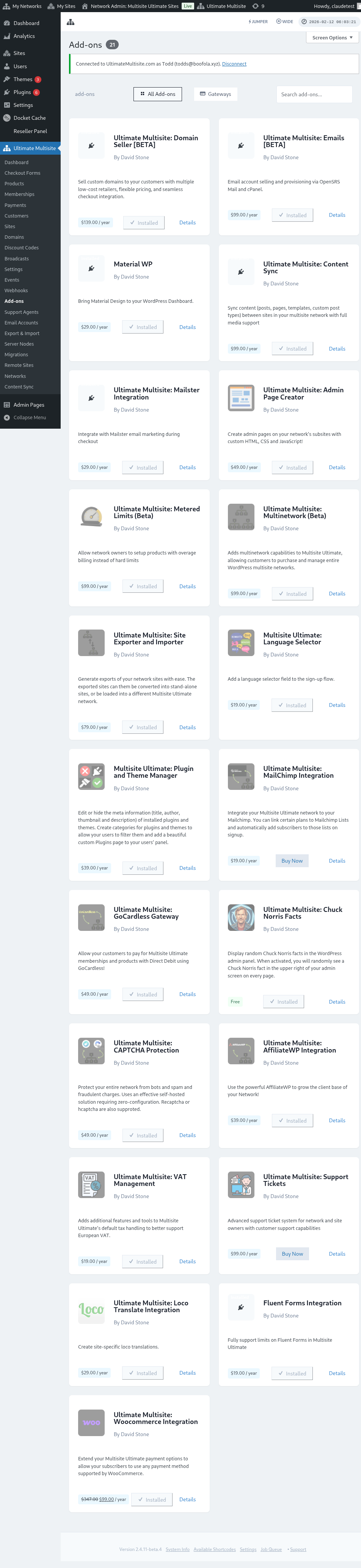
നിങ്ങളുടെ Plugins പേജിലേക്ക് പോയി, നിങ്ങൾ ഇൻസ്റ്റാൾ ചെയ്ത ആഡ്-ഓൺ Network Activate ചെയ്യാൻ ക്ലിക്ക് ചെയ്യുക.
Ultimate Multisite മെനുവിൽ, ഇടതുവശത്തായി Export & Import എന്ന ഓപ്ഷൻ കാണാം.
ഒരു സൈറ്റ് എക്സ്പോർട്ട് ചെയ്യുന്നത് എങ്ങനെ (How to export a site)
നിങ്ങളുടെ നെറ്റ്വർക്കിൽ നിന്ന് ഒരു സൈറ്റ് എക്സ്പോർട്ട് ചെയ്യാൻ, Ultimate Multisite മെനുവിലെ Export & Import എന്നതിലേക്ക് പോവുക. അവിടെ, Export Sites ടാബിൽ, Generate new Site Export ക്ലിക്ക് ചെയ്യുക.
എക്സ്പോർട്ട് ചെയ്യാൻ ആഗ്രഹിക്കുന്ന സൈറ്റിനായി തിരയുകയും, എക്സ്പോർട്ട് ചെയ്യുന്ന ഫയലിൽ ഉൾപ്പെടുത്താൻ ആഗ്രഹിക്കുന്ന ഇനങ്ങൾ തിരഞ്ഞെടുക്കുകയും ചെയ്യുക. നിങ്ങൾക്ക് themes, plugins, uploads എന്നിവ ഉൾപ്പെടുത്താൻ കഴിയും. നിങ്ങളുടെ സൈറ്റ് വളരെ വലുതാണെങ്കിൽ, ബാക്ക്ഗ്രൗണ്ടിൽ എക്സ്പോർട്ട് പ്രോസസ് പ്രവർത്തിപ്പിക്കാൻ നിങ്ങൾക്ക് തിരഞ്ഞെടുക്കാം.
Export Site ബട്ടണിൽ ക്ലിക്ക് ചെയ്യുക. നിങ്ങളുടെ എക്സ്പോർട്ട് ചെയ്ത സൈറ്റ് Existing Exports ലിസ്റ്റിൽ ലഭ്യമാകും. ഫയൽ ഡൗൺലോഡ് ചെയ്യാൻ Download ZIP ബട്ടണിൽ ക്ലിക്ക് ചെയ്യുക. എക്സ്പോർട്ട് ZIP-കളിൽ ഒരു self-booting index.php ഉം readme.txt ഉം ഉൾപ്പെടുന്നു, അതിനാൽ പ്രത്യേക ഇംപോർട്ടർ പ്ലഗിൻ ഇൻസ്റ്റാൾ ചെയ്യാതെ തന്നെ ഇത് ഒരു പുതിയ ഹോസ്റ്റിൽ ഇൻസ്റ്റാൾ ചെയ്യാൻ കഴിയും.
മുഴുവൻ നെറ്റ്വർക്കുകളും എക്സ്പോർട്ട് ചെയ്യുന്നത് എങ്ങനെ (How to export the whole network)
എല്ലാ സബ്സൈറ്റുകളും ഒരുമിച്ച് എക്സ്പോർട്ട് ചെയ്യാൻ, Ultimate Multisite മെനുവിലെ Export & Import എന്നതിലേക്ക് പോവുക, തുടർന്ന് എക്സ്പോർട്ട് സ്ക്രീനിലെ Network Export ഓപ്ഷൻ ഉപയോഗിക്കുക. ഹോസ്റ്റ് മൈഗ്രേഷനുകൾക്കോ, സ്റ്റേജിംഗ് റീബിൽഡുകൾക്കോ, അല്ലെങ്കിൽ നെറ്റ്വർക്ക് തലത്തിലുള്ള ബാക്കപ്പുകൾക്കോ വേണ്ടി എല്ലാ സബ്സൈറ്റുകളും ഒരൊറ്റ ZIP-ൽ അടങ്ങിയ ആർക്കൈവ് ഇതിൽ അടങ്ങിയിരിക്കുന്നു.
നെറ്റ്വർക്ക് എക്സ്പോർട്ടുകൾ വലുതാകാൻ സാധ്യതയുണ്ട്. അതിനാൽ, ട്രാഫിക് കുറവായ സമയത്താണ് ഇത് പ്രവർത്തിപ്പിക്കേണ്ടത്. കൂടാതെ, ആർക്കൈവിനും ഉൾപ്പെടുത്തിയ uploads, plugins, themes എന്നിവയ്ക്കും ആവശ്യമായ സ്റ്റോറേജ് സെർവറിൽ ഉണ്ടെന്ന് ഉറപ്പാക്കുക.
ഒരു സൈറ്റ് ഇംപോർട്ട് ചെയ്യുന്നത് എങ്ങനെ (How to import a site)
ഒരു സൈറ്റ് ഇംപോർട്ട് ചെയ്യാൻ, Import a Site ടാബിലേക്ക് പോവുക, തുടർന്ന് ഇംപോർട്ട് ചെയ്യാൻ ആഗ്രഹിക്കുന്ന സൈറ്റിന്റെ .zip ഫയൽ അപ്ലോഡ് ചെയ്യുക. URL പുതിയതിലേക്ക് മാറ്റാൻ നിങ്ങൾക്ക് കഴിയും, അല്ലെങ്കിൽ സ്ഥലം ഒഴിച്ചിടുന്നത് വഴി പഴയ URL നിലനിർത്താനും സാധിക്കും. കൂടാതെ, ഇംപോർട്ടിന് ശേഷം നിങ്ങളുടെ ഇൻസ്റ്റാളേഷനിൽ നിന്ന് .zip ഫയൽ ഡിലീറ്റ് ചെയ്യാനുള്ള ബോക്സ് ടിക്ക് ചെയ്യാനും കഴിയും. അതിനുശേഷം Begin Import ക്ലിക്ക് ചെയ്യുക.
ഈ പ്രക്രിയയ്ക്ക് കുറച്ച് സമയം എടുക്കാം. ഇംപോർട്ടറിന് താഴെയുള്ള ലിസ്റ്റിൽ നിങ്ങൾക്ക് ഒരു പെൻഡിംഗ് ഇംപോർട്ട് കാണാൻ കഴിയും.
Cancel Import ക്ലിക്ക് ചെയ്ത് നിങ്ങൾക്ക് പ്രക്രിയ നിർത്താൻ കഴിയും.
പ്രക്രിയ പൂർത്തിയായാൽ, നിങ്ങളുടെ സൈറ്റ് ഇതിനകം നിങ്ങളുടെ നെറ്റ്വർക്കിൽ ലഭ്യമായിരിക്കും.
സിംഗിൾ ഇൻസ്റ്റാളേഷനിൽ ഒരു സൈറ്റ് ഇംപോർട്ട് ചെയ്യുന്നത് എങ്ങനെ (How to import a site on a single install)
ഒരു സൈറ്റ് നിങ്ങളുടെ സിംഗിൾ ഇൻസ്റ്റാളേഷനിലേക്ക് ഇംപോർട്ട് ചെയ്യാൻ, ആദ്യം നിങ്ങളുടെ സൈറ്റിൽ ഇംപോർട്ടർ ഇൻസ്റ്റാൾ ചെയ്യുകയും ആക്ടിവേറ്റ് ചെയ്യുകയും ചെയ്യുക. ഇത് ഡൗൺലോഡ് ചെയ്യാനുള്ള ലിങ്ക് എക്സ്പോർട്ടർ ടാബിൽ കാണാം.
ഇംപോർട്ടർ Tools മെനുവിൽ, ഇടതുവശത്തായി, Export & Import എന്ന സബ്-ഐറ്റമിൽ നിങ്ങൾക്ക് കണ്ടെത്താൻ കഴിയും.
ഇംപോർട്ട് ചെയ്യാൻ ആഗ്രഹിക്കുന്ന സൈറ്റിന്റെ .zip ഫയൽ അപ്ലോഡ് ചെയ്യുക. URL പുതിയതിലേക്ക് മാറ്റാൻ നിങ്ങൾക്ക് കഴിയും, അല്ലെങ്കിൽ സ്ഥലം ഒഴിച്ചിടുന്നത് വഴി പഴയ URL നിലനിർത്താനും സാധിക്കും. കൂടാതെ, ഇംപോർട്ടിന് ശേഷം നിങ്ങളുടെ ഇൻസ്റ്റാളേഷനിൽ നിന്ന് .zip ഫയൽ ഡിലീറ്റ് ചെയ്യാനുള്ള ബോക്സ് ടിക്ക് ചെയ്യാനും കഴിയും. അതിനുശേഷം Begin Import ക്ലിക്ക് ചെയ്യുക.
ഈ പ്രക്രിയയ്ക്ക് കുറച്ച് സമയം എടുക്കാം. ഇംപോർട്ടറിന് താഴെയുള്ള ലിസ്റ്റിൽ നിങ്ങൾക്ക് ഒരു പെൻഡിംഗ് ഇംപോർട്ട് കാണാൻ കഴിയും.
Cancel Import ക്ലിക്ക് ചെയ്ത് നിങ്ങൾക്ക് പ്രക്രിയ നിർത്താൻ കഴിയും.
പ്രക്രിയ പൂർത്തിയായാൽ, നിങ്ങൾ ഇംപോർട്ട് ചെയ്ത സൈറ്റുകൊണ്ട് നിങ്ങളുടെ സൈറ്റ് മാറ്റിസ്ഥാപിക്കപ്പെടും.