PayFast
Multisite Ultimate: Payfast Gateway
PayFast-നെ, ദക്ഷിണാഫ്രിക്കയിലെ വേഗതയേറിയതും സുരക്ഷിതവുമായ ഒരു ഓൺലൈൻ പേയ്മെന്റ് ഗേറ്റ്വേയായി, Multisite Ultimate-ൽ ഒരു പേയ്മെന്റ് ഓപ്ഷനായി ചേർക്കുന്നു.
Installation
- 'ultimate-multisite-payfast' എന്ന ഫയൽ '/wp-content/plugins/' ഡയറക്ടറിയിലേക്ക് അപ്ലോഡ് ചെയ്യുക
- WordPress-ലെ 'Plugins' മെനുവിലൂടെ പ്ലഗിൻ ആക്ടിവേറ്റ് ചെയ്യുക
- പ്ലഗിൻ സജ്ജമാക്കാൻ ഘട്ടം ഘട്ടമായുള്ള Wizard പിന്തുടരുക
Usage Guide
PayFast എന്നത് ദക്ഷിണാഫ്രിക്കയിലെ ബിസിനസ്സുകൾക്കായുള്ള ഒരു പ്രധാന ഓൺലൈൻ പേയ്മെന്റ് പ്രോസസ്സറാണ്. ഓൺലൈൻ വ്യാപാരികൾക്ക് ഇടപാടുകൾ സുഗമവും സുരക്ഷിതവുമാക്കാൻ സഹായിക്കുന്നതിലൂടെ വളരാൻ ഇത് പ്രതിജ്ഞാബദ്ധമാണ്. Ultimate Multisite ഉപയോക്താവിന്റെ ആവശ്യപ്രകാരം, PayFast-മായി സംയോജനം സാധ്യമാക്കുന്ന ഒരു ആഡ്ഓൺ (addon) ഉണ്ടാക്കാൻ ഞങ്ങൾ തീരുമാനിച്ചു. നിങ്ങളുടെ Ultimate Multisite നെറ്റ്വർക്കിൽ പേയ്മെന്റ് സ്വീകരിക്കുന്നതിനായി PayFast-നെ നിങ്ങളുടെ പേയ്മെന്റ് ഗേറ്റ്വേയായി എങ്ങനെ സജ്ജമാക്കാമെന്ന് ഈ ലേഖനത്തിൽ കാണിക്കുന്നു.
ആദ്യം ചെയ്യേണ്ടത് ആഡ്ഓൺ ഇൻസ്റ്റാൾ ചെയ്യുക എന്നതാണ്.
How to install the Payfast add-on:
ആഡ്ഓൺ പേജിലേക്ക് പോവുക, അതിൽ Ultimate Multisite: Payfast Gateway ആഡ്ഓൺ തിരഞ്ഞെടുക്കുക.
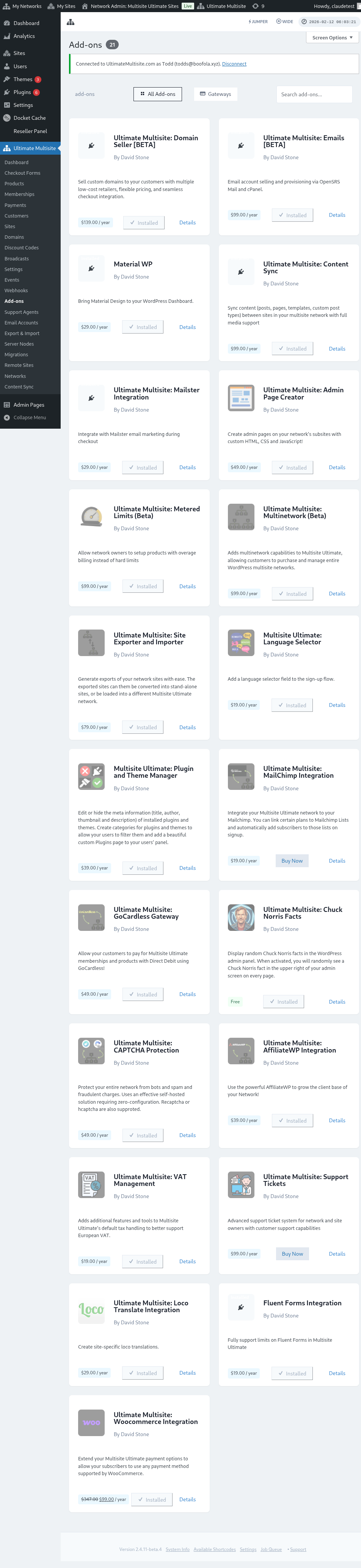
ആഡ്ഓൺ വിൻഡോ തുറന്നു വരും. 'Install Now' എന്നതിൽ ക്ലിക്ക് ചെയ്യുക.
ഇൻസ്റ്റാളേഷൻ കഴിഞ്ഞാൽ, നിങ്ങൾ പ്ലഗിൻസ് പേജിലേക്ക് റീഡയറക്ട് ചെയ്യപ്പെടും. ഇവിടെ, 'Network Activate' എന്നതിൽ ക്ലിക്ക് ചെയ്താൽ, Payfast ആഡ്ഓൺ നിങ്ങളുടെ നെറ്റ്വർക്കിൽ ആക്ടിവേറ്റ് ആകും.
Setting Up PayFast
ആഡ്ഓൺ ഇൻസ്റ്റാൾ ചെയ്ത ശേഷം, നിങ്ങൾക്ക് Ultimate Multisite സെറ്റിംഗ്സിലേക്ക് പോയി PayFast സജ്ജമാക്കാൻ തുടങ്ങാം.
Ultimate Multisite settings പേജിന് താഴെയായി നിങ്ങൾക്ക് "Payments" എന്ന ടാബ് കാണാം. ഈ ടാബിനടിയിൽ, ഈ പേയ്മെന്റ് ഗേറ്റ്വേ പ്രവർത്തനക്ഷമമാക്കാനോ പ്രവർത്തനരഹിതമാക്കാനോ ഉള്ള ഒരു ടോഗിൾ ബട്ടണോടൊപ്പം "Payfast " എന്നും കാണണം.
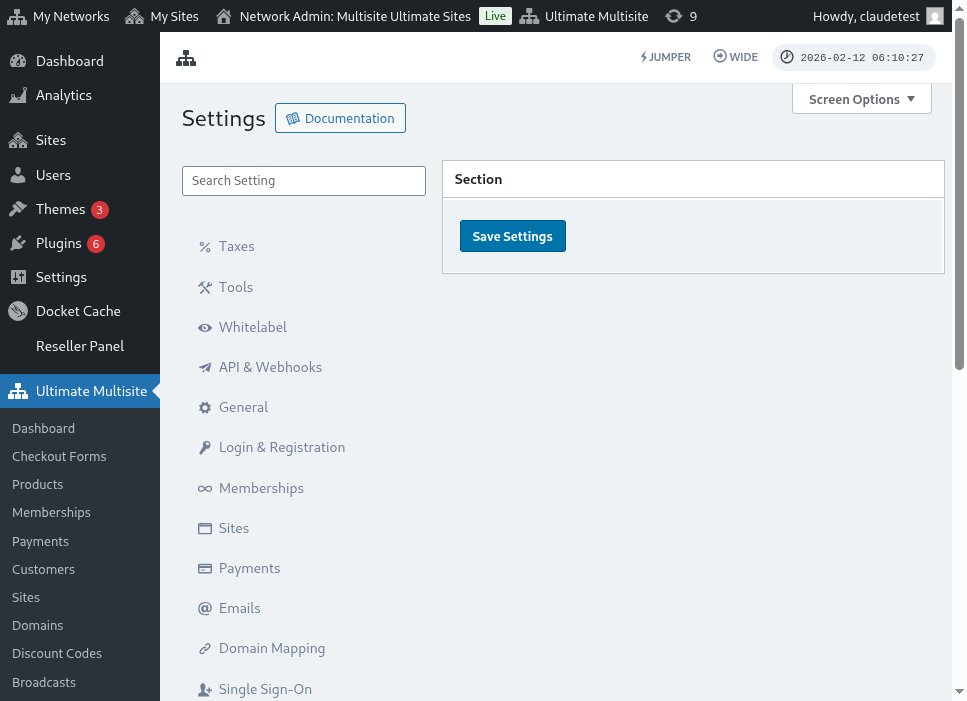 തുടർന്ന്, ഇത് പ്രവർത്തനക്ഷമമാക്കാൻ ടോഗിൾ ബട്ടണിൽ ക്ലിക്ക് ചെയ്യുക. ഇത് Merchant ID, Merchant Key, PassPhrase പോലുള്ള വിവിധ ഫീൽഡുകൾ കാണിക്കുന്നതിനായി ബോക്സ് വികസിപ്പിക്കും. ഈ വിവരങ്ങൾ നിങ്ങൾക്ക് നിങ്ങളുടെ Payfast അക്കൗണ്ടിൽ നിന്ന് ലഭിക്കും.
അടുത്ത ഘട്ടം, നിങ്ങൾക്ക് ആവശ്യമായ വിവരങ്ങൾ ലഭിക്കുന്നതിനായി നിങ്ങളുടെ PayFast അക്കൗണ്ടിൽ ലോഗിൻ ചെയ്യുക എന്നതാണ്.
Upon logging in, നിങ്ങൾക്ക് നിങ്ങളുടെ Payfast അക്കൗണ്ട് ഡാഷ്ബോർഡിൽ നിന്ന് ആവശ്യമായ ക്രെഡൻഷ്യലുകൾ ഉടൻ തന്നെ കാണാൻ കഴിയും.
ിങ്ങൾക്ക് ഈ ക്രെഡൻഷ്യലുകൾ കോപ്പി ചെയ്ത് പേസ്റ്റ് ചെയ്യുക, തുടർന്ന് നിങ്ങളുടെ Ultimate Multisite സെറ്റിംഗ്സിൽ വിവരങ്ങൾ നൽകുക. മാറ്റങ്ങൾ സേവ് ചെയ്യാൻ "Save settings " ബട്ടണിൽ ക്ലിക്ക് ചെയ്യുക.
അത്രയേ ഉള്ളൂ, നിങ്ങളുടെ PayFast പേയ്മെന്റ് സംയോജനം പൂർത്തിയായി!