PayFast
Multisite Ultimate: Payfast Gateway
Přidává PayFast – rychlou a bezpečnou online platební bránu v Jižní Africe – jako platební možnost pro Multisite Ultimate.
Instalace
- Nahrajte 'ultimate-multisite-payfast' do adresáře '/wp-content/plugins/'
- Aktivujte plugin v menu 'Plugins' v WordPressu
- Postupujte podle průvodce krok za krokem pro nastavení pluginu
Manuál použití
PayFast je přední online platební zpracovatel pro podniky v Jižní Africe. Je věnován pomoci online obchodníkům růstem tím, že zajišťuje bezproblémové a bezpečné transakce. Na základě požadavku uživatelů Ultimate Multisite jsme se rozhodli vytvořit add-on, který umožní integraci s PayFast. Tento článek ukazuje, jak nastavit PayFast jako vaši platební bránu, abyste mohli přijímat platby v vaší síti Ultimate Multisite.
Prvním krokem je instalace add-onu.
Jak nainstalovat add-on Payfast:
Přejděte na stránku add-onů a vyberte add-on Ultimate Multisite: Payfast Gateway.
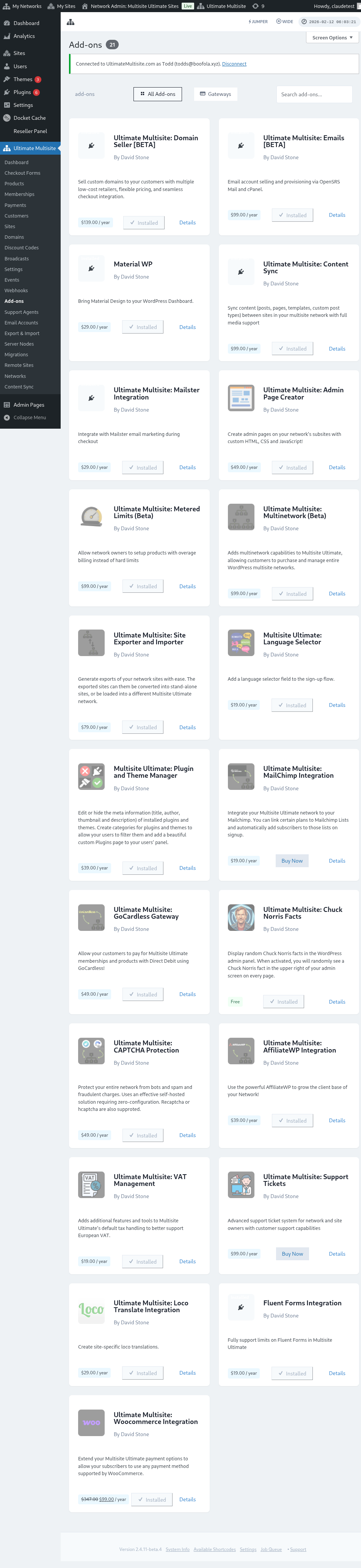
Otevře se okno add-onů. Klikněte na Install Now (Nainstalovat nyní).
Po dokončení instalace budete přesměrováni na stránku pluginů. Zde stačí kliknout na Network Activate (Aktivovat síť) a add-on Payfast bude aktivován pro vaši síť.
Nastavení PayFast
Po instalaci add-onu můžete nyní jít do nastavení Ultimate Multisite a začít konfigurovat PayFast.
Na stránce Ultimate Multisite settings najdete záložku "Payments" (Platby). Pod touto záložkou byste měli najít "Payfast" spolu s přepínači, který umožňuje zapnout nebo vypnout tuto platební bránu.
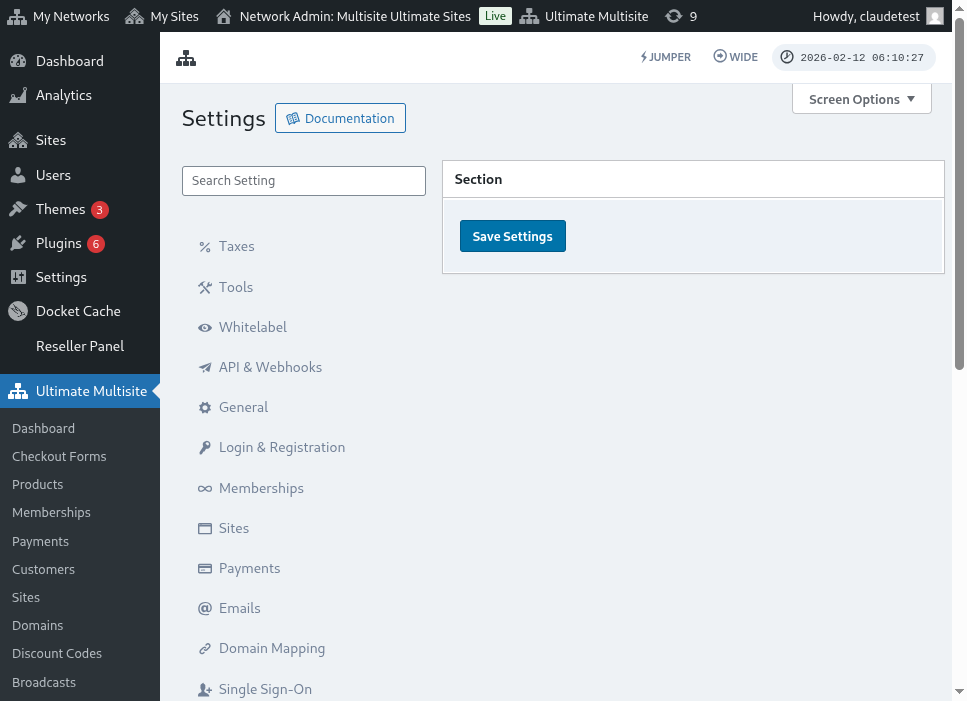 Pokračujte a klikněte na přepínač, abyste ji aktivovali. Poté se rozbalí pole, které zobrazí různé pole, která je třeba vyplnit, jako jsou Merchant ID, Merchant Key a PassPhrase. Tyto informace získáte ze svého účtu Payfast
Dalším krokem je přihlášení do vašeho účtu PayFast, abyste získali potřebné informace.
Po přihlášení uvidíte v rámci vašeho Payfast dashboardu okamžitě údaje, které potřebujete.
tačí jednoduše zkopírovat a vložit tyto údaje a vyplnit detaily ve vašich nastaveních Ultimate Multisite. Poté klikněte na tlačítko "Save settings" (Uložit nastavení), abyste změny uložili.
To je to, vaše integrace platební brány PayFast je dokončena!