PayFast
Multisite Ultimate: Payfast Gateway
Lisää Payfastin – nopean ja turvallisen verkkomaksujen maksuyhdyskäytävän Etelä-Afrikassa – Multisite Ultimate -maksuvaihtoehdoksi.
Asennus
- Lataa 'ultimate-multisite-payfast' hakemistoon '/wp-content/plugins/'
- Aktivoi plugin WordPressin 'Plugins'-valikon kautta
- Määritä plugin seuraamalla vaiheittaista Wizardia
Käyttöopas
PayFast on johtava verkkomaksujen käsittelijä Etelä-Afrikan yrityksille. Se on omistautunut auttamaan verkkokauppiaita kasvamaan tekemällä maksutapahtumista saumattomia ja turvallisia. Ultimate Multisite -käyttäjän pyynnöstä päätimme luoda lisäosan, joka mahdollistaa integroinnin PayFastin kanssa. Tässä artikkelissa näytetään, miten PayFast määritetään maksuyhdyskäytäväksi maksujen vastaanottamista varten Ultimate Multisite -verkossasi.
Ensimmäinen vaihe on asentaa lisäosa.
Payfast-lisäosan asentaminen:
Siirry lisäosien sivulle ja valitse Ultimate Multisite: Payfast Gateway -lisäosa.
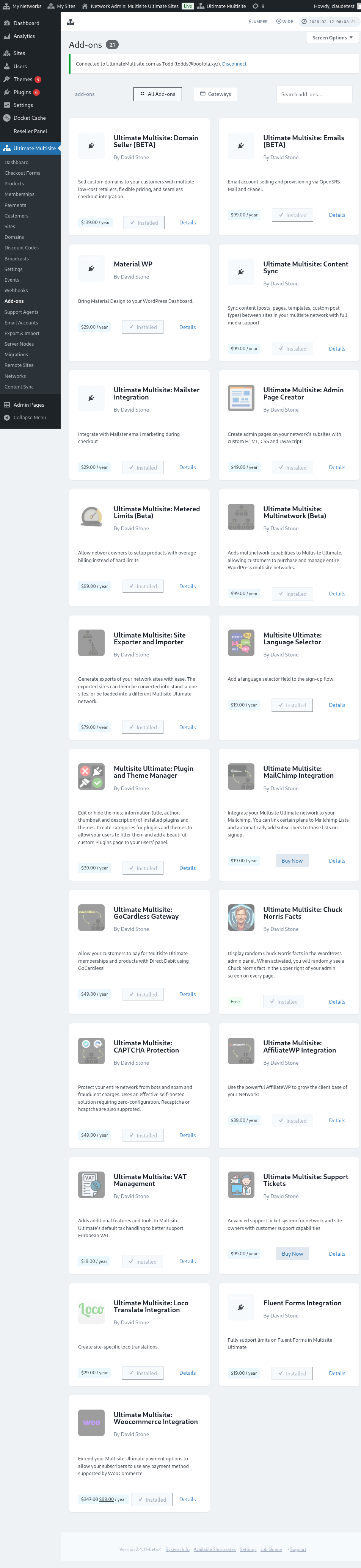
Lisäosan ikkuna avautuu. Napsauta Install Now.
Kun asennus on valmis, sinut ohjataan pluginien sivulle. Napsauta tässä vain Network Activate, ja Payfast-lisäosa aktivoidaan verkossasi.
PayFastin määrittäminen
Lisäosan asentamisen jälkeen voit siirtyä Ultimate Multisite -asetuksiin ja aloittaa PayFastin määrittämisen.
Ultimate Multisite settings -sivulta löydät "Payments"-välilehden. Tämän välilehden alta näet kohdan "Payfast " sekä vaihtopainikkeen, jolla voit ottaa tämän maksuyhdyskäytävän käyttöön tai poistaa sen käytöstä.
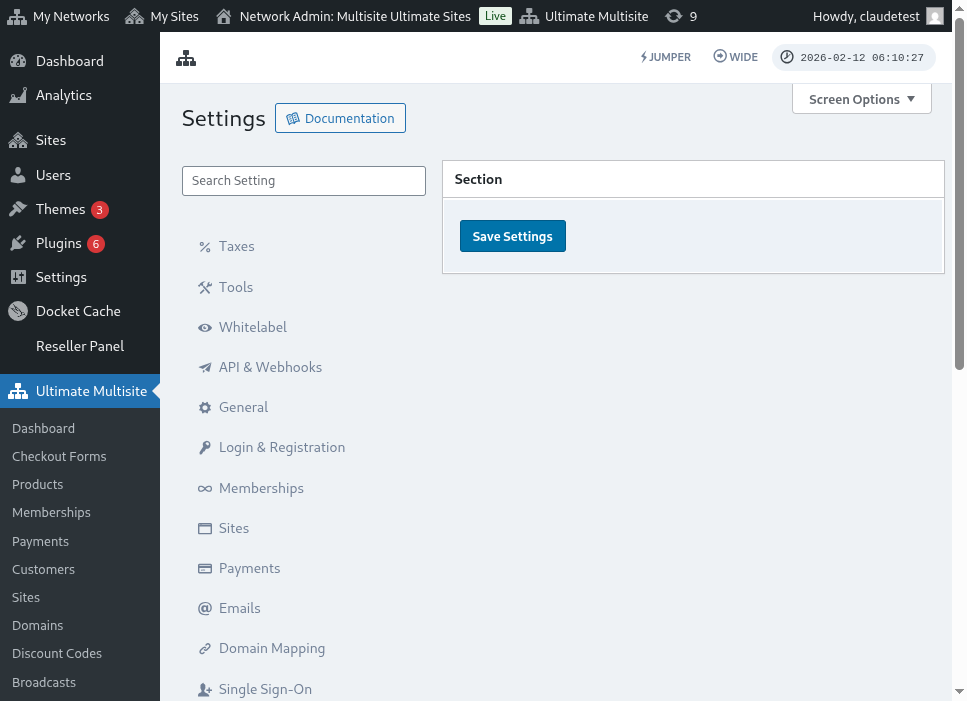 Napsauta vaihtopainiketta ottaaksesi sen käyttöön. Tämän jälkeen laatikko laajenee ja näyttää eri kentät, jotka sinun täytyy täyttää, kuten Mechant ID, Merchant Key ja PassPhrase. Saat nämä tiedot Payfast-Accountiltasi
Seuraava vaihe on kirjautua PayFast-Accountillesi saadaksesi tarvitsemasi tiedot.
Kirjautumisen jälkeen näet tarvitsemasi tunnistetiedot heti Payfast-Accountisi Dashboardissa.
oit yksinkertaisesti kopioida ja liittää tunnistetiedot sekä täyttää tiedot Ultimate Multisite -asetuksiisi. Napsauta sitten "Save settings " -painiketta tallentaaksesi muutokset.
Siinä kaikki, PayFast-maksuintegraatiosi on valmis!