PayFast
Multisite Ultimate: بوابة PayFast
يضيف PayFast - بوابة دفع إلكترونية سريعة وآمنة في جنوب أفريقيا - كخيار دفع في Multisite Ultimate.
Installation
- قم بتحميل 'ultimate-multisite-payfast' إلى دليل '/wp-content/plugins/'
- فعّل الإضافة عبر قائمة 'الإضافات' في ووردبريس
- اتبع معالج خطوة بخطوة لإعداد الإضافة
Usage Guide
PayFast هو معالج دفع إلكتروني رائد للشركات في جنوب أفريقيا. يكرس جهوده لمساعدة التجار عبر الإنترنت على النمو من خلال جعل المعاملات سلسة وآمنة. وفقًا لطلب مستخدم Ultimate Multisite، قررنا إنشاء إضافة تجعل التكامل مع PayFast ممكنًا. يوضح هذا المقال كيفية إعداد PayFast كبوابة دفعك لاستقبال المدفوعات في شبكة Ultimate Multisite الخاصة بك.
الخطوة الأولى هي تثبيت الإضافة.
كيفية تثبيت إضافة PayFast:
انتقل إلى صفحة الإضافات واختر إضافة Ultimate Multisite: بوابة PayFast.
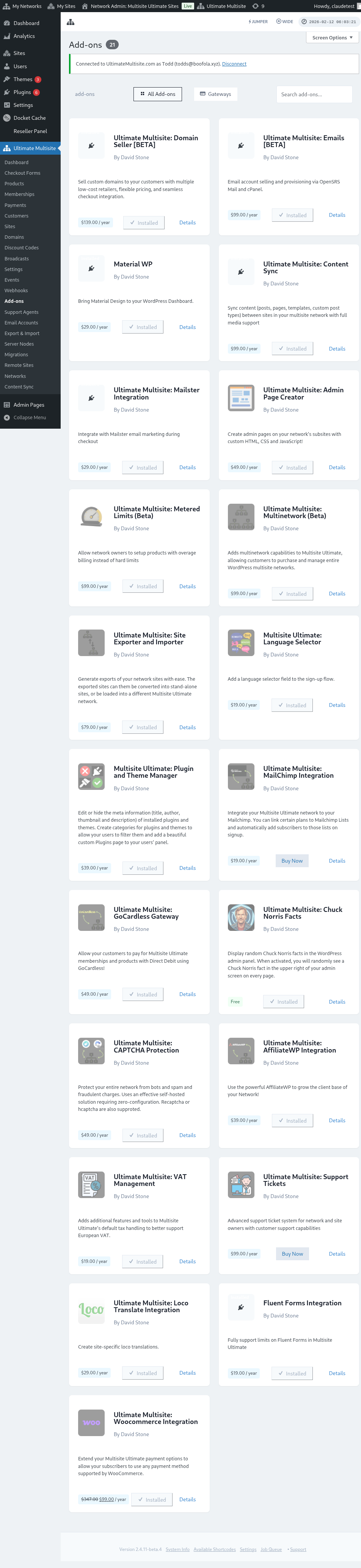
ستظهر نافذة الإضافة. انقر على 'تثبيت الآن'.
بعد اكتمال التثبيت، سيتم إعادة توجيهك إلى صفحة الإضافات. هنا، انقر فقط على 'تفعيل الشبكة' وسيتم تفعيل إضافة PayFast على شبكتك.
إعداد PayFast
بعد تثبيت الإضافة، يمكنك الآن الانتقال إلى إعدادات Ultimate Multisite وبدء تكوين PayFast.
في صفحة إعدادات Ultimate Multisite، يمكنك العثور على علامة التبويب 'المدفوعات'. تحت هذه التبويب، يجب أن ترى 'PayFast' مع زر تبديل لتمكين أو تعطيل هذه البوابة.
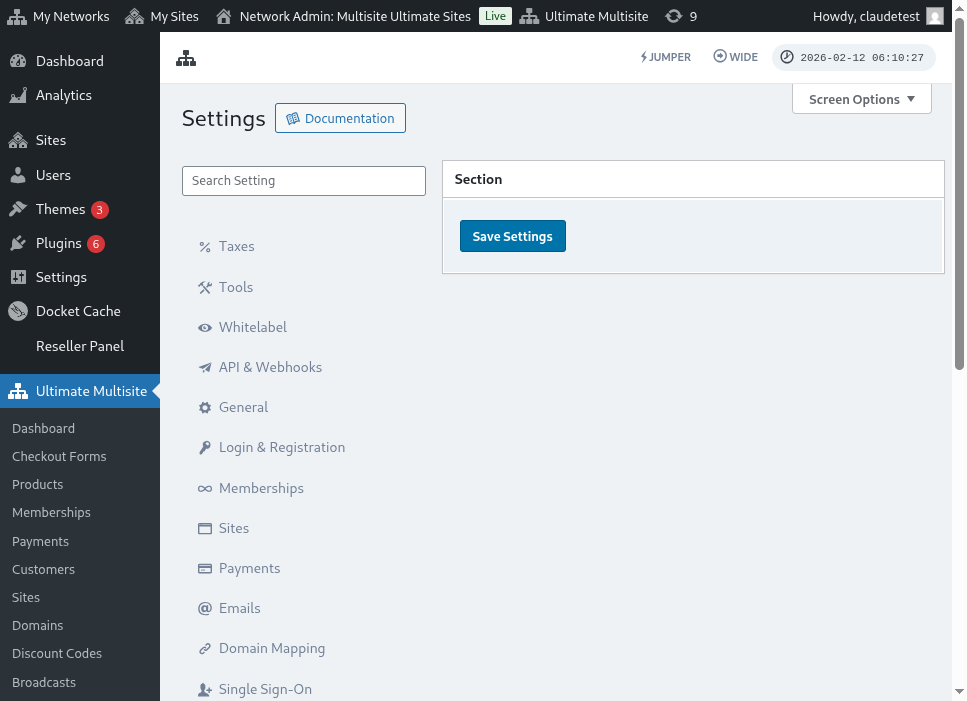 انقر على زر التبديل لتمكينه. ثم ستتمدد المربع لعرض حقول مختلفة تحتاج إلى ملؤها مثل معرف التاجر، مفتاح التاجر، وكلمة المرور. يمكنك الحصول على هذه المعلومات من حسابك في PayFast.
الخطوة التالية هي تسجيل الدخول إلى حسابك في PayFast للحصول على المعلومات المطلوبة.
عند تسجيل الدخول، يمكنك فورًا رؤية بيانات الاعتماد التي تحتاجها من لوحة معلومات حسابك في PayFast.
مكنك ببساطة نسخ ولصق بيانات الاعتماد وملء التفاصيل في إعدادات Ultimate Multisite. ثم انقر على زر "حفظ الإعدادات" لحفظ التغييرات.
هذا كل شيء، تم تكامل PayFast مع نظامك بنجاح!